

kintoneのフィールドを一括作成したい場合は、先にExcelで項目名・コード・種類を整理すると、フォームの土台を作りやすくなります。多数の入力項目を、画面で1つずつ追加する作業を減らすための方法です。
この記事では、フィールド一括作成プラグインのテンプレートから、通常項目とテーブル内項目を追加する流れを解説します。Excelのレコードデータを取り込む機能ではなく、アプリの入力項目を作るための機能です。
フィールド一括作成で準備できること
このプラグインは、Excelに記入した定義から、設定中のアプリへフィールドを追加します。例えば点検アプリなら、点検日・設備名・点検明細の各列を、追加前にまとめて整理できます。
ただし、Excelだけでアプリの設定がすべて完成するわけではありません。画面上の配置、選択肢の内容、計算式、アクセス権などは、反映後に確認・調整します。既存項目を一括変更する用途とは分けて使います。
とくに既存アプリでは、最初に現在の項目を確認します。フィールド一覧をExcelへ出力する方法で、コードや種類を把握しておくと、重複を避けやすくなります。
手順1:最新のExcelテンプレートをダウンロードする
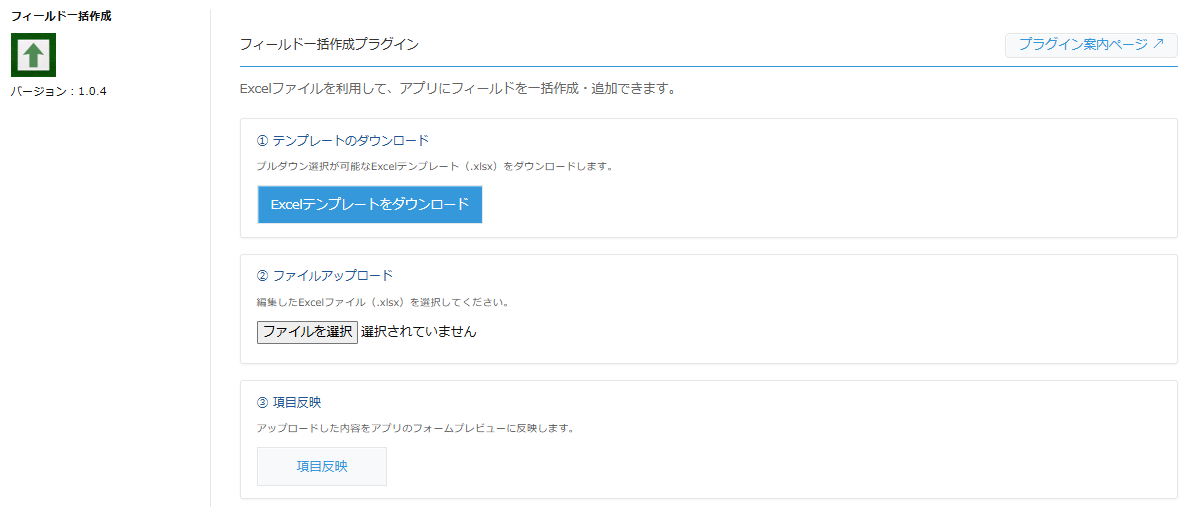
まず、アプリの管理権限を持つ担当者が、PCでプラグインの設定画面を開きます。「Excelテンプレートをダウンロード」を押して、今回使うファイルを取得してください。
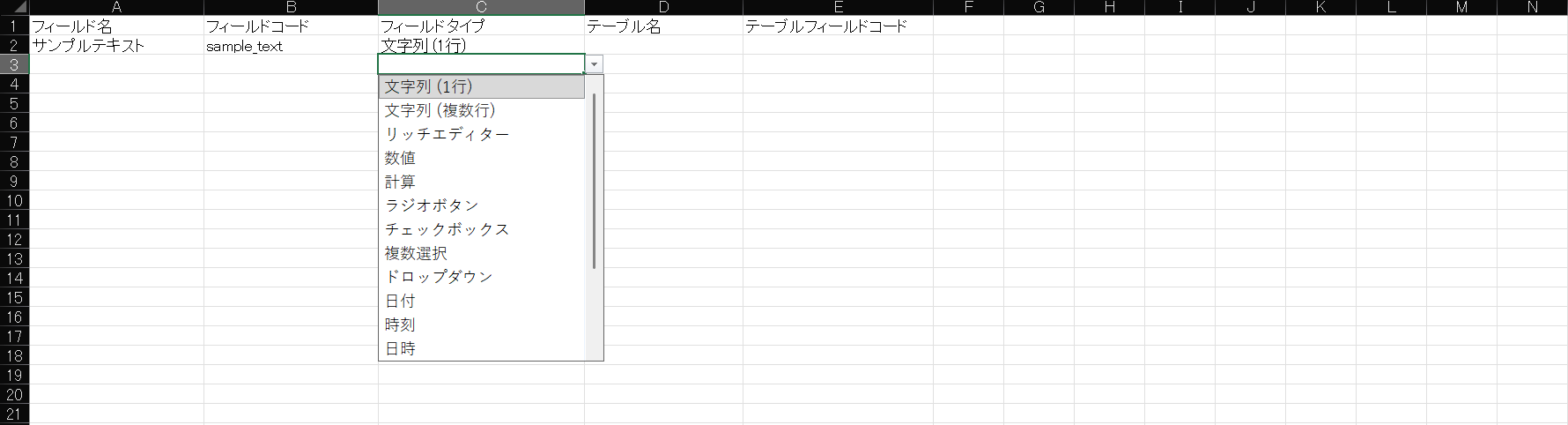
テンプレートには、次の5列があります。列の見出しを独自の名前に変えず、そのまま記入します。
- フィールド名:画面へ表示する項目名。
- フィールドコード:項目を識別するコード。
- フィールドタイプ:プルダウンから選ぶ項目の種類。
- テーブル名:テーブル内に配置する場合のテーブル名。
- テーブルフィールドコード:所属するテーブルのコード。
フィールドコードは計算式や外部連携でも使います。そのため、画面上の見やすさだけで決めず、社内の命名ルールに合わせてください。コードと項目名は役割が異なります。
手順2:通常項目とテーブル内項目を記入する
通常項目なら、最初の3列を記入し、テーブルの2列は空欄にします。例えば「点検日/inspection_date/日付」「設備名/equipment_name/文字列 (1行)」のように整理します。
一方、テーブル内項目では、テーブル名とテーブルフィールドコードも記入します。同じテーブルへ入れる複数の行は、同じテーブルコードに揃えてください。各列のフィールドコードは、それぞれ別にします。
- 点検項目:コード inspection_item、種類 文字列 (1行)。
- 測定値:コード measured_value、種類 数値。
- 上の2項目の所属先:テーブル名 点検明細、テーブルコード inspection_rows。
これは定義を考えるための記入例です。実際のファイルには、ダウンロードしたテンプレートの各列へ入力してください。テーブル内に置けない種類など、kintone側の制約もあります。
手順3:Excelをアップロードして項目反映する
- 記入したExcelを.xlsx形式で保存します。
- プラグイン設定の「ファイルアップロード」で、そのファイルを選びます。
- ファイルの認識結果を確認して「項目反映」を押します。
- 追加内容の確認メッセージを読み、処理を実行します。
- フォーム設定画面を開き、追加された項目を確認します。
既存コードとの重複や、Excel内の重複がある場合は、表示されたエラーに沿って定義を見直します。失敗時に同じファイルを何度も送る前に、設定中のフォームに何が追加済みか確認してください。
設定画面・利用例を確認する
手順4:選択肢・計算式・配置を確認してアプリを更新する
項目反映の成功後も、すぐに本番運用へ進めず、フォームを見直します。現在の仕様では、選択型項目は「サンプル1」「サンプル2」、計算項目は「1 + 1」などの仮設定で作成されます。
そのため、実際に使う選択肢と計算式へ修正してください。必須・初期値・表示形式なども、業務で必要な状態か確認します。Excelの5列だけで、これらをすべて指定する機能ではありません。
次に、項目の配置とテーブルの所属を確認します。最後に「アプリを更新」を実行し、通常のレコード追加画面で入力・計算・保存を試します。設定中のフォームへ追加しただけでは、運用中の画面へ反映されません。
既存フィールドの変更やアプリ複製との違い
新しい項目の追加にはフィールド一括作成、既存の項目設定をまとめて見直す場合はフィールド一括更新プラグインを検討します。項目を作り直して置き換えると、既存データや連携に影響するため、目的を分けてください。
また、これはアプリ全体の複製・復元機能ではありません。一覧、プロセス管理、通知、権限、プラグイン設定まで複製する用途には使いません。変更前の資料はアプリの引き継ぎチェックリストも参考に整理できます。
この記事はフィールド一括作成プラグイン1.0.5の仕様に基づく説明です。最新の対応範囲は詳細ページをご覧ください。
設定・運用の整理を相談する
まずは検証用アプリで、自社の運用に合うか確認してください。項目設計や利用者への展開も一緒に進めたい場合は、ご相談いただけます。継続的な支援の内容はサポートプランをご覧ください。