


Excelテンプレートに必要な項目を入力してアップロードするだけ!手作業の手間を大幅削減し、複数フィールドやテーブル(サブテーブル)を一括で高速作成・追加できます。
💡 既存フィールドの名称・コード・初期値などを一括改修したい場合
新規作成ではなく「すでに配置されているフィールドの設定をまとめて更新・修正」したい場合は、姉妹プラグインの「フィールド一括更新プラグイン」のご利用がおすすめです。
用途例:新しい申請アプリの項目定義をExcelでまとめて追加する
申請者・申請日・申請理由や明細用テーブルなど、新しいアプリのフォーム項目をまとめて準備する例です。レコードのデータを読み込む作業と、フォームの項目を作る作業を分けて扱います。
- プラグイン設定画面から専用のExcelテンプレートをダウンロードします。
- テンプレートの列に従い、フィールド名・コード・タイプを入力します。テーブル内の項目は必要なテーブル名も指定し、コードの重複を確認します。
- Excelをアップロードして項目反映を実行し、アプリのフォームで配置と種類を確認してからアプリを更新します。
上記は設定の活用例です。実際のお客様の導入実績や効果測定結果ではありません。
Excelテンプレートの入力例と反映できないときの確認
専用テンプレートの列は「フィールド名」「フィールドコード」「フィールドタイプ」「テーブル名」「テーブルフィールドコード」です。次は、新しい申請アプリに通常項目と明細を追加するための入力例です。
通常項目とテーブル内項目を分けて定義する
- 申請理由:フィールド名に「申請理由」、コードに「request_reason」、タイプに「文字列 (複数行)」を指定します。通常項目なので、テーブル名・テーブルフィールドコードは空欄にします。
- 明細の商品名:フィールド名に「商品名」、コードに「item_name」、タイプに「文字列 (1行)」、テーブル名に「申請明細」、テーブルフィールドコードに「request_items」を指定します。
- 明細の数量:フィールド名に「数量」、コードに「item_quantity」、タイプに「数値」を指定します。同じ明細に入れるため、テーブル名とテーブルフィールドコードは商品名の行と同じ値にします。
コードは入力例です。既存項目と重ならない値に置き換えてください。反映後はフォームで通常項目とテーブル内の列が意図どおり配置されているかを確認し、必要な設定を見直してから「アプリを更新」を実行します。
「フィールド設定エラー」が出た場合
- エラーに表示されたExcelの行番号とコードを確認します。フィールド名が異なっていても、コードが重複していれば修正が必要です。
- Excel内の項目同士だけでなく、テーブルのコードと通常項目のコードに同じ値を使っていないか確認します。
- 既存アプリに同じコードがある場合は、新しい項目のコードを変更します。既存項目の設定を直す用途にはフィールド一括更新を使い分けます。
- タイプはテンプレートの選択肢から選び直します。初回は検証用アプリに少数の項目で反映し、フォームを確認します。
作成した構成を確認・引き継ぎ用の資料に残す場合は、アプリ情報出力プラグインでフィールド構成やアクセス権設定をExcelに整理できます。出力ファイルから設定を復元する機能ではありません。
導入前によくある質問
既存レコードのデータを一括登録する機能ですか?
フォームのフィールドやテーブルを追加する機能です。業務データの一括読み込みとは異なります。
既存項目の設定変更にも使えますか?
既存フィールドの設定をまとめて変更したい場合は、フィールド一括更新プラグインをご確認ください。作成と更新を分けて選択します。
Excelを反映したら利用者の画面にすぐ反映されますか?
項目反映後、フォームの内容を確認し、アプリ更新を実行して運用環境に反映します。まず検証用アプリで項目定義を確認してください。
本プラグインの強みと特徴
Excelでカンタン一括定義
専用のExcelテンプレートに「フィールド名」「フィールドコード」「タイプ」を入力するだけで準備完了。ドラッグ&コピーで大量のフィールドも素早く定義できます。
サブテーブルの作成にも対応
単一フィールドだけでなく「テーブル名」や「テーブルコード」を指定することで、サブテーブルおよびテーブル内フィールドの一括作成・配置が可能です。
自動重複チェック&事前エラー防止
Excel内でのコード重複や既存アプリ内のフィールドコードとの衝突を自動検証。設定失敗や事故を未然に防ぎます。
主な仕様・動作環境
| プラグイン名 | フィールド一括作成プラグイン (CreateField) |
|---|---|
| 価格 | 無料(0円) |
| 対応フィールドタイプ | 文字列(1行/複数行)、リッチエディター、数値、計算、ラジオボタン、チェックボックス、複数選択、ドロップダウン、日付、時刻、日時、ユーザー選択、組織選択、グループ選択、リンク、添付ファイル |
| 主な機能 |
・入力用Excelテンプレート(.xlsx)のワンクリックダウンロード ・Excelアップロードによるフィールド・テーブル一括反映 ・入力チェック(Excel内重複チェック・既存アプリフィールドとの重複チェック) |
| 注意事項 | 項目反映後、アプリの設定画面にて追加されたフォームを確認し、「アプリを更新」を実行することで本反映となります。 |
設定ステップ
-
01
テンプレートのダウンロード
プラグイン設定画面を開き、「Excelテンプレートをダウンロード」ボタンをクリックして専用ファイル(.xlsx)を取得します。
-
02
Excelでフィールド定義を入力
「フィールド名」「フィールドコード」「フィールドタイプ(プルダウン選択)」および必要に応じて「テーブル名」を入力して保存します。
-
03
アップロード&項目反映
編集したExcelファイルをアップロードし、「項目反映」を実行します。自動重複チェック通過後、フォームへ一括追加されます。
無料利用時の案内バナーについて
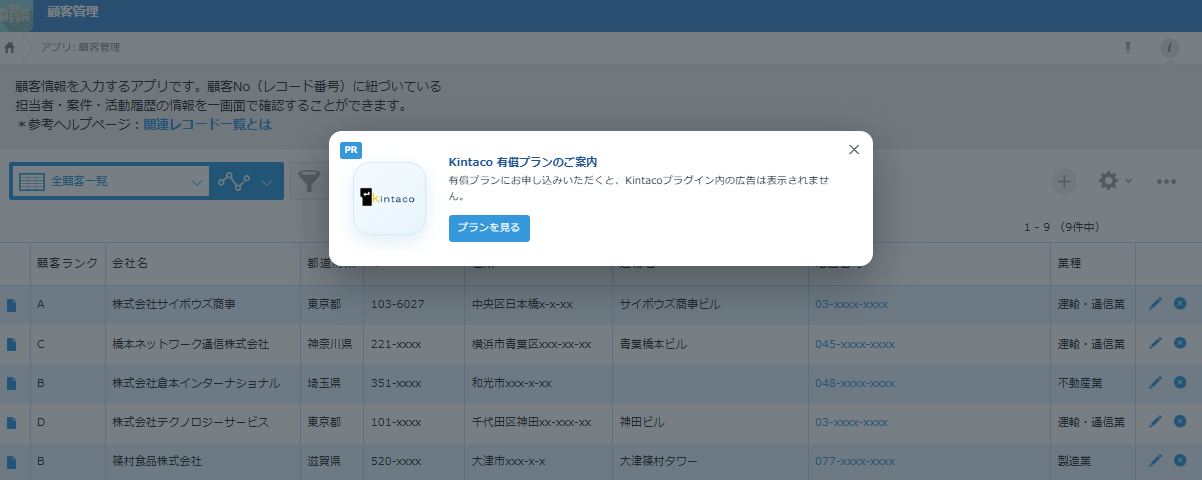
無料でご利用の場合、Kintacoの有償プランをご案内する広告バナーが表示されることがあります。
- 表示画面:PC・モバイルの一覧画面
- 出現確率:30%(毎回必ず表示されるものではありません)
- 契約済みドメイン:案内バナーは表示されません。
- 閉じた後:同じブラウザー・同じkintoneドメインでは、全Kintacoプラグイン共通で24時間非表示になります。
広告を非表示にして利用したい場合は、有償プランの内容・お申し込み方法をご確認ください。
プラグインダウンロード
以下のボタンより最新版(zip)をダウンロードしていただけます。
アップデート・リリース情報
初回リリースのお知らせと、1.0.2で追加した一括更新プラグインへの案内をご覧いただけます。現在の配布ZIPと仕様は、この詳細ページの案内を確認してください。
本プラグインの最新のアップデート情報やバージョン履歴、更新内容は以下よりご確認いただけます。

自社に合わせたカスタマイズや開発のご相談
「プラグインの設定を自社環境に合わせてサポートしてほしい」「標準機能や市販プラグインでは実現できない独自の機能を追加したい」など、kintoneの導入・開発に関するご相談や伴走サポートを行っております。
お問い合わせ・ご相談
プラグインの導入方法についてのご不明点や、貴社仕様に合わせた個別カスタマイズ・追加機能の開発ご要望などがございましたら、お気軽にお問い合わせください。