

kintoneの売上、問合せ、作業状況を別々のアプリで管理していると、確認のために画面を行き来することがあります。複数アプリの集計をまとめて見るには、各アプリの指標を同じ画面に並べる方法と、レコードを結合して計算する方法を分けて考えましょう。
この記事では、無料のダッシュボードプラグインで、パーツごとに参照アプリを選んで集計結果を並べる手順と制約を紹介します。
複数アプリの集計を「並べる」と「結合する」は別の用途
案件アプリの売上合計と、問合せアプリの受付件数を同じ画面で確認する場合、それぞれのアプリを別のパーツで集計すれば目的を満たせることがあります。
一方、顧客番号をキーに案件と請求を結び、顧客別の未請求額を計算したい場合は、アプリ間のレコード結合や計算が必要です。ダッシュボードプラグインはJOINやアプリをまたぐ独自数式に対応しません。各アプリの集計結果を並べる用途に利用してください。
手順1:アプリごとに確認したい指標を決める
次の内容は設計例です。実際に使うアプリの項目名と業務定義に合わせて変更します。
- 案件管理:受注した案件の金額合計と案件件数。
- 問合せ管理:未対応のレコード件数。
- 作業管理:ステータスごとの件数。
同じ「完了」「売上」でも、アプリごとに意味や単位が違う場合があります。パーツのタイトルに「受注済み金額」「未対応問合せ」など対象を明記し、誤って同じ数値として比較しないようにします。
手順2:パーツの参照アプリと集計条件を選ぶ
ダッシュボードにカードやグラフを配置し、パーツごとの「参照アプリ」を選びます。続いて件数・合計などの集計方法と必要な条件を設定します。条件はAND/ORで組み合わせられます。
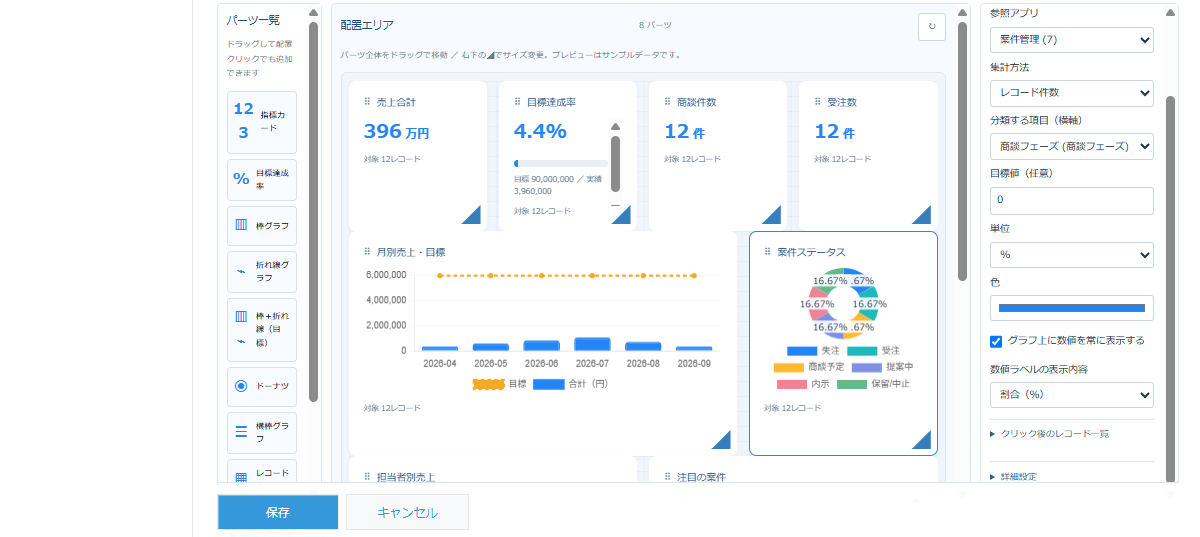
画像は配置と設定の操作例です。プレビューの数値はサンプルで、別アプリを参照する集計の結果を保証するものではありません。保存後は、各アプリの元レコードから数字を確認してください。
手順3:期間・一覧条件・フィルターの対象を確かめる
複数アプリの集計では、同じ画面にあるからといって、すべてのパーツが同じ条件で絞られるとは限りません。
- 期間:共通の「期間の絞り込みに使うフィールド」で選んだアプリを参照するパーツだけが対象です。
- 一覧条件:「このアプリ」を参照するパーツだけに反映し、別アプリには適用しません。
- フィルターパーツ:同じ参照アプリのパーツを絞ります。別アプリのパーツは変わりません。
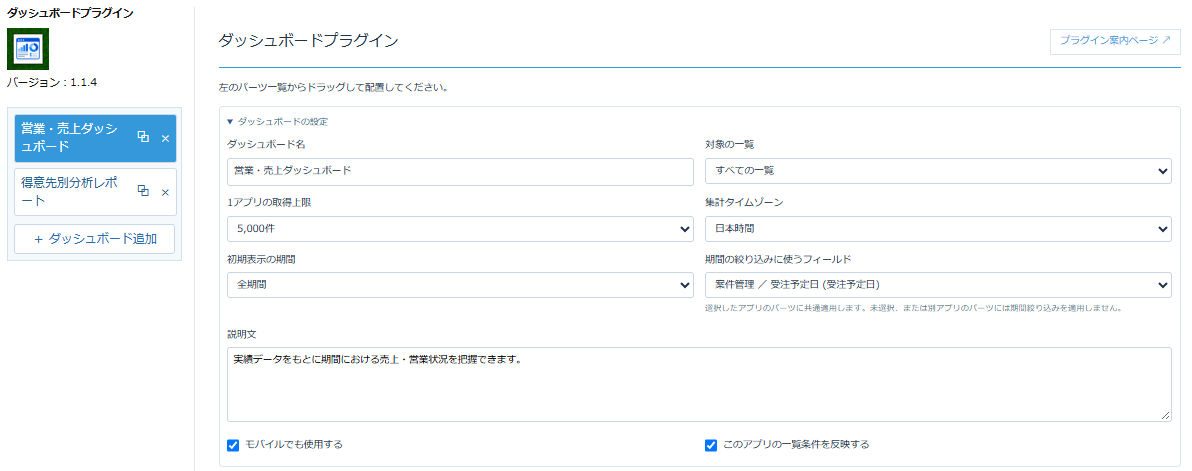
たとえば案件アプリの受注日を期間フィールドに選んだ場合、別の問合せアプリのカードまで「今月分」に切り替わるとは限りません。全アプリ共通の期間切り替えが必須の運用では、本プラグインの対応範囲が要件に合うか先に確認してください。
手順4:利用者の権限と取得上限を確認する
各パーツは実行ユーザーが閲覧できるレコード・項目を対象にします。管理者には表示されても、一般の利用者には取得できない場合があります。権限不足や項目の欠落を「0件」として判断しないようにしてください。
また、取得上限はアプリ単位で設定します。上限を超えると一部データの集計になります。パーツ条件・期間条件は取得後に適用するため、条件を付けても全件集計になるとは限りません。
公開後は更新方法と確認責任を決める
期間やフィルターを変えると、画面内の取得済みデータで再集計します。最新のレコードを読み直すには「更新」か画面の開き直しを使います。定期自動更新ではないため、会議で使う前に更新するなど、運用の手順も決めましょう。
指標ごとに担当者が元データを確認できる状態にすると、数値の差が出た際も切り分けやすくなります。各アプリを結合する必要がある場合は、集計元のデータ構造から検討が必要です。
複数アプリの集計に合う構成を確認する
パーツ別の参照で要件を満たせる場合は、ダッシュボードプラグインの設定画面と対応範囲をご確認ください。最初は2つのアプリ・少数の指標から試すと、期間や権限の違いを確認しやすくなります。
基本的な配置手順はkintoneのダッシュボードを一覧画面に表示する方法で紹介しています。金額や目標値の考え方は売上・目標達成率の集計条件もご覧ください。