
帳票出力プラグイン
kintoneのレコードから、見積書・請求書などをExcel/PDFで出力する無料プラグインです。Excelテンプレートに差し込み記号を入れて登録し、帳票ごとにExcel出力・PDF出力・出力時の形式選択を設定できます。レコード詳細画面のボタンから、テーブル明細の繰り返しや複数帳票を使い分けて出力できます。
こんな困りごとに
- kintoneの宛名・担当者・明細を、毎回Excelの見積書へ転記している。
- 使い慣れたExcel帳票の罫線・列幅・印刷設定を生かしたい。
- 同じアプリから、宛名あり/なしなど複数の帳票を選んで出したい。
Excelで編集できる帳票と、顧客へ送付するPDFを、同じExcelテンプレートから作成できます。対象は開いている1レコードで、一覧から複数レコードを一括出力する機能はありません。
本プラグインの特長
Excelテンプレートに差し込み
セルに記入した差し込み記号をレコードの値に置換。テンプレートの書式・列幅・行高・印刷設定などを引き継ぎます。
明細の行数に合わせて展開
テーブルの項目を同じExcel行に並べると、明細の件数に合わせて行を繰り返します。行番号の出力にも対応します。
帳票ごとの形式・ボタン・条件
Excel/PDFの出力形式、テンプレート、ボタン名、ファイル名を帳票ごとに設定。出力時に形式を選ぶ運用や、AND/ORによるボタンの表示条件にも対応します。
利用画面:帳票を選んで出力
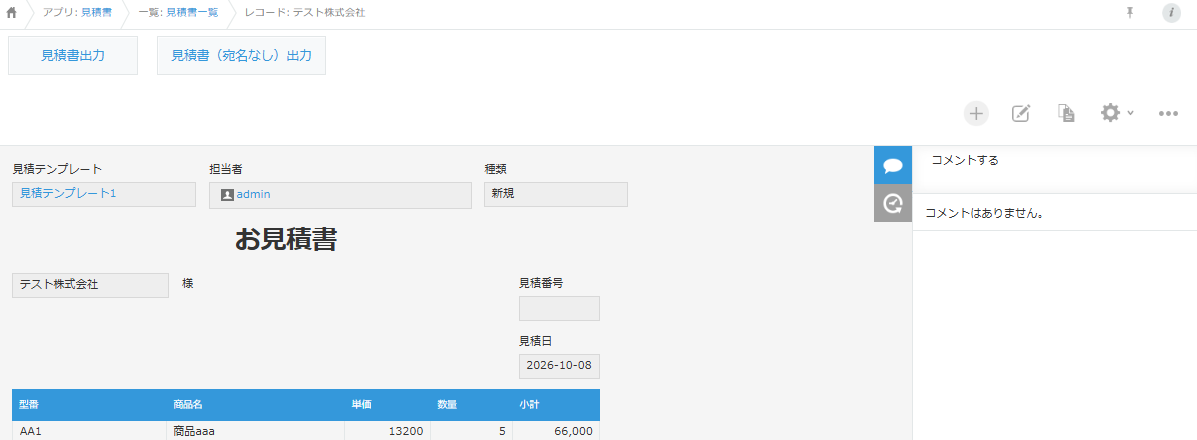
レコード詳細画面の出力ボタンをクリックすると、その帳票のテンプレートへ現在のレコードの値を差し込み、設定した形式でダウンロードします。形式選択を設定した帳票では、ExcelかPDFを選んでから出力します。ExcelはExcelで開いたときに数式を再計算し、PDFは対応する数式をプラグイン内で再計算します。送付前に金額や改ページを確認してください。
設定画面・基本的な使い方
- プラグインをアプリへ追加する
ZIPをkintoneのプラグイン管理から読み込み、帳票を出力するアプリに追加します。
- Excelテンプレートを用意する
差し込みたいセルに
$(フィールドコード)を記入して.xlsx形式で保存します。表示名ではなく、そのアプリのフィールドコードを使います。 - 帳票とテンプレートを登録する
設定画面で帳票名を入力し、テンプレートを選択します。複数の帳票は追加・複製して管理できます。
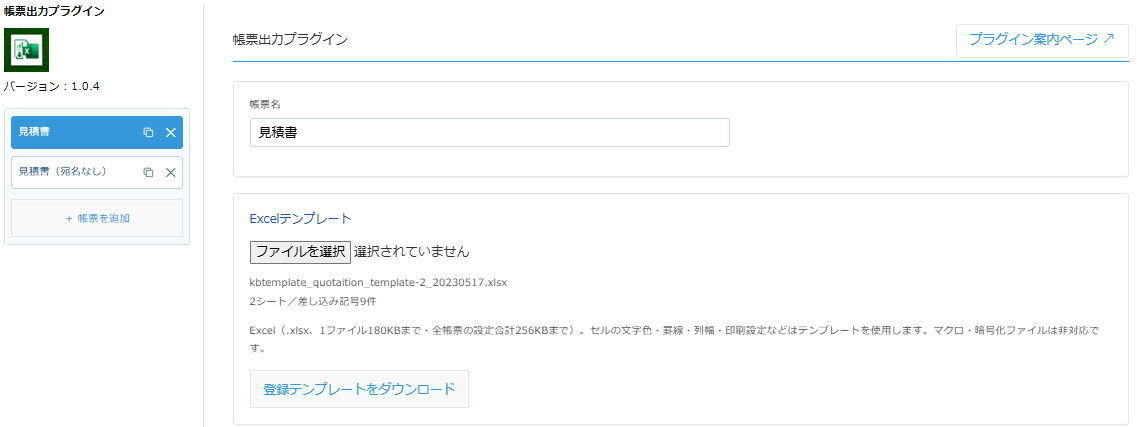
出力形式・ボタン名・ファイル名・表示条件を設定
帳票ごとの出力形式は、用途に合わせて次の3種類から選びます。
- Excel(.xlsx):出力後に内容を確認・編集する場合。
- PDF(.pdf):PDFで提出・共有する場合。
- 出力時にExcel/PDFを選択:利用者がボタンを押した後に形式を選ぶ場合。
なお、既存の設定はExcel出力のまま引き継ぎます。PDFを使う帳票は形式を変更し、設定を保存してアプリを更新してください。
「PDF対象シート」は、空欄なら先頭のシート、シート名を入力するとそのシート、*なら全シートです。複数シートを指定する場合も1つのPDFに出力します。まず実際のテンプレートで印刷範囲・文字の折り返し・改ページを確認してください。
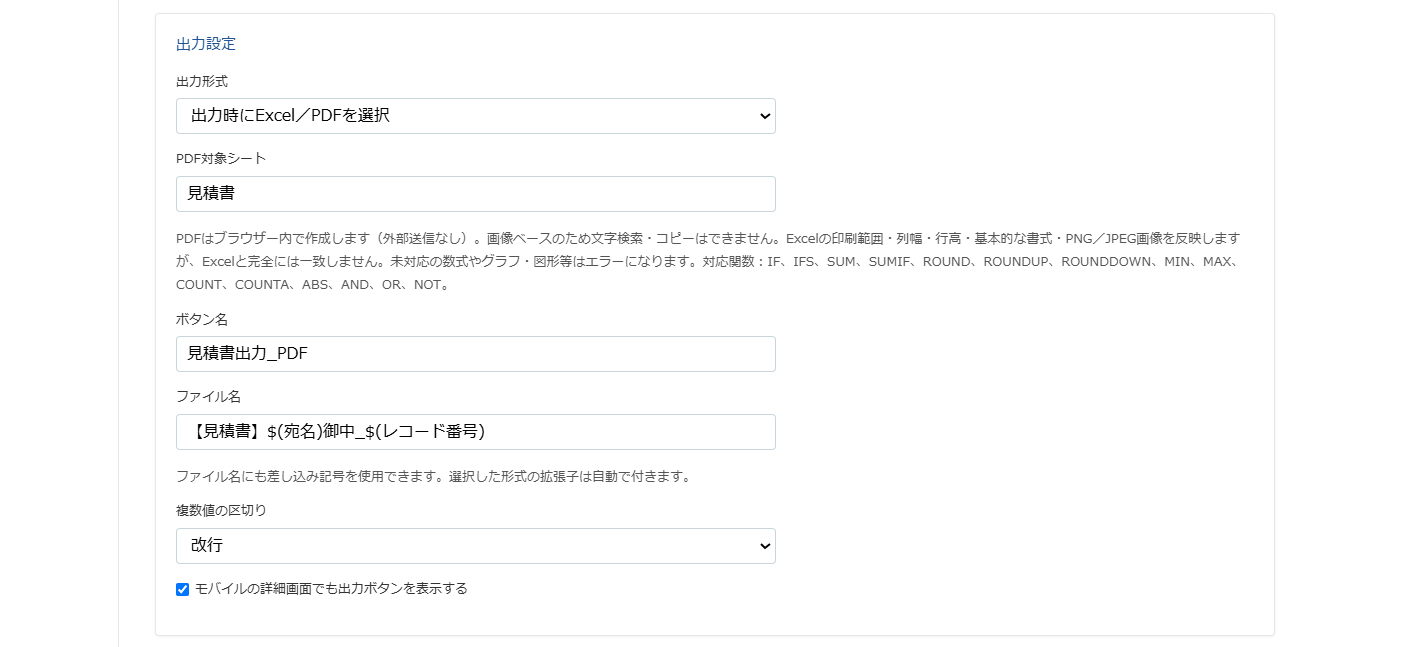
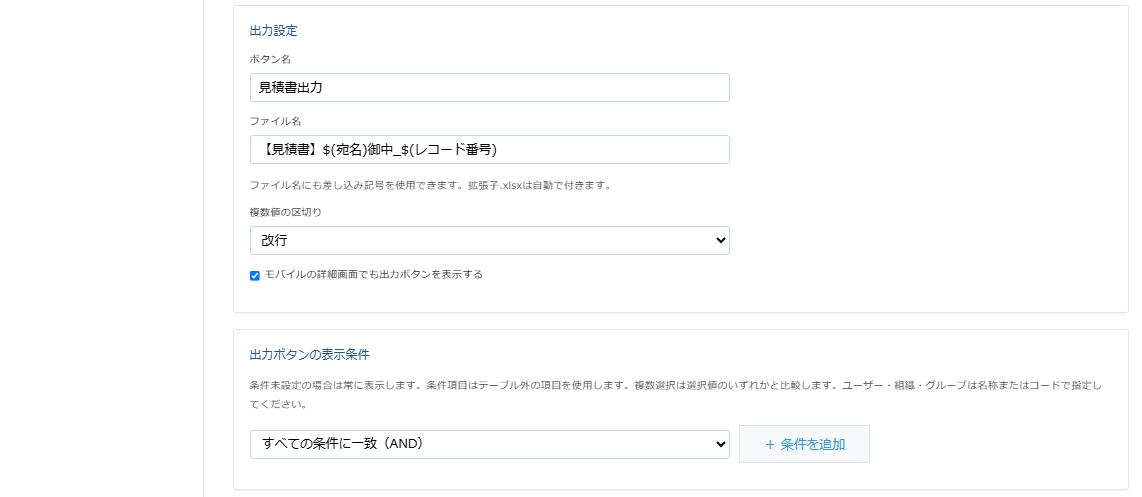
ファイル名にも差し込み記号を使用できます。選んだ形式に応じて拡張子.xlsx/.pdfが自動付与されます。複数値の区切りと、モバイルの詳細画面にボタンを表示するかも帳票ごとに設定します。
出力ボタンの表示条件
表示条件にはテーブル外の項目を使います。条件がなければ常に表示します。数値・日付の比較、空欄、文字の一致・含むなどを設定し、複数条件をAND/ORで結合できます。ボタンの表示条件はアクセス権の代わりにはなりません。
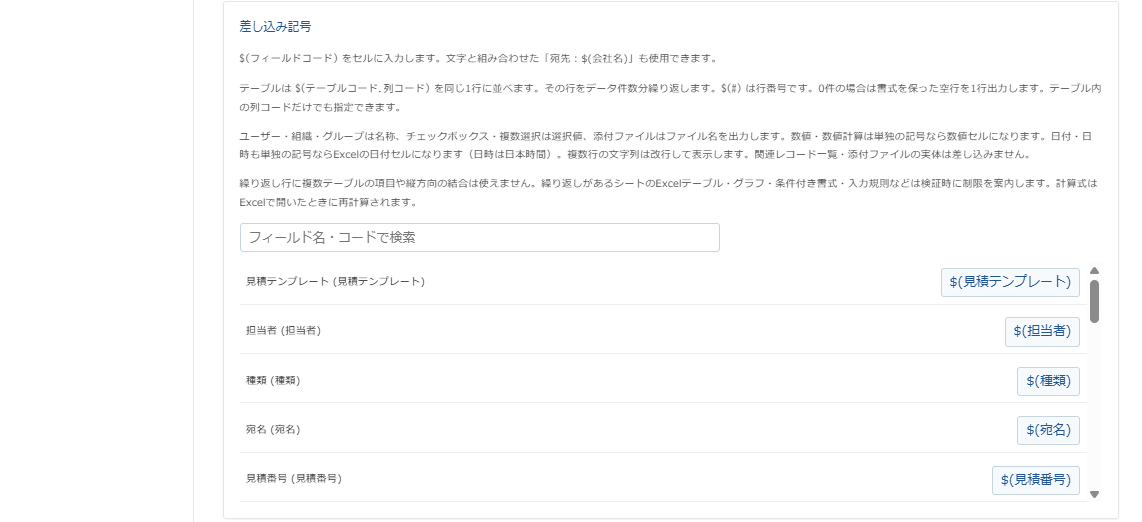
差し込み記号を確認して保存
設定画面の検索欄でフィールド名・コードを探せます。テンプレートと設定を保存し、アプリを更新してください。詳細画面から実際の帳票を出力し、明細・計算結果・印刷範囲を確認します。
差し込み記号の書き方
以下は記法の例です。宛名や見積明細などは、利用するアプリの実際のフィールドコードに置き換えてください。
- 通常の値:
$(宛名) - 文字との組み合わせ:
宛先:$(宛名) - テーブルの同じExcel行に配置:
$(見積明細.商品名)/$(見積明細.数量)/$(見積明細.単価) - 明細の行番号:
$(#)
1つのExcel行に指定できるテーブルは1種類です。明細が0件の場合は書式を残した空行を1行出力します。テーブルコードだけの記号は、明細を1セルのテキストにまとめる用途で使います。
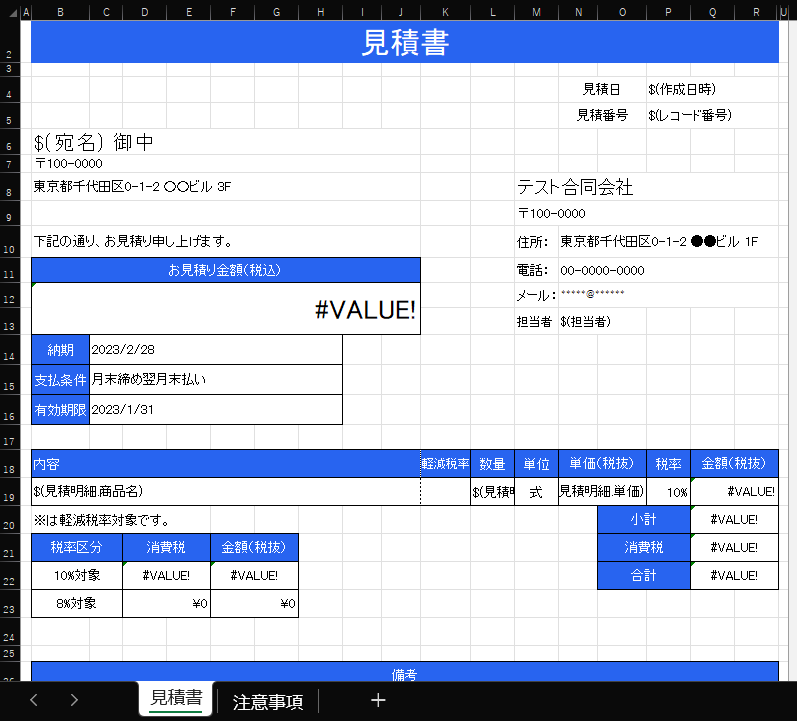
活用例:見積書の転記を減らす
見積アプリの宛名・見積番号・担当者と、明細テーブルの商品名・数量・単価をテンプレートへ差し込みます。同じアプリに「見積書」と「見積書(宛名なし)」を登録すれば、用途に合わせてボタンを選べます。
請求書・納品書などにも応用できますが、帳票に必要な値と計算式は自社の運用に合わせて用意してください。ここで紹介しているのは利用例であり、導入効果を測定したお客様事例ではありません。
仕様・利用前に確認すること
- バージョン:1.0.5/ExcelReport。無料で利用できます。
- 形式:テンプレートは通常のExcel .xlsx、出力は.xlsx/.pdf。旧形式.xls、マクロ付き.xlsm、暗号化ファイル、Strict形式はテンプレートとして使用できません。
PDFの対応範囲
- PDFの範囲:A4・A3・A5・Letterの縦/横、幅に合わせた縮小、縦方向の改ページに対応。最大50ページ・対象範囲30,000セルです。印刷タイトルの繰り返しとExcelのヘッダー・フッターは反映しません。
- PDFの再現範囲:印刷範囲、列幅、行高、セル結合、背景色、文字色、基本的な罫線、数値・日付の表示書式、改行、内部PNG/JPEG画像に対応。文字検索・コピー、グラフ・図形・回転文字・複数領域の印刷範囲などは未対応です。端末のフォントによる差があり、Excelの印刷結果と完全には一致しません。
テンプレートと値の扱い
- 容量:テンプレート1ファイルは180KBまで。全帳票のテンプレート・設定の合計は256KBまでで、複数登録や保存形式により、180KB未満でも合計上限に達する場合があります。
- 値の出力:数値・数値の計算結果、日付・日時を単独の記号で指定するとExcelの数値・日付セルになります。日時は日本時間です。ユーザー・組織・グループは名称を出力し、名称を取得できない場合はコードを使います。
- 対象外:添付ファイルはファイル名のみ。画像そのものの差し込みや関連レコード一覧の差し込みは行いません。閲覧できない項目や存在しないコードが指定された場合は出力を中止します。
- 繰り返し行の制約:縦方向のセル結合や、同じExcel行への複数テーブル指定は使えません。繰り返しがあるシートではExcelのテーブル機能・条件付き書式・入力規則・グラフなどに制約があります。行内に配置した画像・オブジェクトの複製には対応していません。
- 数式・画像:通常のA1参照の数式、印刷範囲、横方向の結合や既存画像の位置は行展開に合わせて調整します。複雑な数式やオブジェクトまでの互換性は保証されないため、実際のテンプレートで確認してください。差し込み記号はセルの文字に記入します。数式内・図形内の文字は対象外です。
よくある質問
PDFで出力できますか?
はい。帳票ごとに「PDF(.pdf)」または「出力時にExcel/PDFを選択」を設定してください。Excelテンプレートを使ってブラウザー内でPDFを生成するため、PDF生成のための帳票データの外部送信はありません。画像ベースのため文字検索・コピーはできません。既存のExcel設定はそのまま使えます。
明細の合計も計算してくれますか?
Excel出力では、Excelで開いたときに数式を再計算します。一方、PDFでは対応する計算をプラグイン内で実行します。
- 参照・演算:四則演算、A1形式のセル・範囲参照など。
- 条件・集計:IF、IFS、SUM、SUMIF、MIN、MAX、COUNT、COUNTA。
- 丸め・論理:ROUND、ROUNDUP、ROUNDDOWN、ABS、AND、OR、NOT。
ただし、未対応の関数・構文、計算エラー、循環参照がある場合は出力を中止し、セル位置を案内します。必要に応じて、kintoneの計算結果を直接差し込む方法も検討してください。
スマートフォンでも使えますか?
モバイルのレコード詳細画面でもExcel/PDFを出力できます。帳票ごとにボタン表示を設定してください。閲覧には出力形式に対応したアプリが必要です。PDFは端末のフォントを使うため、PCとモバイルの両方で帳票の見え方を確認してください。
アプリの設定一覧をExcelに出したい場合は?
レコードの帳票ではなく、フィールドや権限の設定一覧が必要な場合はアプリ情報出力プラグインをご覧ください。
無料利用時の案内バナーについて
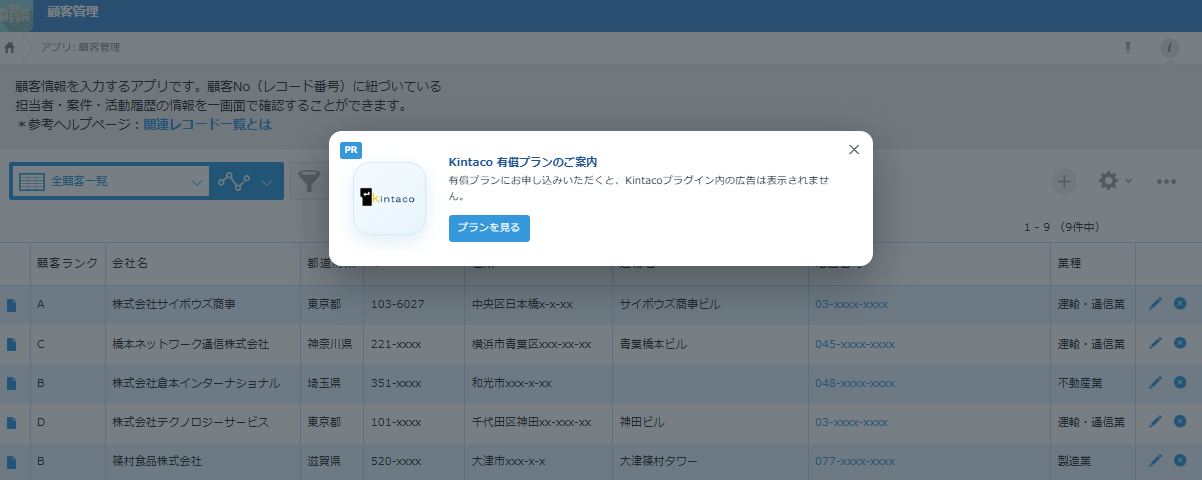
無料でご利用の場合、Kintacoの有償プランをご案内する広告バナーが表示されることがあります。
- 表示画面:PC・モバイルの一覧画面
- 出現確率:30%(毎回必ず表示されるものではありません)
- 契約済みドメイン:案内バナーは表示されません。
- 閉じた後:同じブラウザー・同じkintoneドメインでは、全Kintacoプラグイン共通で24時間非表示になります。
広告を非表示にして利用したい場合は、有償プランの内容・お申し込み方法をご確認ください。
無料ダウンロード
帳票出力プラグイン 1.0.5(ZIP)
一覧の複数レコードをまとめて出力したい場合
本プラグインは、開いている1レコードから見積書・請求書などを作り、そのレコードの明細テーブルを行展開する用途です。
一覧の条件に一致する複数レコードを、1つのExcel/PDFの一覧表にまとめる場合は「一覧出力プラグイン」をご利用ください。一覧の絞り込み・並び順を反映し、全レコードまたは表示中のページを選択できます。一覧出力ではテーブル内の値を改行して1セルへまとめるため、明細の行展開とは扱いが異なります。
目的別の設定・使い方コラム
初めて帳票を作る場合、明細を出したい場合、複数の帳票を使い分けたい場合に合わせて、手順と確認点を解説しています。
リリース・アップデート情報

帳票テンプレートの設定・運用を相談する
自社の見積書にどう差し込めばよいか、明細や計算式をどう整理するかなど、導入・運用の相談を承ります。継続的な支援は有償サポートプランをご確認ください。