

kintoneで売上を集計しても、担当者ごとに数字が違ったり、目標達成率に納得できなかったりすることはありませんか。売上の見える化では、金額の対象・日付・単位・目標の期間を揃えることが大切です。
この記事では、無料のダッシュボードプラグインを使う前に決めたい条件と、売上合計・目標達成率を表示して元レコードで確かめる手順を紹介します。
売上として数える案件の条件を決める
最初に「受注済みだけの金額」「進行中を含む案件金額」「売上計上済みの金額」のどれを見たいか決めます。プラグインは会社ごとの売上定義を自動で判断しません。
たとえば「商談フェーズが受注」の案件だけを合計したい場合は、その選択値を条件に設定します。レコード件数と合計金額も別の指標なので、カードのタイトルを分けてください。標準機能での集計から始めたい場合はkintone公式ヘルプ「グラフ機能の概要」も参考になります。
売上の期間は受注日・計上日などの定義から選ぶ
月別の数字を比べる前に、どの日付で分類・絞り込みをするか揃えます。受注予定日を使えば予定ベース、実際の受注日なら受注ベースの集計になります。画面例で選択している日付項目を、そのまま自社の売上基準として使う必要はありません。
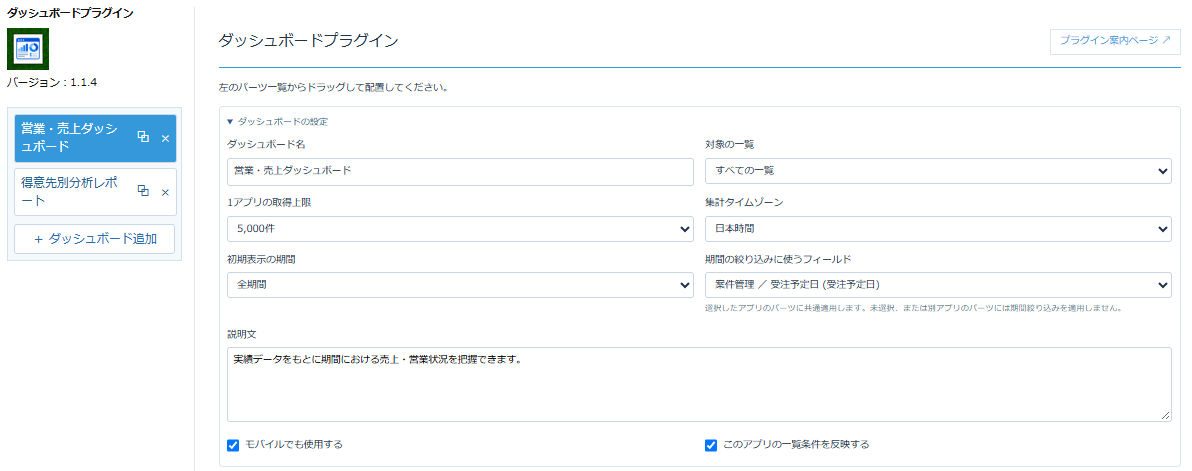
「期間の絞り込みに使うフィールド」を選ぶと、同じアプリを参照する対象パーツに期間を適用します。月別グラフの分類項目も意図した日付か確認しましょう。日時項目では日本時間/UTCの境界も揃えます。
売上合計カードと月別グラフを配置する
指標カードで参照アプリ、集計方法「合計」、対象の金額項目を選びます。月別の棒グラフも同じ金額・同じ対象条件を基本にし、分類項目を月単位に設定します。
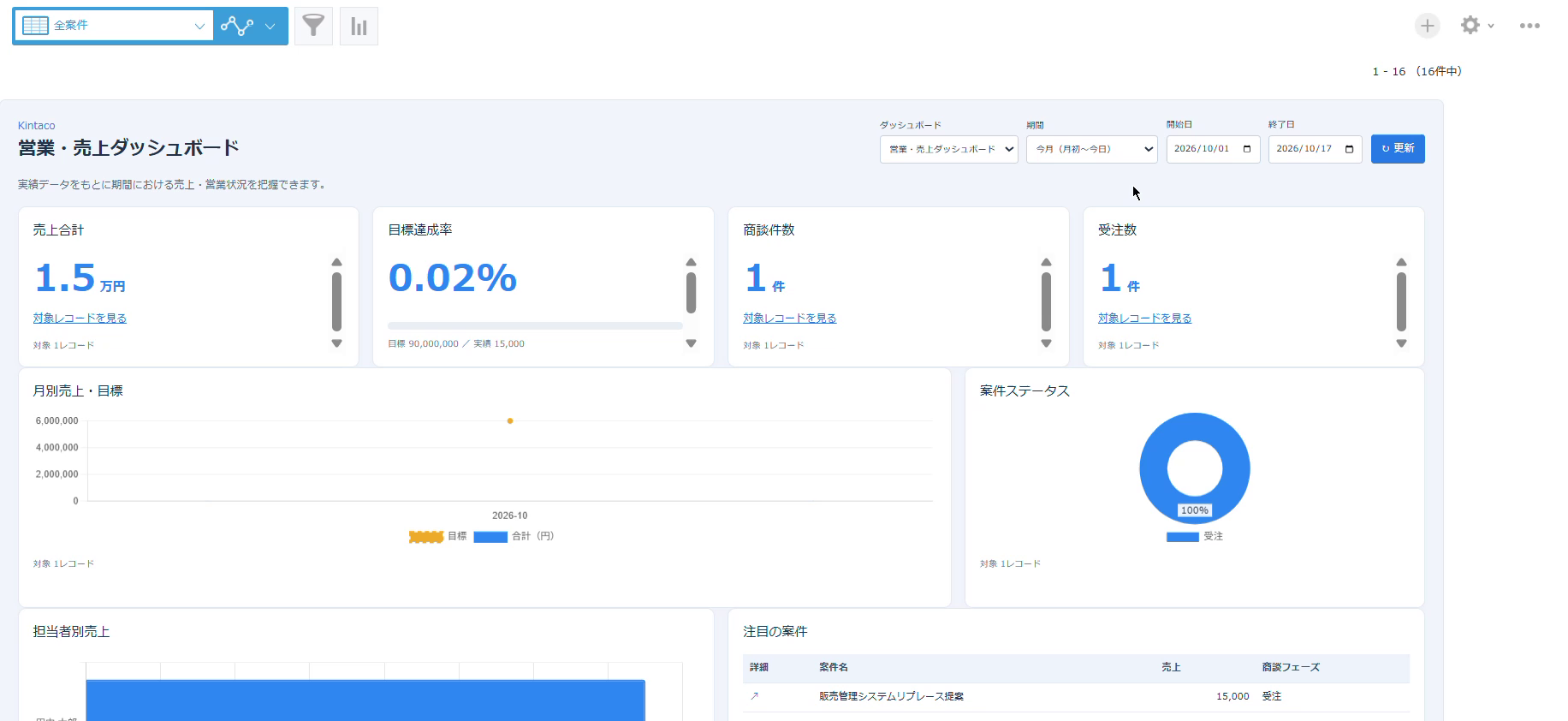
表示例は、売上合計・目標達成率・商談件数・受注数とグラフを並べたものです。画面の数字は操作説明用データです。自社のデータを使うときは、対象となるレコードと集計条件を個別に確認してください。
目標達成率は実績と目標の期間・単位を揃える
目標達成率パーツは「実績÷目標値×100」で計算します。たとえば実績300万円・目標500万円なら60%です。これは計算方法の例であり、掲載画面の実績ではありません。
単位を「万円」にすると元の数値を10,000で割って表示するため、目標500万円は元データの単位で5,000,000と入力します。「500」と入力してしまうと、意図した目標値にはなりません。
また、期間を「今月」に切り替えても、目標値が月別・日割りで自動配分されるわけではありません。固定目標線も各分類で同じ値です。月によって目標が違う運用や、当月目標・年間目標を切り替える運用が必要な場合は、パーツやダッシュボードを分けるなどの設計を検討してください。
売上・目標達成率が合わないときの確認項目
- 金額項目が税込・税抜、円・万円のどちらか。
- 受注・失注・進行中などの対象条件が合っているか。
- 分類する日付と期間を絞る日付が意図したものか。
- 月次実績に年間目標を組み合わせていないか。
- レコード・項目の閲覧権限や取得上限に差がないか。
取得上限は最大20,000件で、超過時は一部データだけを集計します。期間・パーツ条件は取得後に適用するため、期間を絞るだけでは不足を解消できない場合があります。会計上の厳密な小数桁や非常に大きい整数の保証が必要な処理にも、別途検討が必要です。
元レコードを確認できる運用にする
集計値だけで判断せず、カードの「対象レコードを見る」やグラフのクリックから元データを確認します。集計元を確認する列は最大12項目まで選び、順序も設定できます。
画面内の期間切り替えは取得済みデータの再集計です。最新のレコードを反映する場合は「更新」を押すか画面を開き直してください。定期自動更新ではありません。
売上・目標達成率の見える化を始める
まず1つのアプリで、売上の定義と日付・単位を揃えた小さな構成から試しましょう。仕様と設定画面、無料ダウンロードは次の詳細ページにまとめています。
配置の手順は一覧画面にダッシュボードを表示する方法、複数アプリを参照するときは複数アプリの集計をまとめる方法をご確認ください。集計条件や継続運用については有償サポートプランでも相談できます。