
売上や案件の状況を確認するたびに、kintoneの一覧やグラフを開き直していませんか。ダッシュボードプラグインは、既存レコードから指標カード・グラフ・レコード表を作成し、一覧画面の上部にまとめて表示する無料プラグインです。パーツごとに参照アプリと集計条件を選び、数値から対象レコードを確認できます。
こんな困りごとに
- 売上合計・商談件数・目標達成率を、案件一覧と一緒に確認したい。
- 担当者別の売上や案件ステータスを、グラフで見比べたい。
- 複数アプリを参照する指標を1画面に並べ、用途別に切り替えたい。
参照アプリごとの集計結果を同じ画面に配置できます。アプリ間のレコード結合や、別アプリの値をまたいだ計算を行う機能ではありません。
ダッシュボードプラグインの特長
指標・グラフ・表をまとめて配置
指標カード、目標達成率、棒・折れ線・ドーナツ・横棒、固定目標線付きグラフ、レコード表、フィルター、説明用テキストを選べます。
ドラッグ配置とサイズ変更
設定画面でパーツの位置と大きさを調整します。複数のダッシュボードを作成し、対象の一覧に合わせて表示を切り替えられます。
集計から対象レコードを確認
グラフをクリックするか、指標カードの「対象レコードを見る」から詳細リンクを表示します。確認する列と並び順も設定できます。
利用動画:一覧画面で売上・案件状況を確認
動画は、案件管理アプリの一覧上部に「営業・売上ダッシュボード」を表示した例です。売上合計、目標達成率、商談件数、受注数に加え、月別売上・目標、案件ステータス、担当者別売上、レコード表を並べています。
期間の選択肢を開き、グラフの集計値を確認し、案件ステータスから対象レコードの表を開く操作を確認できます。金額・件数は操作例のデータで、実際の導入成果や全アプリ共通の初期値ではありません。
設定画面・基本的な使い方
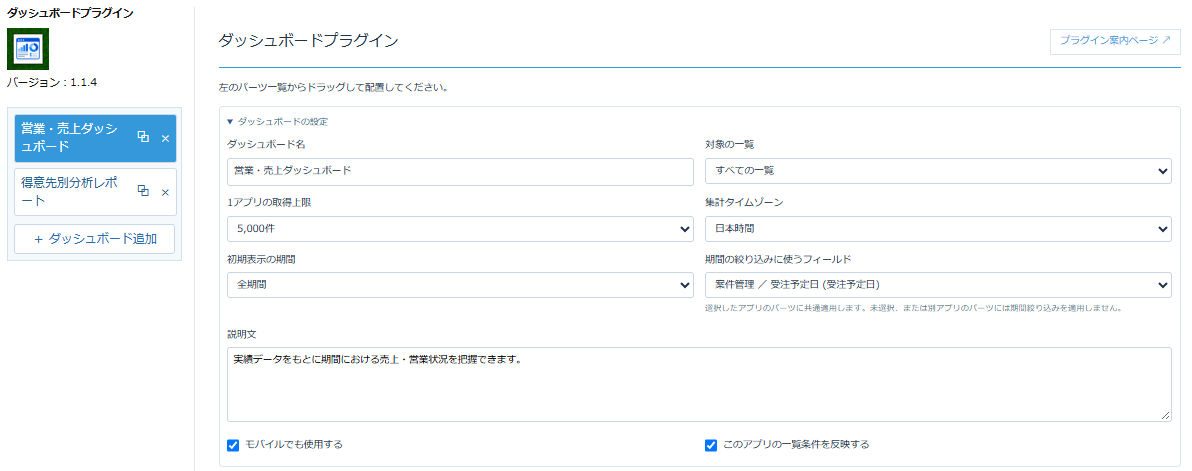
1.ダッシュボード名と対象一覧を設定する
ZIPをkintoneに読み込み、対象アプリに追加して設定を開きます。「ダッシュボードの設定」で名前・対象の一覧・初期表示の期間・説明文を指定します。一覧を指定しない場合はすべての一覧が対象です。
2.期間フィールドと集計範囲を揃える
期間で絞り込みたい場合は「期間の絞り込みに使うフィールド」を選択します。同じアプリを参照するパーツに共通で適用し、未選択・別アプリのパーツには適用しません。取得上限とタイムゾーン、必要に応じて「このアプリの一覧条件を反映する」を設定します。
3.パーツを配置し、参照アプリと集計を設定する
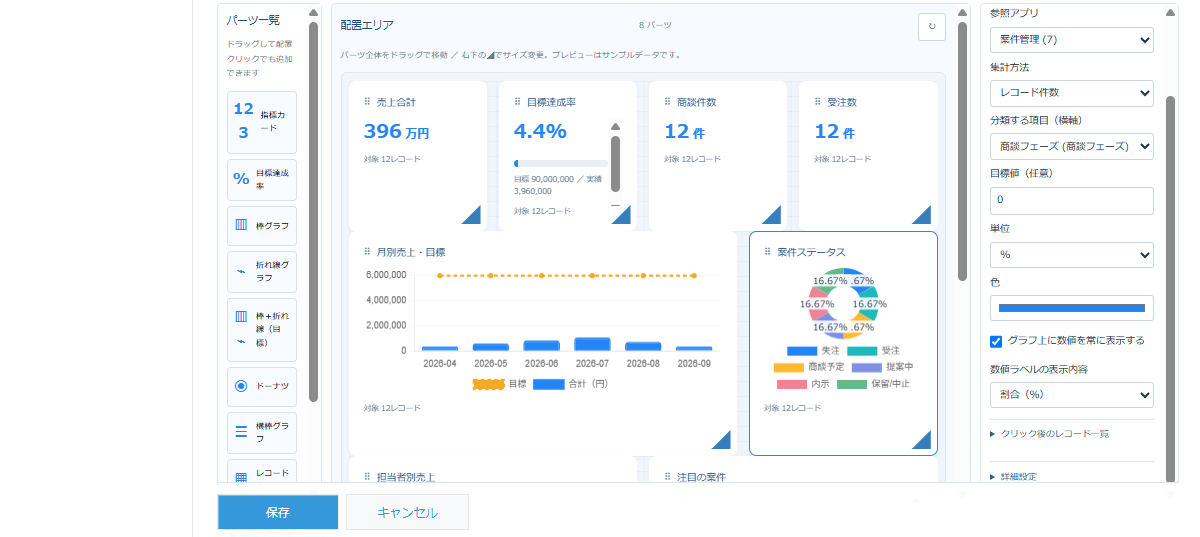
左のパーツ一覧から中央へドラッグするか、クリックで追加します。配置したパーツを選び、右側でタイトル、参照アプリ、集計方法、集計項目、分類項目、目標値、単位、色などを指定します。細かい条件は「詳細設定」で設定します。
4.位置とサイズを調整して保存する
パーツ全体をドラッグして移動し、右下から幅・高さを変更できます。重なる配置は確定しません。設定プレビューはサンプル表示なので、保存してアプリを更新した後、実データと実際の利用者の権限で確認してください。
表示できる内容と対応範囲
- 集計:レコード件数、数値の合計・平均・最小・最大。テーブル外の項目を対象にします。
- 日付分類:日付・日時を日/月/年で分類できます。日時の境界は日本時間またはUTCの設定に従います。
- 目標:目標達成率は実績÷目標値×100。固定目標線は分類ごとに同じ目標値です。
- 単位:「万円」は実績・目標・グラフの数値を10,000で割って表示します。目標値は元データの単位で入力してください。
- レコード表:最大12列・50件。列はチェックで選択し、ドラッグや上下ボタンで並べ替えられます。
- グラフ:最大20分類。数値ラベルを常に表示する設定にも対応し、ドーナツでは割合・数値・両方から選べます。
- 対象レコードの確認:グラフやカードから、該当レコードへの詳細リンクを最大100件表示します。
- PC・モバイル:一覧画面に対応。モバイルでは表示順に1列で並び、ダッシュボードごとに使用有無を設定できます。
標準の一覧定義は変更しません。ダッシュボードだけを大きく表示したい場合は、管理者が別途、空のカスタマイズ形式の一覧を用意し、対象として指定してください。
期間・フィルター・取得上限の注意点
パーツごとにAND/OR条件を指定できます。フィルターパーツは、同じアプリを参照する指標・グラフ・表を絞り込みます。別アプリのパーツには適用しません。複数のフィルターはANDで組み合わせます。
取得上限は1アプリにつき1,000・5,000・10,000・20,000件です。上限を超えた場合は「一部データだけを集計」と表示します。パーツ条件・期間条件は取得後に適用するため、期間を指定しても期間内の全件を集計できるとは限りません。このアプリを参照する場合は一覧条件でも取得範囲を絞ってください。
期間・フィルターの変更は画面内の取得済みデータで再集計します。「更新」や画面の開き直しで最新データを取得します。定期自動更新ではありません。閲覧権限で確認できる範囲だけを集計し、取得失敗や必要項目の欠落を0件として扱いません。
アプリ間JOIN、テーブル明細の展開、独自数式の入力には対応しません。複数選択・ユーザーなどを分類に使うと、1レコードが複数分類に含まれる場合があります。また、数値の集計に厳密な会計上の桁数保証が必要な場合は別途検討してください。
よくある質問
複数アプリの数値を1つの合計にできますか?
パーツごとに参照アプリを選べますが、アプリ間でレコードを結合したり、別アプリ同士の数値を足す独自式を設定する機能はありません。各アプリの集計を並べて確認する用途です。
日付範囲を変えるとすべてのパーツが変わりますか?
共通の期間フィールドを選んだアプリを参照するパーツに適用します。別アプリ・未選択のパーツには期間対象外と表示します。
設定画面と利用画面の数値が違うのはなぜですか?
設定プレビューは実レコードを取得しないサンプルです。利用画面では、参照アプリ・条件・期間・閲覧権限・取得上限に基づいて集計します。
表示した一覧をExcelやPDFに出力できますか?
ダッシュボードの帳票出力は本プラグインの対象外です。一覧レコードのファイル出力が必要な場合は、一覧出力プラグインもご確認ください。
無料利用時の案内バナーについて
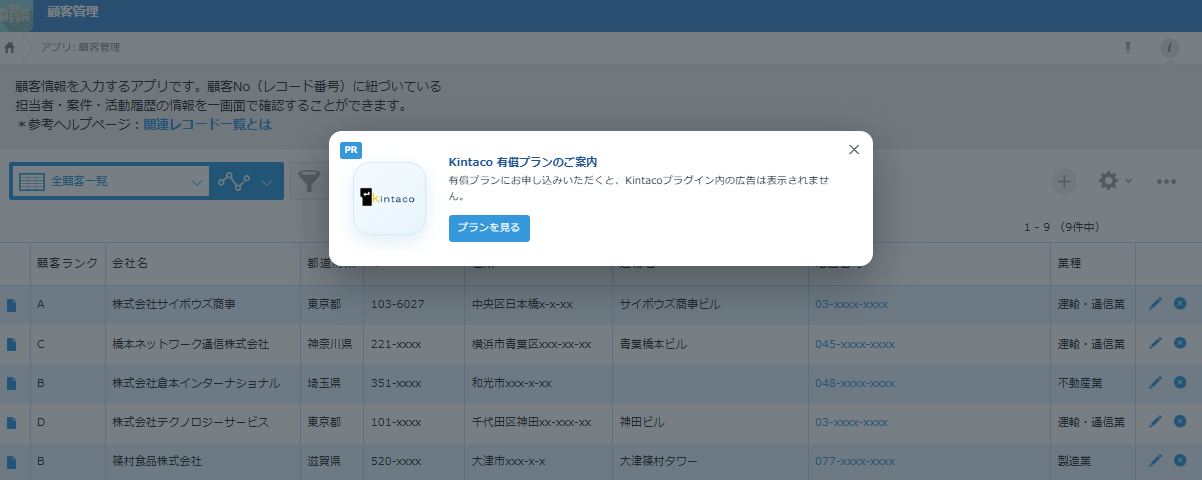
無料でご利用の場合、Kintacoの有償プランをご案内する広告バナーが表示されることがあります。
- 表示画面:PC・モバイルの一覧画面
- 出現確率:30%(毎回必ず表示されるものではありません)
- 契約済みドメイン:案内バナーは表示されません。
- 閉じた後:同じブラウザー・同じkintoneドメインでは、全Kintacoプラグイン共通で24時間非表示になります。
広告を非表示にして利用したい場合は、有償プランの内容・お申し込み方法をご確認ください。
無料ダウンロード
ダッシュボードプラグイン 1.1.4(ZIP)
ダッシュボード活用コラム
リリース・アップデート情報

集計条件・ダッシュボードの設計を相談する
売上の定義、期間・単位の揃え方や、見たい指標に合わせた配置をご相談いただけます。継続的な導入・運用支援と広告非表示については有償サポートプランをご確認ください。