

「kintoneの見積明細を、Excelの行数に合わせて出したい」「商品が増えるたびに見積書へ行をコピーしている」。この場合は、テーブルの行を帳票上で繰り返す設定がポイントです。
帳票出力プラグインでは、Excelの同じ行にテーブルの差し込み記号を並べると、そのレコードの明細件数に合わせて行を展開できます。ここでは記法と、0件・複数件・数式を確認する手順に絞って解説します。
テーブルのCSV書き出しと、帳票への明細出力の違い
kintoneのテーブルは標準のCSV書き出しでも扱えますが、テーブルがあるレコードは複数行で出力されます。詳細はkintone公式ヘルプ「出力されたファイルに関する補足事項」を確認してください。
CSVを使って分析する用途と、見積書の指定位置に商品名・数量・単価を並べる用途は分けて考えます。後者では、Excelテンプレートの明細行をレコードに合わせて展開する方法が候補になります。
手順1:テーブルと列のフィールドコードを確認する
説明用に、テーブルコードを 見積明細、列コードを 商品名・数量・単価 とします。実際のアプリでは設定画面でコードを確認し、以下の記号をそのコードに置き換えます。
同じ名前の項目でも、表示名とコードが違う場合があります。また、別のテーブルにある項目を混ぜないよう、列がどのテーブルに属するかも確認します。
手順2:同じExcel行に記号を並べる
例えばExcelの10行目を明細の繰り返し行として使う場合は、次のように置きます。セル番地は例です。
A10:$(#)
B10:$(見積明細.商品名)
E10:$(見積明細.数量)
F10:$(見積明細.単価)
$(#) は明細の行番号です。例えば元のレコードに「商品A/数量2」「商品B/数量1」「商品C/数量4」の3行があれば、このExcel行が3行分に展開される想定になります。これは記法を説明するための入力例であり、掲載画像の実出力結果ではありません。
1つのExcel行に指定できるテーブルは1種類です。別のテーブルを同時に出したい場合は、別の行に繰り返し部分を用意します。
テーブルコードだけを指定すると、1セルの文字になります
$(見積明細) のようにテーブルコードだけを指定した場合は、列を「 / 」、行を改行で区切った文字を1セルにまとめます。列ごとの表として展開したい場合は、$(見積明細.商品名) のように列まで指定してください。
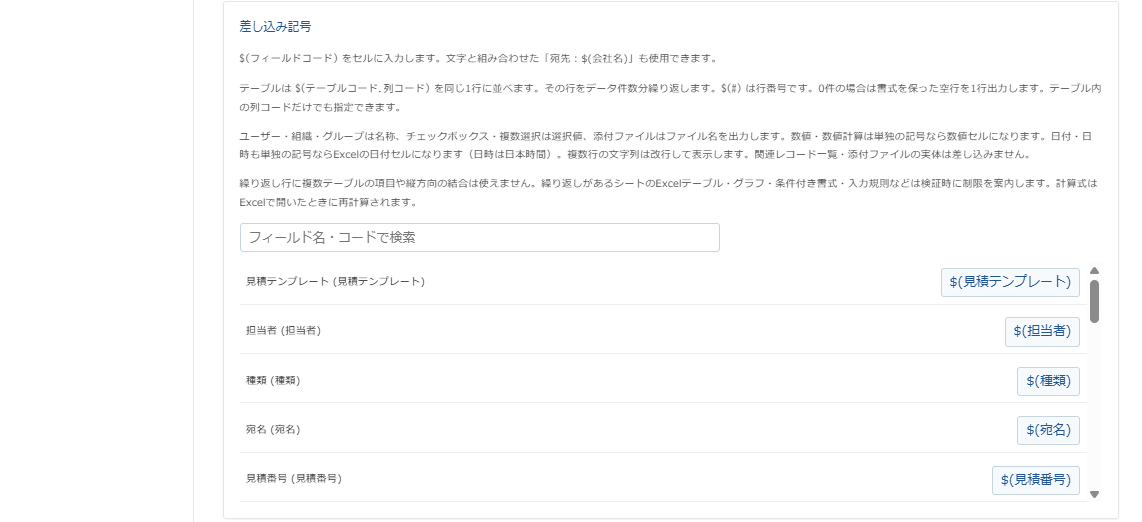
設定画面では、差し込み記号をフィールド名・コードで探せます。記号はExcelのセルの文字として入力し、数式や図形の文字列には入れません。
手順3:数値と数式を区別する
数値フィールドの記号をセル全体に単独で指定すると、Excelの数値セルとして出力されます。例えば $(見積明細.数量) を単独で入れ、単位「個」は隣のセルへ置く方法があります。15桁を超える値は精度を保つため文字列になります。
数量×単価などを数式で計算する場合、通常のA1形式の参照は行展開に合わせて調整されます。Excel出力はExcelで開いたときに再計算、PDF出力は対応する数式をプラグイン内で再計算します。PDFはSUM・SUMIF・IF・ROUNDなどに対応しますが、未対応の関数・構文や計算エラー、循環参照があると出力を中止し、セル位置を案内します。複雑な関数や外部参照まで一律に扱えるわけではありません。
手順4:0件・1件・複数件で確認する
- 明細0件:書式を残した空行が1行出力されます。空の帳票を発行してよいか、業務側のルールを決めます。
- 明細1件:商品名・数量・単価が別の列へ正しく入るか確認します。
- 明細3件以上:行番号、罫線、合計欄の位置、印刷範囲を確認します。
- 長い商品名:折り返しや行高、ページの境界で文字が隠れないかをExcelで確認します。
印刷範囲や既存画像の位置は行数に合わせて調整されますが、改ページ後の見た目まで必ず同じになるとは限りません。自社で実際に使うExcelとプリンター設定でも確認してください。
明細をPDFで提出する場合
Excelテンプレートの繰り返し設定を使い、帳票の出力形式を「PDF(.pdf)」または「出力時にExcel/PDFを選択」にします。PDF対象シートは空欄で先頭、シート名で指定シート、*で全シートです。明細が増えたときの合計欄・改ページ・長い文字の見切れをPDFでも確認してください。PDFは最大50ページ・対象範囲30,000セルです。
PDFはブラウザー内で生成し、PDF生成のために帳票データを外部へ送信しません。画像ベースのため文字検索・コピーはできません。Excelと完全に同じ印刷結果を保証するものではなく、端末のフォントによっても表示が変わります。グラフ・図形・回転文字・複数領域の印刷範囲などは未対応です。
出力できないときはテンプレートの機能を確認する
- 繰り返し行にまたがる縦方向の結合を使っていないか。
- 同じExcel行に、別々のテーブルの項目を置いていないか。
- 繰り返しがあるシートでExcelのテーブル機能、条件付き書式、入力規則、外部参照数式などを使っていないか。
- 繰り返し行の中の画像やリンクなどを、行ごとに複製しようとしていないか。
- フィールドコードが存在し、利用者が必要な項目を閲覧できるか。
まず記号と基本の罫線だけにしたテンプレートで確認し、要素を戻していくと切り分けやすくなります。容量は1ファイル180KB、全帳票の設定を含めた合計256KBまでです。対象外のExcel機能を含む場合は、帳票設計を見直します。
明細の入力・取り込みも減らしたい場合
帳票出力は、入力済みの明細をExcelへ渡す工程です。別アプリから明細を取得したいならテーブルルックアッププラグイン、毎回同じ行を準備したいならテーブルデータ初期表示プラグインが候補になります。役割の違いはテーブル入力を効率化する記事で解説しています。
よくある質問
関連レコード一覧を明細として差し込めますか?
関連レコード一覧は差し込み対象外です。対象レコードのテーブルと、別アプリの関連レコード一覧は区別してください。
複数レコードの明細を1冊にまとめられますか?
本プラグインの出力対象は開いている1レコードです。一覧の複数レコードを一括でまとめる機能はありません。
関連する設定を確認する
この記事は帳票出力プラグイン1.0.5の仕様に基づく設定例です。最新の対応範囲・無料ZIPはプラグイン詳細ページで確認できます。
自社の帳票に合わせた設定を相談する
自社でテンプレートを設定して利用できます。明細や計算式の整理、既存の帳票との合わせ方に迷う場合は、実現したい出力内容と現在の運用を添えてご相談ください。継続的な支援はkintacoのサポートプランをご案内しています。