

kintoneの商談・訪問予定をGoogleカレンダー登録へつなげ、件名・日時・場所の転記を減らす方法を紹介します。無料の「Googleカレンダー予定作成プラグイン」を使うと、レコードの情報を予定作成画面へ引き継げます。
レコード詳細画面のボタンから、情報を引き継いだGoogleカレンダーの予定作成画面を開けます。最後に内容を確認し、Googleカレンダー側で保存する使い方です。
予定の登録と自動同期は、必要な運用が異なる
このプラグインは、kintoneの情報を使って予定作成画面を開きます。kintoneの保存時に予定を自動登録する機能や、登録後の変更・削除を双方へ自動反映する機能はありません。
- 人が内容を確認して予定を登録したい:本プラグインが候補になります。
- kintoneの変更を既存の予定へ自動反映したい:更新対象の識別や連携処理を別途設計する必要があります。
- Googleカレンダー側の変更もkintoneへ戻したい:双方向同期の要件を確認して、別の仕組みを検討します。
「連携」という言葉だけで選ばず、誰が登録し、変更時にどちらを更新するかを先に決めておきましょう。
設定例:商談予定をGoogleカレンダーに登録する
以下は導入時の設定例です。実際のお客様の導入実績や効果測定結果ではありません。
- 商談名:文字列(1行)
- 開始日時・終了日時:日時フィールドをそれぞれ用意
- 訪問先:文字列(1行)、必要な場合のみ
- 共有する説明:文字列(複数行)、必要な場合のみ
まず、開始・終了日時を確認できる日時フィールドを用意します。次に、説明文へ引き継ぐ情報を決めてください。参加者に共有してよい内容だけを指定します。
Googleカレンダー登録の前には、保存先とタイムゾーンも確認しましょう。日時の表示についてはGoogle公式のタイムゾーン設定ガイドで確認できます。
無料プラグインの導入・設定手順
- プラグイン詳細ページからZIPをダウンロードします。
- kintoneシステム管理でZIPを読み込み、商談予定を管理するアプリにプラグインを追加します。必要な権限がなければ管理者へ依頼します。
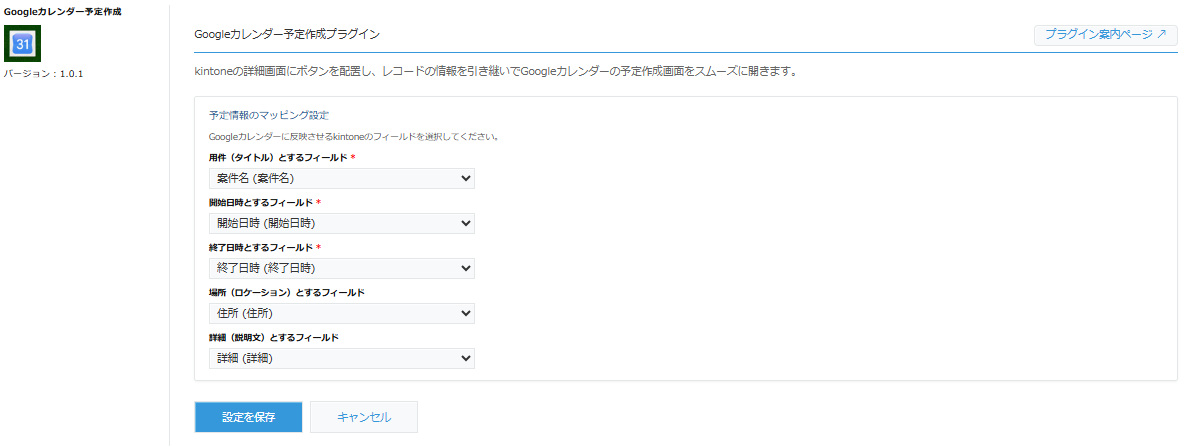
- プラグイン設定の「予定情報のマッピング設定」で、「用件(タイトル)」「開始日時」「終了日時」に使うフィールドを選択します。
- 必要に応じて「場所(ロケーション)」「詳細(説明文)」のフィールドも選択します。
- 「設定を保存」を押し、アプリの設定に戻って「アプリを更新」を実行します。
設定画面で指定する項目
登録するときの操作
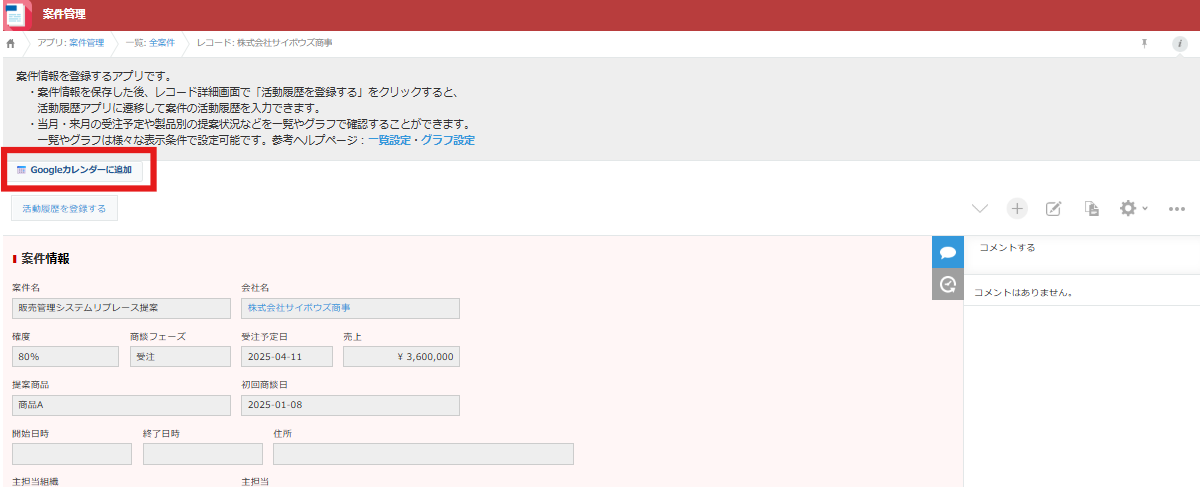
- kintoneで対象レコードの詳細画面を開き、開始・終了日時などが正しいことを確認します。
- 「Googleカレンダーに追加」ボタンを押します。
- 別タブで開いたGoogleカレンダーの予定作成画面で、件名・時間・場所・説明と、保存先カレンダーを確認します。
- 必要に応じて参加者などを追加し、Googleカレンダー側で保存します。
ボタンを押すだけで保存が完了するわけではありません。予定作成画面を閉じた場合は、登録されたかをカレンダーで確認してください。
予定を変更・中止するときの担当を決める
例えば「訪問予定を10月20日14時から15時へ変更する」場合を、導入前の運用確認に使います。以下は運用例です。
- 新規登録:担当者がkintoneから予定作成画面を開き、保存先カレンダーと日時を確認して保存します。チームには、登録済みかを確認する担当・方法を決めておきます。
- 時間変更:kintoneの予定日時と、Googleカレンダーの既存予定をそれぞれ編集します。「Googleカレンダーに追加」をもう一度押して代用すると、新しい予定を重複作成するおそれがあります。
- 中止:kintone側に中止を記録する運用と、Googleカレンダー側の予定を取り消す担当を決めます。kintoneの変更・削除だけでは、作成済み予定は消えません。
変更が多く、この二重確認を運用で維持できない場合は、無料プラグインの設定範囲を超えるため、既存予定の更新・同期を含めた連携設計の相談をご検討ください。
本番運用前に確認すること
- 開始・終了日時が入力されており、終了が開始より後になっているか
- kintoneとGoogleカレンダーで表示時刻・タイムゾーンが期待どおりか
- 正しいGoogleアカウントとカレンダーで登録しているか
- 同じレコードから繰り返し登録して、予定を重複させない運用になっているか
- 説明欄に社内限定の情報を含めていないか
- 利用者のPC・スマホで予定作成画面を開けるか
よくある質問
Googleカレンダーで変更した日時はkintoneに戻りますか?
自動では戻りません。登録後の変更をどう管理するか、運用ルールを決めてください。双方の更新を自動化したい場合は、個別に連携の設計が必要です。
kintoneのレコードを編集すると、登録済みの予定も更新されますか?
自動更新されません。登録済みの予定をGoogleカレンダー側で編集してください。同じボタンから再度登録すると、新しい予定の作成になるため重複に注意します。
スマホでも利用できますか?
プラグインはPC・モバイルのレコード詳細画面に対応しています。端末側のGoogleへのログイン状態や画面遷移も含め、実際に使う端末で確認してください。
無料で試す・自社に合う連携を相談する
まず検証用アプリで、1件の予定を登録して流れを確認しましょう。
設定支援や「既存予定を更新したい」「双方向で連携したい」といったご相談は、サービス案内をご確認ください。対応範囲は要件に応じて個別に確認します。