


レコード追加画面を開くだけで、サブテーブルにいつもの明細を初期表示。
行の数・順番・各項目の値をあらかじめ設定し、毎回の入力作業や項目の入れ忘れを減らします。PC・モバイルの両方に対応しています。
本プラグインの強みと特徴
複数の初期行をまとめて表示
レコード追加画面で、設定した行と各列の値を対象サブテーブルに表示します。毎回同じチェック項目や明細を入力する業務に役立ちます。
行を追加・削除・並べ替え
設定画面で必要な行を追加し、不要な行を削除できます。ドラッグ操作で順序を変え、業務で使いやすい並びを設定できます。
選択項目も設定しやすい
ドロップダウン・ラジオボタンは候補から、チェックボックスはチェック操作で初期値を指定できます。ユーザー・組織・グループも取得した候補から選択できます。
PC・モバイルに対応
PCでもモバイルでも、レコード追加時に同じ初期データを表示します。外出先での登録にも、共通の明細テンプレートを使えます。
主な仕様・動作環境
| プラグイン名 | テーブルデータ初期表示プラグイン |
|---|---|
| 価格 | 無料(0円) |
| 動作画面 | kintone PC・モバイルのレコード追加画面 |
| 設定対象 | アプリ内のサブテーブル1つ。複数の初期行を設定可能 |
| 主な機能 | 初期行・初期値の表示/設定行の追加・削除・ドラッグによる並べ替え/フォームの列順に合わせた設定欄の表示 |
| 初期値の設定 | 文字列・数値・日付・時刻・選択項目・ユーザー/組織/グループなど。複数選択フィールドは候補名をカンマ区切りで入力します。 |
| 設定対象外 | 計算・添付ファイル・作成者/更新者・作成日時/更新日時・レコード番号・ステータスなどのシステム項目 |
| 保存方法 | 追加画面で初期表示した後、通常のレコード保存で登録します。初期表示だけでは保存されません。 |
こんな業務におすすめ
- 点検・チェックリスト:毎回確認する項目を行として用意し、結果だけを入力する運用に。
- 見積・申請の定型明細:標準の品目や費目を初期表示し、数量や金額を案件ごとに調整。
- 定期業務の作業一覧:共通の作業項目と担当者を用意し、登録時の入力漏れを減らす。
初期値は設定した固定値です。レコードの条件に応じた切り替えや、別アプリからの自動取得は行いません。
設定ステップ
- 01
プラグインを取り込む
ZIPファイルをkintoneシステム管理から取り込み、利用したいアプリへ追加します。
- 02
対象サブテーブルを選ぶ
アプリにサブテーブルと必要な列を用意し、プラグイン設定で「対象サブテーブル」を選択します。設定欄はフォームの列順に沿って表示されます。
- 03
初期行と各列の値を設定する
「+ 初期行を追加」から必要な行を追加し、各列に初期値を設定します。選択項目は既存の候補を使用してください。ユーザー・組織・グループは候補から複数選択でき、複数選択フィールドは候補名をカンマ区切りで指定します。
- 04
表示順を整える
行の左側のハンドルをドラッグして順番を調整します。不要な行は「削除」で取り除きます。
- 05
設定を保存してアプリを更新する
「保存」を押し、アプリを更新します。PC・モバイルのレコード追加画面で、行数・順序・各項目の値を確認してください。表示した値は登録内容に合わせて編集し、通常どおりレコードを保存します。
ご利用時の注意点
- レコード追加画面を開いたとき、対象サブテーブルの内容を設定した初期行に置き換えます。レコード再利用時も対象テーブルの明細が置き換わるため、コピーした明細を保持したい運用ではご注意ください。
- 既存レコードの編集画面や詳細画面では初期行を表示しません。対象以外のサブテーブルは変更しません。
- 初期行を0行で保存すると、対象テーブルには設定行が入りません。必要な行を設定してからご利用ください。
- フィールドの削除・種類や選択肢の変更後は、プラグイン設定を見直して保存し直してください。
- 他のカスタマイズが追加画面で同じテーブルを変更する場合は、実際の表示内容を確認してください。
設備点検の初期行を画面・動画で確認
設備名「溶接ロボットX」「真空ポンプB」と、各設備の点検項目を初期行として設定した例です。
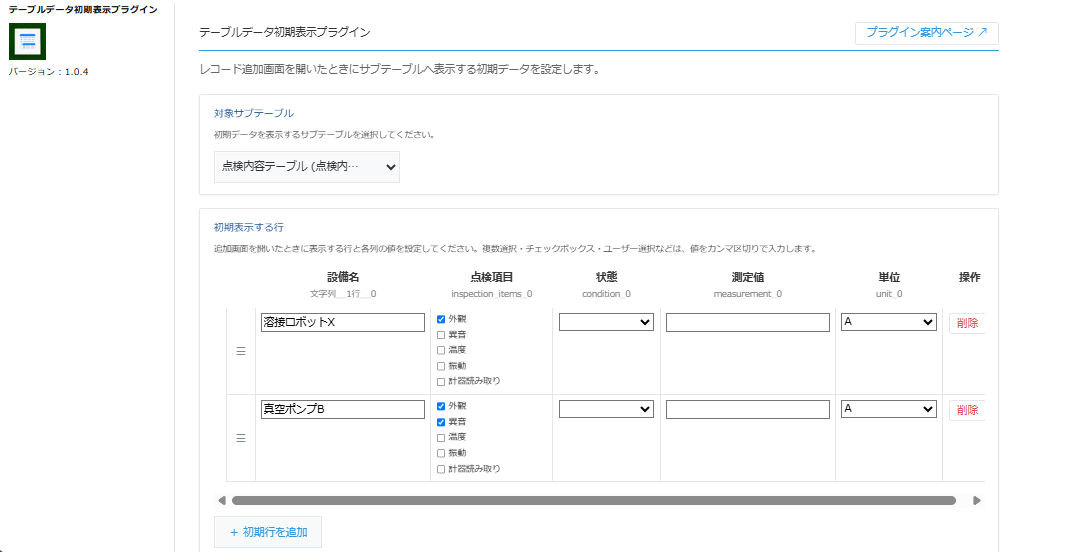
利用動画では、設備点検記録の追加画面を開くと、設定した設備名と点検項目が2行に表示される流れを確認できます。表示後に点検結果を入力し、レコードを保存します。
この画面・動画は操作例です。以下の説明用の設定例とは、使用する項目や行数が異なります。
設定例:点検項目3行を最初から表示する
設備点検の記録で「外観確認」「動作確認」「清掃」の3項目を毎回入力する場合の設定例です。実際のお客様の導入事例ではありません。
- 対象テーブルに「点検項目」(文字列)と「結果」(ドロップダウン)を用意します。結果の候補には、業務に合わせて「未確認」「良好」「要対応」などを設定します。
- プラグイン設定で対象テーブルを選択し、初期行を3行追加します。
- 点検項目に「外観確認」「動作確認」「清掃」、結果に既存の候補「未確認」を指定します。
- 保存してアプリを更新し、追加画面で行数・順番・初期値を確認します。点検後に結果を変更して、レコードを保存します。
「未確認」を初期表示しても確認作業が完了したことにはなりません。実際の結果を登録する運用とセットで使います。
初期行が表示されない・値が違うとき
- 編集画面を開いている:対象はレコード追加画面です。保存済みレコードの編集では初期化しません。
- 行が表示されない:対象テーブルを選択し、初期行が1行以上設定されているか、設定保存後にアプリを更新したか確認します。
- 選択項目が意図どおりにならない:フォームの候補と設定した値が一致しているか確認します。候補やフィールドを変更した後は設定を保存し直します。
- 再利用した明細が変わる:再利用も追加画面であるため、対象テーブルは設定した初期行に置き換わります。元の明細を残したい用途には適しません。
よくある質問
保存済みの明細を一括で追加・変更できますか?
既存レコードをまとめて更新する機能ではありません。レコード追加時の初期表示に使用します。
毎回異なるマスターの明細を取り込めますか?
本プラグインは固定の初期値を設定します。別アプリの明細を取り込む用途は、テーブルルックアッププラグインをご確認ください。
表示された行は自動で保存されますか?
初期表示だけでは保存されません。利用者が必要な項目を入力し、通常のレコード保存を行います。
選び方を詳しく知りたい方は、kintoneのテーブル入力を効率化する方法をご覧ください。
無料利用時の案内バナーについて
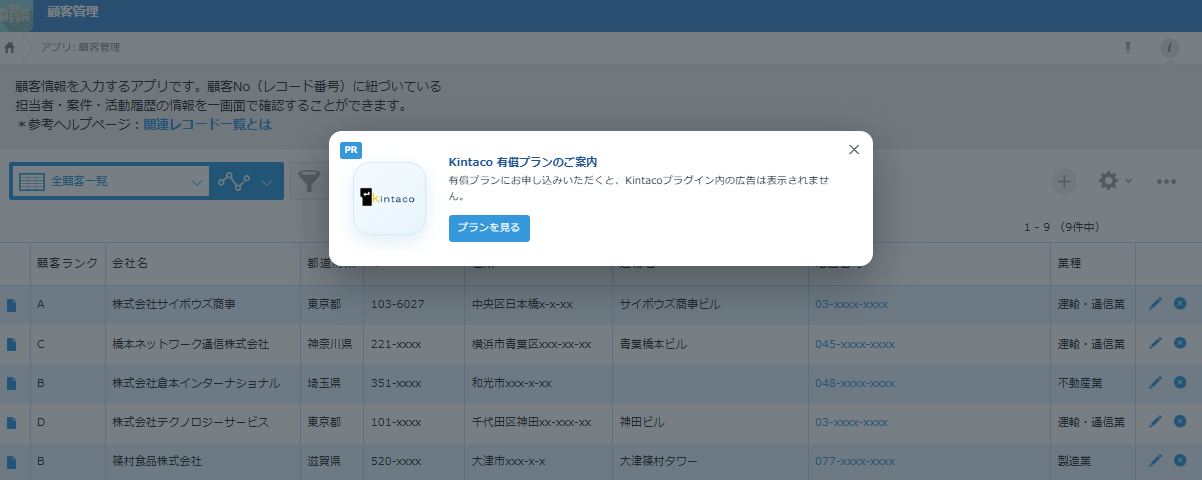
無料でご利用の場合、Kintacoの有償プランをご案内する広告バナーが表示されることがあります。
- 表示画面:PC・モバイルの一覧画面
- 出現確率:30%(毎回必ず表示されるものではありません)
- 契約済みドメイン:案内バナーは表示されません。
- 閉じた後:同じブラウザー・同じkintoneドメインでは、全Kintacoプラグイン共通で24時間非表示になります。
広告を非表示にして利用したい場合は、有償プランの内容・お申し込み方法をご確認ください。
プラグインダウンロード
以下のボタンからバージョン1.0.5のZIPファイルを無料でダウンロードできます。
アップデート・リリース情報
最新の更新内容やリリース情報は、以下よりご確認いただけます。

自社に合わせたカスタマイズや開発のご相談
初期データの設計やプラグイン設定のサポート、業務に合わせた追加機能の開発など、kintoneの導入・開発に関するご相談を承ります。
お問い合わせ・ご相談
導入方法や設定についてのご不明点、個別カスタマイズのご要望がございましたら、お気軽にお問い合わせください。