

kintoneに登録した宛名や見積明細を、Excelの見積書へ毎回コピーしていませんか。社内で決まったフォーマットがある場合は、Excelテンプレートにレコードの値を差し込む方法が候補になります。
この記事では、無料の帳票出力プラグインを使い、まず宛名・見積番号・日付が入る1枚を作る手順を解説します。テーブル明細の細かな設定は明細出力の専用記事にまとめています。
CSV書き出し・画面印刷・Excel帳票を使い分ける
kintone標準のファイル書き出しでは、レコードの値をCSVに出力できます。Excelで集計・加工するためにデータを取り出したい場合に向いています。
入力画面の内容を印刷したい場合は、標準のレコード印刷も使えます。一方、宛名欄や見積番号を決まったセルに配置し、会社で使う見積書の体裁を保ちたい場合は、帳票テンプレートへの差し込みを検討します。
帳票出力プラグインは、開いている1レコードからExcel/PDFをダウンロードする仕組みです。同じExcelテンプレートを使い、編集用のExcelと提出用のPDFを使い分けられます。一覧の複数レコードを一括出力する機能はありません。
最初に用意するもの
- 宛名、見積番号、見積日など、帳票に必要な値を持つkintoneアプリ。
- 差し込み位置を決めた通常のExcelファイル(.xlsx)。
- 対象アプリにプラグインを追加・設定できる権限。
初回は、複雑な数式や明細を入れる前に、数項目だけ差し込める最小のテンプレートで試すと、フィールドコードの間違いを見つけやすくなります。
手順1:Excelのセルに差し込み記号を入れる
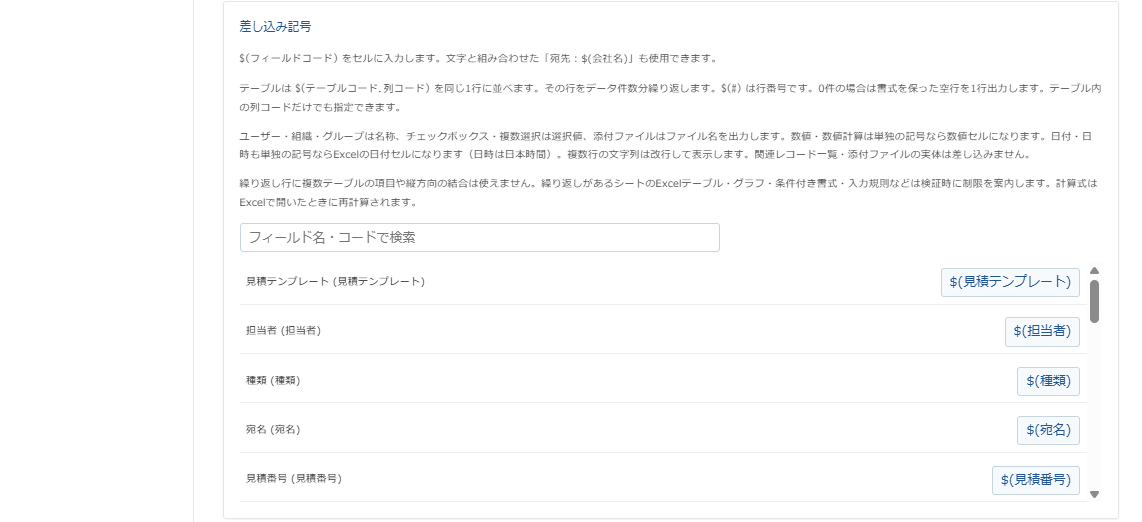
セルには $(フィールドコード) と記入します。例えば、アプリのフィールドコードが「宛名」「見積番号」「見積日」なら、次のように配置します。下記のセル番地・コードは説明用の例です。
B4:$(宛名)
F4:$(見積番号)
F5:$(見積日)
B7:担当:$(担当者)
項目の表示名とフィールドコードは同じとは限りません。プラグイン設定画面の差し込み記号一覧で確認してください。「御中」などの固定文字は、宛名の値に含めるかテンプレート側へ付けるかを決め、二重に付かないようにします。
手順2:テンプレートを登録する
- プラグイン詳細ページのZIPをkintoneへ読み込み、対象アプリに追加します。
- プラグイン設定画面で帳票名を「見積書」など分かる名前にします。
- 差し込み記号を記入した.xlsxを選択します。
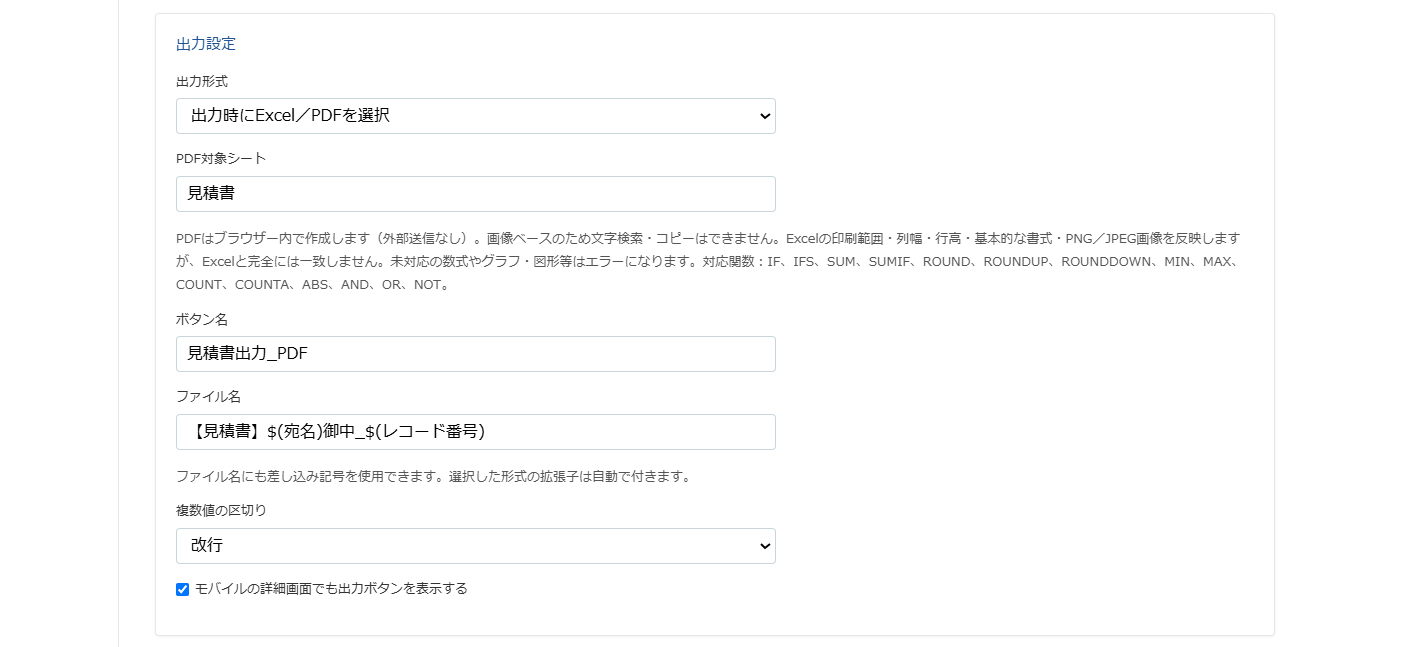
- 「出力形式」でExcel(.xlsx)・PDF(.pdf)・出力時にExcel/PDFを選択から選びます。
- PDFを使う場合は「PDF対象シート」を指定します。
- 出力ボタン名を「見積書出力」にし、保存してアプリを更新します。
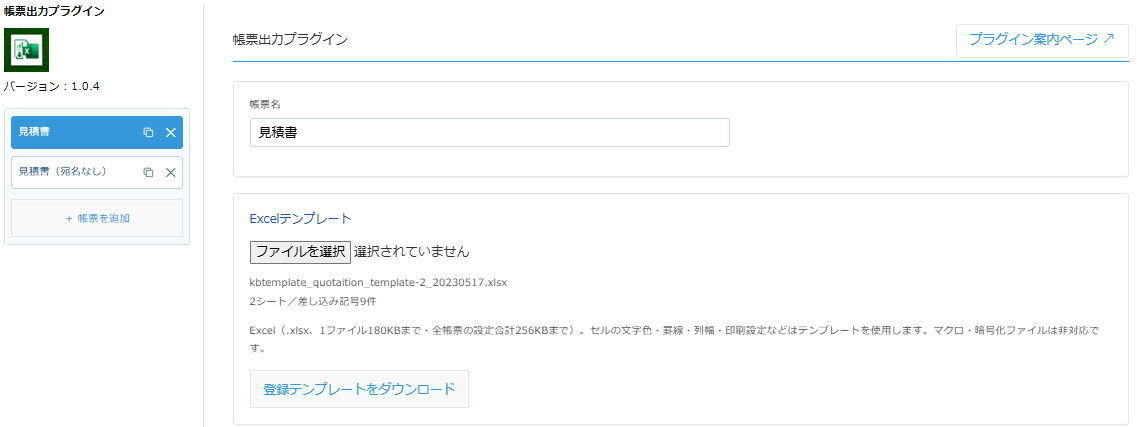
帳票ごとの「出力形式」は、Excel(.xlsx)/PDF(.pdf)/出力時にExcel/PDFを選択の3種類です。編集・確認用にはExcel、提出用にはPDFと、用途に応じて使い分けられます。「出力時にExcel/PDFを選択」では、利用者がボタンを押した後に形式を選びます。既存の設定はExcel出力のまま引き継がれるため、PDFを使う帳票は設定を変更し、保存してアプリを更新してください。
「PDF対象シート」は、空欄なら先頭のシート、シート名を入力するとそのシート、*なら全シートです。複数シートを指定する場合も1つのPDFに出力します。まず実際のテンプレートで印刷範囲・文字の折り返し・改ページを確認してください。
手順3:レコードから出力して確認する
必要な値を入力して保存したレコードの詳細画面を開き、「見積書出力」を押します。「出力時にExcel/PDFを選択」の場合は形式を選び、出力したファイルを開いて次の点を確認します。
- 宛名・番号・日付が、意図した位置に入っているか。
- 長い会社名や複数行の備考が見切れないか。
- 金額・日付の表示形式、印刷範囲、改ページが合っているか。
- 数式がある場合、Excelで再計算した結果が元の値と一致するか。
ExcelはExcelで開いたときに数式を再計算します。PDFはSUM・IF・ROUNDなどの対応する数式をプラグイン内で再計算し、未対応の関数や計算エラーがあると出力を中止します。見積書を顧客へ送る前に、合計金額・税の扱い・改ページを自社のルールと照合してください。
ファイル名にも宛名や番号を入れる
設定画面のファイル名に 見積書_$(宛名)_$(見積番号) と指定すると、レコードに応じた名前で出力できます。選んだ形式に応じて拡張子.xlsx/.pdfが自動で付きます。レコード番号が自動で末尾へ追加される仕様ではないため、識別に必要な項目は自分で指定します。
外部へ共有するファイル名には、社内だけで使う識別情報などを含めないようにし、同名のファイルを扱う場合は版管理のルールも決めておきましょう。
導入前に確認したい制限
テンプレートは1ファイル180KBまで、全帳票の設定・テンプレートの合計は256KBまでです。画像や書式が多いと容量が大きくなるため、まず使う範囲だけで作ります。.xls・.xlsm、マクロ、暗号化ファイル、Strict形式には対応していません。
添付ファイルはファイル名の出力のみで、添付画像を帳票へ貼り付ける機能はありません。閲覧できない項目が指定されている場合は出力を中止します。任意のExcel機能がすべて再現されるものではないため、利用する実物のテンプレートで確認してください。
よくある質問
請求書や納品書にも使えますか?
必要な値とテンプレートが用意できれば応用できます。見積書から請求書へ業務データを自動変換する機能ではないため、請求金額や発行日の管理はアプリ側で設計します。
PDFで送付したい場合は?
帳票の「出力形式」をPDFまたは「出力時にExcel/PDFを選択」にすると、レコード詳細画面からPDFを出力できます。対象シートと印刷範囲を確認して設定してください。
PDFはブラウザー内で生成し、PDF生成のために帳票データを外部へ送信しません。画像ベースのため文字検索・コピーはできません。Excelと完全に同じ印刷結果を保証するものではなく、端末のフォントによっても表示が変わります。グラフ・図形・回転文字・複数領域の印刷範囲などは未対応です。
関連する設定を確認する
この記事は帳票出力プラグイン1.0.5の仕様に基づく設定例です。最新の対応範囲・無料ZIPはプラグイン詳細ページで確認できます。
自社の帳票に合わせた設定を相談する
自社でテンプレートを設定して利用できます。明細や計算式の整理、既存の帳票との合わせ方に迷う場合は、実現したい出力内容と現在の運用を添えてご相談ください。継続的な支援はkintacoのサポートプランをご案内しています。