
kintoneの一覧をExcelやPDFに出力して、会議資料や案件一覧として提出したいことはありませんか。CSVを書き出してから、毎回見出しや罫線を整えていると、同じ作業が繰り返し発生します。
データの受け渡しなら標準のCSV書き出し、決まった様式の一覧表を作るならExcelテンプレートへの出力が選択肢になります。この記事では、標準機能と無料の「一覧出力プラグイン」を使い分ける判断基準、設定手順、出力前の確認点を紹介します。
kintoneの一覧をExcelに出力する前に、目的を整理する
まず、出力したファイルを誰が何に使うかを決めましょう。例えば、次の3つでは必要な仕組みが異なります。
- データを集計・加工したい:CSVをExcelで開く方法を検討します。
- 案件一覧を決まった様式で提出したい:見出し・列幅・書式を用意したExcelテンプレートへ出力します。
- 内容を編集せずに配布したい:PDF出力を検討します。表示結果の確認も必要です。
また、複数レコードを1枚の一覧表にするのか、1レコードから見積書を作るのかも分けて考えます。本記事は前者が対象です。見積書などは、kintoneでExcel見積書を作成する方法をご覧ください。
標準機能では、一覧のデータをCSVに書き出せる
kintoneの標準機能には、一覧のレコードをファイルに書き出す機能があります。先に一覧を絞り込み、書き出す項目などを指定して、出力されたCSVをダウンロードする流れです。利用には必要なアクセス権が必要です。
毎回同じデータを取り出す場合は、条件を保存した一覧を用意すると操作を揃えやすくなります。詳しい操作は公式ヘルプ「ファイルにデータを書き出す」をご確認ください。
CSVはデータ交換に適しています。一方で、あらかじめ用意したExcelの見出しや罫線へ値を差し込みたい場合は、テンプレートを扱う仕組みが必要です。
無料プラグインで、一覧をExcel・PDFに出力する手順
Kintacoの一覧出力プラグインは、一覧の複数レコードをExcelテンプレートに差し込みます。Excel固定・PDF固定・出力時に選択、という3つの設定に対応しています。
1.一覧表のテンプレートを作る
Excelで見出しや列幅を整え、データを並べたい同じ行に差し込み記号を配置します。フィールド名ではなく、実際のフィールドコードを使います。
- A列:行番号の記号
$(#) - B列:会社名のコードが「会社名」なら
$(会社名) - C列:金額のコードが「金額」なら
$(金額)
この行がレコード数に応じて繰り返されます。例えば3件の案件を出力すると、データ部分が3行になります。これは記法を説明する例です。自社アプリのコードに置き換えてください。
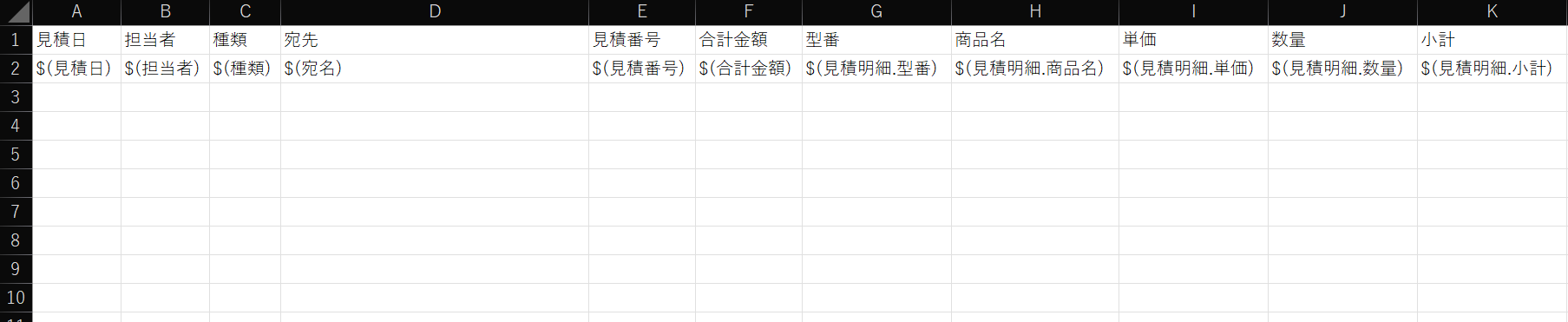
サブテーブルの列は、各レコードの値を改行して1セルにまとめます。明細を独立したExcel行へ展開する用途とは異なります。テーブル明細が中心の場合は、テーブル明細をExcelへ出力する方法も参考にしてください。
2.テンプレートと出力対象を設定する
プラグインを対象アプリへ追加し、設定画面で.xlsxファイルを登録します。次に、ボタン名・ファイル名・出力形式を設定します。テンプレートは1ファイル180KBまで、全帳票と設定の合計は256KBまでです。
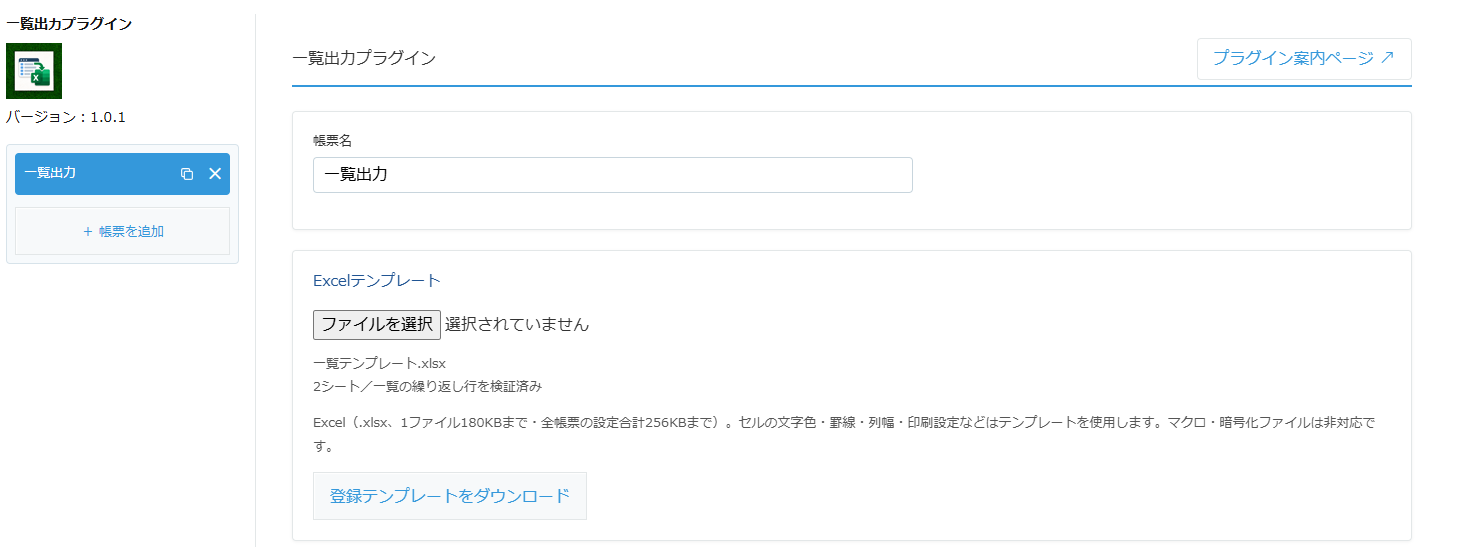
出力対象は「一覧の条件に一致する全レコード」と「表示中のページのみ」から選びます。全件出力の取得上限は10,000件です。カスタマイズ一覧では「表示中のページのみ」に対応しないため、全件取得を選びます。
さらに対象を絞りたい場合は、追加条件をAND/ORで設定できます。ただし、全件取得の10,000件上限は追加条件で絞る前の取得対象に適用されます。まず一覧自体の条件を調整してください。
3.アプリを更新し、一覧から出力する
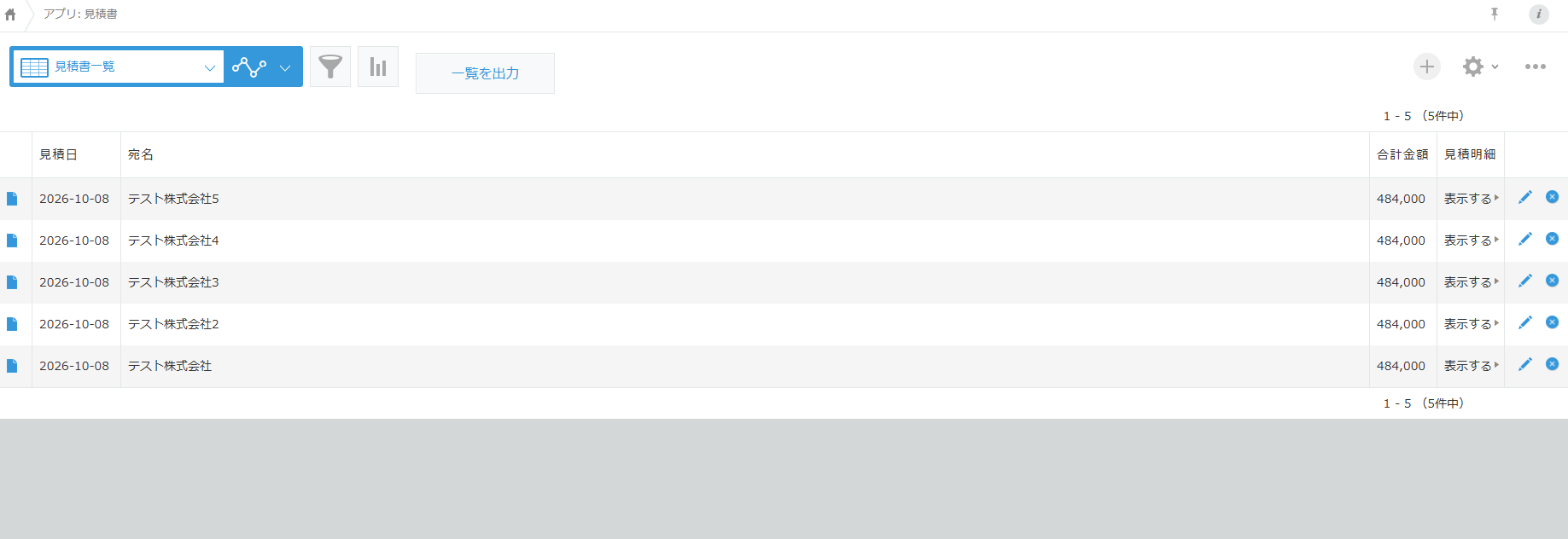
設定を保存してアプリを更新します。利用者は目的の一覧を選び、条件と並び順を確認してから出力ボタンを押します。出力時に形式を選ぶ設定なら、ExcelまたはPDFを選択します。
出力前に確認したい、件数・権限・PDFの違い
最初は少件数で出力し、次の内容を確認すると設定の見落としを見つけやすくなります。
- 対象件数:全件と表示中のページを取り違えていないか。0件の場合は出力されません。
- 取得範囲:利用者が必要なレコード・フィールドを閲覧できるか。
- レイアウト:会社名が長い場合や複数行文字列で、列幅・折り返しが適切か。
- PDF:改ページ、文字の表示、数式が想定どおりか。
PDFはブラウザー内で作成する画像ベースの形式で、文字検索・コピーはできません。フォントは端末に依存し、Excelと完全に同じ印刷結果にはなりません。50ページ・30,000セルまでで、対応していない数式や図形などもあります。実際のテンプレートで確認してから配布してください。
一覧出力と帳票出力は、どちらを選ぶ?
複数の案件や売上を1つの一覧表にまとめるなら、一覧出力プラグインが対象です。一方、1件のレコードから見積書・納品書などを作るなら、帳票出力プラグインを検討します。
一覧出力は、複数レコードそれぞれの個別帳票を一括発行する機能ではありません。まず「1ファイルに何をまとめたいか」を決めると、選びやすくなります。
よくある質問
無料で利用できますか?
一覧出力プラグインは無料です。無料利用時はPC・モバイルの一覧画面に、有償プランの案内バナーが30%の確率で表示されます。契約済みドメインには表示されず、一度閉じると同じブラウザー・同じドメインのKintacoプラグイン共通で24時間非表示になります。
元のレコードが変更されることはありますか?
出力操作でレコードを追加・変更・削除する機能ではありません。出力対象の条件と、ダウンロード後のファイルの保管先を確認して使います。
テンプレートを自社に合わせて作る相談はできますか?
はい。出力したい一覧、必要な項目、ExcelとPDFのどちらで使うかを整理してご相談ください。継続した運用支援はKintacoのサポートプランでも案内しています。
自社の一覧をExcel・PDFで使いやすくする
まずは、毎月繰り返し整形している一覧表を1つ選びましょう。標準CSVで十分か、テンプレートが必要かを判断し、少件数で出力結果を確認するところから始められます。