
顧客管理や案件管理のアプリで項目を増やしていくと、「電話番号を探すだけなのに何度もスクロールする」「基本情報と対応履歴が混ざって見づらい」と感じることがあります。
フォームの整理は、まず項目の順序や標準のグループを見直し、目的別に画面を切り替えたいときにタブ表示を検討すると進めやすくなります。この記事では、無料のタブ表示プラグインを使い、基本情報・商談内容・対応履歴を分ける方法を紹介します。
タブ分けする前に、フォームの項目を整理する
項目数が多い原因によっては、タブを付けるだけでは使いやすくなりません。最初に、普段の入力担当者が使う順番で項目を確認しましょう。
- 毎回見る項目:顧客名・案件名・ステータスなどは見つけやすい場所へ。
- 一緒に入力する項目:商談日・商談内容・次回予定などは近くにまとめる。
- たまに確認する項目:補足情報や過去の内容は、日常の入力欄と区切る。
用途が重なる項目の整理も検討できますが、削除前にデータや計算式、連携への影響を確認してください。画面を整理する目的で、既存フィールドをむやみに作り直す必要はありません。
標準のグループとタブ表示をどう使い分ける?
標準の「グループ」では、複数のフィールドをまとめ、開いたり折りたたんだりできます。「補足情報だけを閉じておきたい」といった用途なら、標準機能が候補になります。グループの中へテーブルや別のグループを入れることはできないため、配置の制約も確認してください。参考:kintone公式ヘルプ「グループ」。
一方、「基本情報を見ているときは対応履歴を隠す」「入力する内容に合わせて表示を切り替える」という設計にはタブが向いています。両方を一度に導入するより、利用者が迷っている場所を1か所ずつ改善するのがおすすめです。
無料のタブ表示プラグインでできること
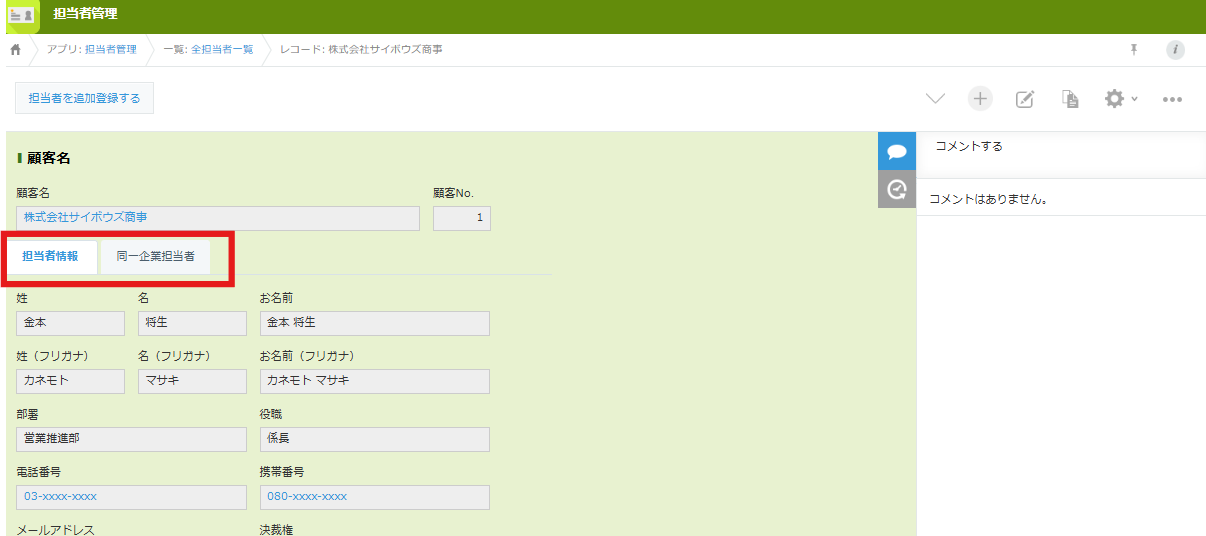
タブ表示プラグインは、フォームに置いた [タブ名] というラベルを目印に、後ろの項目をタブへ分けて表示します。レコードの追加・編集・詳細画面で利用でき、フィールドコードを1つずつ指定する設定は不要です。
最初のタブ用ラベルより前の項目は、どのタブでも上部に表示されます。顧客名や案件番号を共通項目として残すと、タブを切り替えた後も「どのレコードを見ているか」を確認できます。
設定手順:基本情報・商談内容・対応履歴を3つのタブに分ける
以下は案件管理を想定した設定例です。実際のお客様の導入事例や改善結果を示すものではありません。
- プラグインを追加する:詳細ページからZIPを取得し、kintoneに読み込んで対象アプリへ追加します。
- 共通項目を先頭に置く:案件名・顧客名・ステータスなどを、最初のタブ用ラベルより前に並べます。
- ラベルを置く:フォームにラベルを配置し、本文を半角の角括弧で囲んだ
[基本情報]のみにします。その後ろに基本情報の項目を並べます。 - 次の区切りを置く:
[商談内容]、[対応履歴]のラベルを置き、それぞれの後ろへ該当する項目を並べます。 - 保存・更新する:プラグインの設定を保存し、フォームの変更も含めてアプリを更新します。
1つのタブは、そのタブ用ラベルの次から、次のタブ用ラベルの直前までが対象です。タブ用ラベルそのものは利用画面では表示されません。通常の説明文と区別するため、タブ名に別の文章を混ぜないようにします。
スマートフォンでもタブを使う場合
設定画面の「モバイル版でもタブを使用する」で、モバイルへの適用を選べます。有効にすると、画面幅に応じてタブを横スクロールして利用できます。PCで使いやすくても、長いタブ名がスマートフォンでは探しにくい場合があるため、短く意味の分かる名前を付けましょう。
導入時は追加・編集・詳細の各画面で、タブ切り替えと保存を確認します。モバイルを利用しない運用なら、適用設定を目的に合わせて選んでください。
つまずきやすい点と確認方法
ラベルを置いたのにタブになりません
本文が [基本情報] のような半角角括弧になっているか、別の文が混ざっていないかを確認します。プラグインの追加・設定の保存・アプリの更新も確認してください。
タブを分けたら保存時に必須エラーになりました
タブは入力チェックを解除する機能ではありません。別タブにある必須項目も確認し、日常的に入力が必要な項目を見つけやすく配置します。申請の段階だけ入力を求めたい場合は、申請時だけ必須入力にする方法も参考になります。
他部署に見せたくない項目もタブで隠せますか?
タブは画面表示を整理する機能です。閲覧・編集の制限はkintoneのアクセス権で設定してください。
他の表示変更プラグインと一緒に使えますか?
項目の表示・非表示や配置を変える機能と併用する場合は、テスト用アプリで確認します。各タブの項目が表示され、保存や入力チェックが期待どおりに動くかを利用者の権限で確認してください。
自社の運用に合わせた設定を相談したい場合
プラグインを自社で設定して利用することもできます。「どの項目を対象にすればよいか」「既存の設定や他のプラグインと組み合わせられるか」で迷う場合は、対象アプリと実現したい操作を添えてご相談ください。継続的な設定・運用支援はKintacoのサポートプランでご案内しています。