

kintoneのメール作成ボタンを押してもメールが開かない場合は、ボタンの表示、メールアプリの起動、宛先・本文の引き継ぎを分けて確認します。メール作成プラグインは、レコードの値をメール作成画面へ渡す機能です。メールの送信や到達確認を行う機能ではありません。
この記事は、導入後にメールを開けない場合の切り分けを扱います。最初から設定する手順は、メール作成プラグインの導入・設定ガイドをご覧ください。以下の確認は検証用レコードとテスト用の宛先で行い、送信する必要はありません。
どこで止まるかを分ける
| 症状 | 先に確認する場所 |
|---|---|
| メール作成ボタンがない | レコード詳細画面、プラグインの追加、設定保存とアプリ更新 |
| ボタンはあるが何も開かない | 端末のメールリンクの関連付け、ブラウザーの表示した案内 |
| 別のメールアプリが開く | 端末とブラウザーがメールリンクを開く先 |
| メールは開くが値が空・途中で切れる | 保存済みの元データ、フィールドの対応付け、本文量と利用環境 |
「送信できない」とまとめず、どこまで進んだかを記録します。メール作成画面が開いた後の送信エラーは、メールサービス側の認証や送信設定なども含む別の段階です。
ボタンがない場合は、画面とアプリ更新を確認する
メール作成プラグインの対象はPC・モバイルのレコード詳細画面です。一覧画面や、レコードを入力している途中の追加・編集画面とは分けます。設定を保存した後にアプリを更新し、保存済みレコードの詳細を開き直してください。
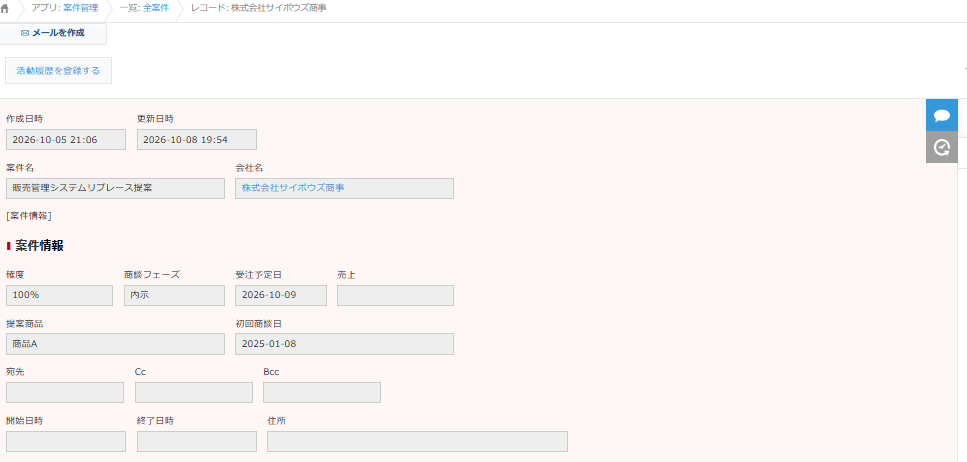
別のアプリにプラグインを追加していないか、対象アプリで設定が保存されているかも確認します。ほかのプラグインとの併用を調べる場合は、本番環境を一度に変更せず、検証用アプリでの切り分け手順に沿って確認します。
メールアプリ自体が開くか、小さな例で試す
このプラグインは、メールリンクで使われるmailtoの仕組みを利用します。端末やブラウザーが、そのリンクをどのメールアプリへ渡すかを決めます。kintoneのログインだけでは、端末のメール設定までは完了しません。
- 利用予定のメールアプリを直接開き、テスト用のメール作成画面を開けるか確認します。
- 検証用レコードでは、宛先を1件、件名を短い文字列、本文を1行にして保存します。Cc・Bccは確認に不要なら空欄にします。
- レコード詳細からボタンを押し、メールアプリを選ぶ案内や、ブラウザーの通知が出ていないか確認します。
- 作成画面が開いたら送信せずに宛先・件名・本文を読み、確認結果を記録します。
Windowsでは[設定]→[アプリ]→[既定のアプリ]から、リンクの種類・プロトコルに対応するアプリを確認できます。メールリンクはMAILTOが確認対象です。画面名や選べるアプリは環境によって異なります。会社が管理する端末では、変更前に管理担当者へ確認してください。手順はMicrosoft公式の既定のアプリの設定案内で確認できます。
ブラウザーでWebメールを使えていても、メールリンクをそのWebメールへ渡す設定とは別です。意図しないアプリが開く場合も、プラグインの再設定を繰り返す前に、リンクを開く先を確認します。保護機能やポップアップ制限を一律に無効化する必要はありません。
メールは開くが、宛先や本文が違う場合
まず、プラグインで選んだフィールドと、詳細画面で確認できる保存済みの値を照らし合わせます。編集画面へ入力しただけで保存していない内容は、確認対象を取り違えないようにしてください。
- 宛先が空:宛先用に選んだフィールドが合っているか、値が空欄でないかを確認します。
- 複数宛先が分かれない:まず1件で試し、その後カンマ区切りの2件へ増やします。宛先欄で2件に分かれたことを確認します。
- 本文が途中で切れる:短い文章で開ける状態から、段落を一つずつ増やします。一律に何文字まで使えるとは決めず、実際のブラウザーとメールアプリで比較します。
- 装飾が期待と違う:書式付きのメールを作る機能として扱わず、まず文字列(複数行)の短い本文で、文字と改行がどう渡るか確認します。
同じ検証用レコードを別の端末で開ける場合は、端末側の設定差を調べる手がかりになります。ただし、それだけで原因が確定したとは判断せず、OS・ブラウザー・メールアプリ・試した内容をそろえて比較します。
開く・送る・記録するを別に確認する
メール作成画面が開いたことは、送信成功を意味しません。送信は利用者が行います。送信先への到達や、kintoneへの送信履歴の自動保存を確認したことにもなりません。また、kintoneの添付ファイルをメールへ自動添付する機能はありません。
運用確認では、①作成画面が開く、②宛先と内容を確認できる、③必要なファイルを手動で添付する、④送信後の記録方法を決める、という順番で担当者の作業を確認します。本記事の切り分けだけなら、送信操作は不要です。
解決しないときにそろえる情報
対象画面、ボタンの有無、押した後の表示、端末・ブラウザー・メールアプリ、1件の宛先と短い本文でも起きるか、設定保存とアプリ更新の実施状況を整理します。問い合わせに本番の顧客アドレスや本文をそのまま載せず、再現用の情報へ置き換えてください。
無料利用時は有償プランの案内バナーが表示されます。対応範囲と利用条件は詳細ページをご確認ください。