

kintoneの案件を月別にツリー表示したい場合は、日付をそのまま階層にせず、「2026-10」のような年月を入れる文字列項目を用意します。日付から年月を作る部分は標準の自動計算、レコードを月別に開いて探す部分はツリー表示プラグインで設定できます。
この記事では、テーブル外の[受注日]から[受注月]を作り、「受注月→商談フェーズ」の順に案件を探す例を扱います。金額の月次集計ではなく、月ごとの案件をたどるための設定です。項目名・日付・案件名は説明用で、導入事例や実測結果ではありません。
月別の集計と、月別に案件を探す操作を分ける
月ごとの売上や件数だけを比較したいなら、標準のグラフ・集計を先に検討します。一方、「10月を開き、フェーズを選び、該当案件の詳細を見る」という操作を一覧に追加したいときは、ツリー表示プラグインが候補になります。
プラグインは日付を自動で月単位にまとめません。たとえば[受注日]を階層に選ぶと、10月1日と10月15日は別のグループになります。先に月単位の値を用意することが、今回の設定のポイントです。
受注月を作る文字列項目を用意する
- アプリのフォーム設定で、テーブル外に[日付]フィールドを用意します。この例のフィールドコードは[受注日]です。
- [文字列(1行)]フィールドを追加し、項目名・フィールドコードを[受注月]にします。
- [受注月]の[自動計算する]を有効にし、次の計算式を設定します。既存アプリでは[受注日]を実際のフィールドコードに置き換えてください。
IF(受注日="", "", DATE_FORMAT(受注日, "YYYY-MM", "Etc/GMT"))ここで使うのは[計算]フィールドではなく、自動計算を有効にした[文字列(1行)]です。空欄のときは年月も空欄にします。[YYYY-MM]と年を含めるため、別の年の10月が混ざりません。月を2桁にそろえると、文字列の昇順でも年月の順に並べやすくなります。
日付を文字列に変える方法と空欄の扱いは、kintone公式ヘルプの日付計算で確認できます。式の引数はDATE_FORMAT関数の説明も参照してください。
この式は[日付]フィールド用の例です。[日時]を使う場合は、どの地域の日付を基準に月を区切るかを先に決め、タイムゾーンの指定を確認してください。日時用の設定をそのまま流用すると、月末付近で意図と違う月になることがあります。
ツリー表示の階層に受注月を選ぶ
- フォーム設定を保存し、アプリを更新します。既存レコードでも受注月が期待どおりの値になっているか、一覧・詳細画面で確認します。
- アプリにツリー表示プラグインを追加し、設定画面で対象一覧を選びます。まずは対象期間を絞った一覧で確認します。
- 第1階層に[受注月]、第2階層に[商談フェーズ]を選びます。新しい月から探す場合は、第1階層を降順にします。第3階層は空欄のままで構いません。
- 表示項目に案件名・会社名・受注日などを選びます。受注日も残すと、月の中で元の日付を確認できます。
- 設定を保存し、再度アプリを更新します。対象一覧を開き、年月とフェーズを展開して詳細リンクを確認します。
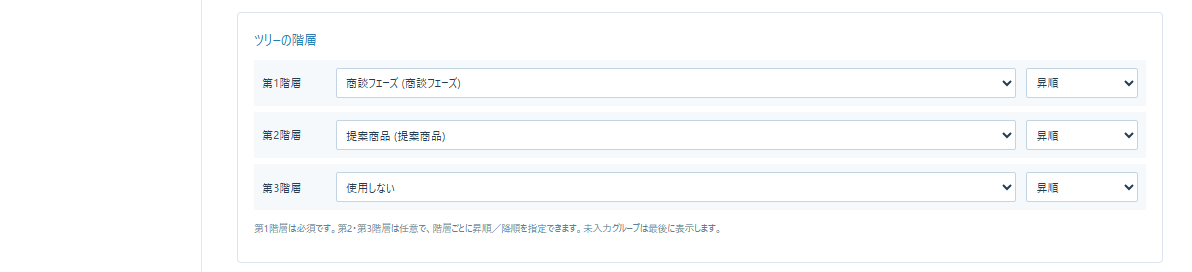
基本的な導入や表示項目の並べ替えは、一覧をツリー表示する設定手順で確認できます。今回は日付から月単位の分類項目を準備する部分を追加しています。
月末・年末・未入力のレコードで完成形を確かめる
少数のテスト用レコードで、次の分類になるかを確認します。以下は仕様から期待する結果で、実環境で動作を実測した記録ではありません。
| 受注日の例 | 受注月の期待値 | 確認すること |
|---|---|---|
| 2026-10-01、2026-10-31 | どちらも2026-10 | 同じ月のグループに入る |
| 2026-12-31、2027-01-01 | 2026-12、2027-01 | 年が変わったら別グループになる |
| 未入力 | 空欄 | [未入力]のグループで確認できる |
既存レコードの受注月が想定どおりでない場合は、その状態のままツリーの設定を進めず、元の日付・式・設定の反映状態を先に確認します。必要に応じて検証用レコードを保存し直し、結果を比較してください。大量データを一括更新する操作とは分けて判断します。
月別ツリーに案件が出ないときの確認順
- 受注月の実際の値:月だけの[10]や日付全体ではなく、[2026-10]になっているか確認します。
- 対象一覧:一覧の絞り込み条件に、探している案件が含まれているか確認します。
- 利用者の権限:閲覧可能なレコードが対象です。階層項目を取得できないレコードは除外され、件数が表示されます。空欄と取得不可は別です。
- 取得上限と検索:上限は1,000・5,000・10,000件から選びます。一部表示の案内がある場合は一覧条件を絞ります。ツリー内検索は取得済みレコードの階層・表示項目が対象です。
ツリーを開閉しても受注日や受注月の保存値は変わりません。グループ見出しに売上合計を出す機能でもありません。月ごとの金額や目標達成率を確認したい場合は、ダッシュボードプラグインなど、集計のための表示と使い分けてください。
月単位の分類から、小さく試す
日付から年月を作り、その項目をツリーの階層に選ぶと、日別に細かく分かれすぎる状態を避けられます。まずは1つの対象一覧と2階層で、日付の境界・空欄・利用者の権限を確認しましょう。無料利用時は有償プランの案内バナーが表示されます。対応範囲・利用条件・配布ZIPは詳細ページで確認できます。
受注月・納品月など、どの月を基準に分類するか迷う場合は、業務の確認順序と対象項目を整理してご相談ください。