

Excelテンプレートを登録できないときは、ファイルを選んだ段階と、プラグイン設定を保存する段階を分けて確認します。帳票出力プラグインには、テンプレート1ファイル180KBまでと、全帳票のテンプレート・設定を合わせて256KBまでという、2つの容量上限があります。
この記事は、帳票出力プラグインのテンプレート登録・設定保存で止まる場合の切り分け手順です。出力後の文字切れや改ページは、PDFレイアウトの確認方法で扱っています。登録前の原本を残し、検証用アプリで確認してください。
どの操作で止まったかを記録する
まず、表示されたエラーの文章と操作をメモします。「選択したファイルを読み込めない」「帳票を追加したあと設定を保存できない」「保存できたが利用画面に反映されない」では、確認する場所が違います。
| 止まった場面 | 先に確認すること |
|---|---|
| テンプレートファイルの選択時 | 通常の.xlsx形式、1ファイルのサイズ、ブックの内容 |
| 複数帳票を追加・変更した後 | 全帳票のテンプレートと設定の合計容量 |
| 設定保存後も以前の帳票が出る | アプリの更新、選択した帳票、登録したファイル |
同じ操作を繰り返す前に、どの帳票を変更したか、最後に保存できた状態は何かを残します。原因を切り分ける間は、ほかの帳票の変更を同時に進めない方が比較しやすくなります。
通常の.xlsx形式か確認する
対象は通常のExcelブック[.xlsx]です。旧形式[.xls]、マクロ付き[.xlsm]、暗号化されたファイル、Strict形式は対象外です。ファイル名の拡張子だけを書き換えても、内部形式は変わりません。
Excelの[名前を付けて保存]などで通常の[Excelブック(.xlsx)]として、原本とは別名で保存します。マクロに依存した帳票は、その処理がなくても必要な書類になるかを先に確認してください。パスワード等で保護された重要な原本を、そのまま書き換える必要はありません。
ファイルの形式が判断できない場合は、空の新しい.xlsxに宛名用の記号だけを置き、登録を試すと比較できます。たとえば宛名のフィールドコードが[会社名]なら、セルに次のように記入します。
$(会社名)これは切り分け用の小さなテンプレートです。本番帳票をこの形に作り直すという意味ではありません。記号は実際のフィールドコードに合わせてください。
1ファイルのサイズと、全帳票の合計を分ける
1ファイルが180KB以下でも、必ず保存できるとは限りません。テンプレートは保存用の文字列へ変換され、帳票名・ボタン名・条件・フィールド情報などと一緒に設定へ格納されます。エクスプローラーで見た.xlsxのサイズを足すだけでは、設定の合計サイズにはなりません。
帳票を増やしたときだけ保存できなくなるなら、検証用アプリで、帳票を1つにした状態と複数にした状態を比べます。不要な帳票を整理する場合も、元のテンプレートと設定の内容を先に控えてから進めます。
内容が同一のテンプレートは共通保存されます。ただし、帳票ごとの設定は増えます。同じ様式でも別々に編集・保存したファイルは、同一のデータとは限りません。見た目やファイル名が同じだから容量も共有される、と判断しないでください。
画像と不要な要素を、複製したブックで見直す
- 原本を複製し、登録確認用と分かる名前で保存します。変更前のサイズを控えます。
- ロゴや写真を確認します。Excel上で小さく表示していても、元の画像データが大きい場合があります。必要な画質を保ちながら、画像の圧縮や適切なサイズへの差し替えを検討します。
- 出力に使わないシート・重複した画像・不要な書式を確認します。数式や名前付き範囲などの参照先になっていないかを確認し、必要なものは残します。
- 通常の.xlsxで保存し直し、サイズと見た目を比較します。一度に全部を変えず、変更した箇所を記録します。
- 検証用アプリでテンプレートを選び、設定の保存とアプリ更新まで確認します。
画像圧縮の操作は、Microsoft公式のExcelファイルサイズ削減手順が参考になります。一般的な軽量化手順に別の保存形式が紹介されていても、このプラグインへ登録するファイルは.xlsxのままにします。単純に別形式へ変える対処はしません。
この手順で何KB減るかは、ファイルの内容によって異なります。ここでは削減量を測定していません。容量が小さくなったことと、帳票が正しく出力されることを別に確認します。
登録できた後は、元の帳票と出力結果を比べる
設定画面でテンプレートを選択しただけでは、利用者の画面へ反映されません。[設定を保存]の後に、アプリの設定画面で[アプリを更新]まで行います。
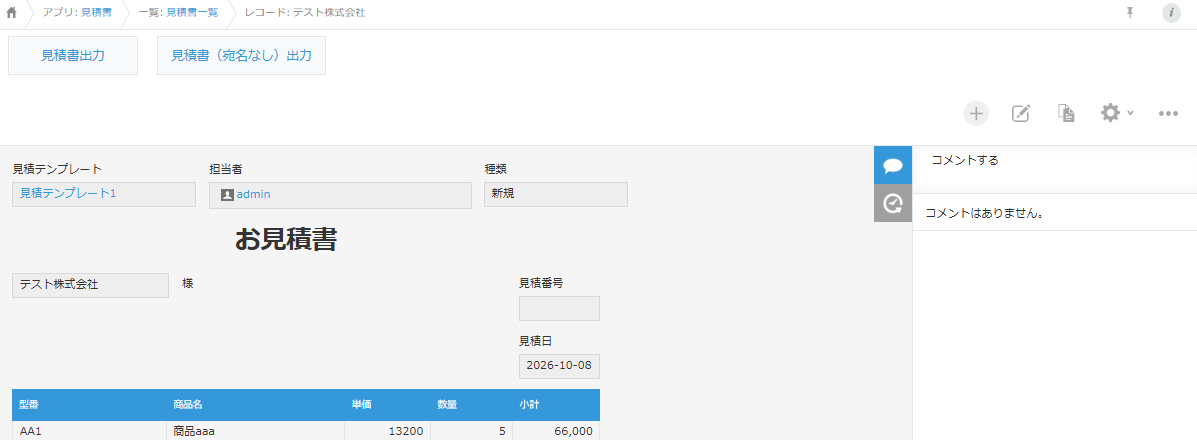
- 宛名・管理番号・明細が正しい項目から差し込まれているか。
- ロゴの画質、文字、列幅・行高、数式、印刷範囲が意図どおりか。
- 明細が少ない場合と多い場合で、合計欄や改ページに問題がないか。
- PDFも使う場合は、その形式でも確認したか。Excelと完全に同じ印刷結果になる機能ではありません。
複数帳票の設定の全体像は、帳票を使い分ける設定手順で確認できます。ファイルが登録できても値や計算結果が違う場合は、登録容量とは別の問題として調べます。
相談するときは、操作とエラーをそろえる
解決しない場合は、ファイル形式・サイズ、帳票数、エラーの文章、止まった操作、小さな.xlsxでは登録できるかを整理します。顧客情報を含む本番ファイルをそのまま送る前に、機密情報を除いた再現用ファイルで確認してください。
無料利用時は有償プランの案内バナーが表示されます。現在の対応範囲と利用条件は、詳細ページをご覧ください。