

kintoneのPDF帳票で「文字が途中で切れる」「明細が増えると次ページが見づらい」「Excelと計算結果が違う」と感じたら、データの差し込みとPDFの描画を分けて確認します。
この記事はKintacoの帳票出力プラグインを対象とする確認ガイドです。初めて設定する場合はExcel見積書の作成手順、形式を選びたい場合はCSV・Excel・PDFの比較をご覧ください。
このページは、Excelテンプレートから生成したPDFの不具合を切り分ける記事です。テンプレート登録の操作は初回設定の記事にまとめ、ここでは症状と再確認の順番に絞って説明します。
PDFの崩れを比べるためのテストデータを用意する
原因を絞るには、最初に正常な最小構成を1つ決めます。以下は試験の組み立て例で、改善を実測した結果ではありません。検証用テンプレートとレコードを複製して使い、1回に変える要素を1つにします。
| 試験 | 固定するもの | 1つだけ変えるもの | 見る場所 |
|---|---|---|---|
| 基準 | 同じレコード・テンプレート・端末 | Excel/PDFの出力形式 | 宛名・明細・合計が両形式に入るか |
| 文字の欠け | 短い宛名で収まる列幅と行高 | 宛名を長い会社名+部署名にする | 文字の末尾、折り返し、次の行との重なり |
| 明細の増加 | 同じ項目・書式・印刷範囲 | 明細1行→複数行→ページをまたぐ件数 | 各行、合計欄、ページの境目 |
| 数式の差 | 同じ単価・数量・丸め方 | 検証する数式を1つずつ追加 | セル位置と期待値、出力エラーの文面 |
比較用のファイルは「変更前」「列幅だけ変更」などで分け、変更点と端末・ブラウザーも記録します。修正後は問題のセルだけでなく、後続の明細・合計・ページ数も見直してください。
最初にExcel出力とPDF出力を同じレコードで比べる
出力形式を選べる設定で、同じレコード・同じテンプレートから両方を出して比較します。Excelでも値が入らないなら差し込み記号や対象項目、PDFだけで見た目が変わるなら描画の対応範囲を確認する、という切り分けができます。
本プラグインのPDFは、ブラウザー内でセルを描画する画像ベースの出力です。Excelと完全に同じ印刷結果を保証するものではなく、PDFの文字検索やコピーにも対応しません。この前提が提出先の要件に合うかを最初に確認してください。
文字が切れる場合は列幅・行高・長文を確認
短い社名のサンプルでは問題がなくても、長い会社名、部署名、複数行の備考で文字が収まらない場合があります。短い値だけで完成とせず、実運用で想定する長い文字列を入れて試します。
テンプレートの列幅・行高・改行・セル結合を確認します。余白が足りない箇所へ文字を詰め込むより、表示範囲を広げるか、備考欄を分けるほうが読みやすくなる場合があります。
利用端末にあるフォントを使うため、PCとモバイルなどで見え方が異なる場合があります。実際に帳票を出す端末で確認してください。
改ページは印刷範囲と明細件数を確認
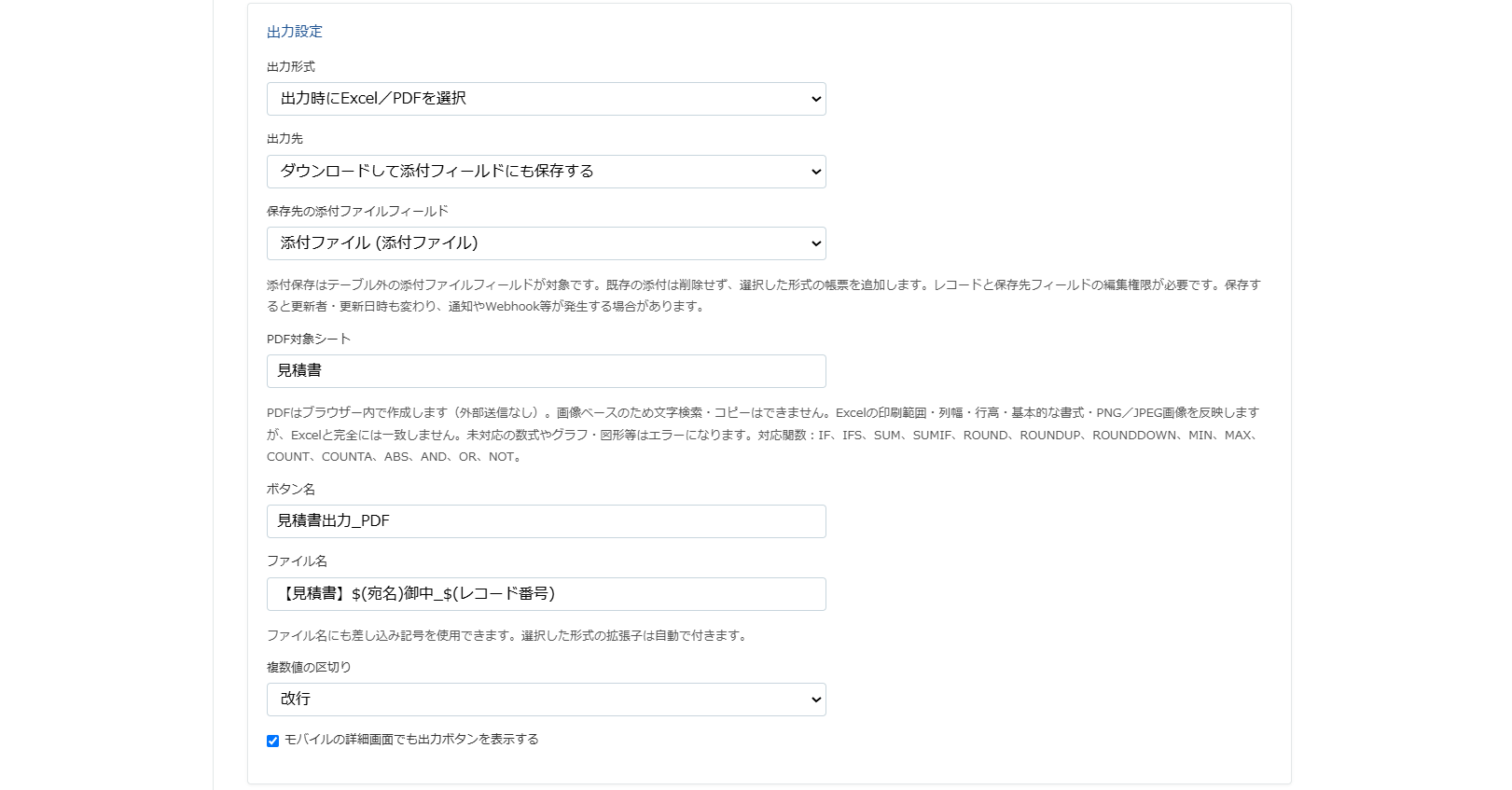
まず、出力するシートと印刷範囲が意図した設定か確認します。「PDF対象シート」が空欄なら先頭シート、名前を指定すればそのシート、*なら全シートが対象です。
明細が1行、少数行、1ページを超える件数のレコードを用意し、見出し・合計・備考・押印欄がどこへ移るか確認します。明細の繰り返し記号はテーブル明細の出力ガイドを参照してください。
Excelの印刷タイトルの繰り返しやヘッダー・フッターはPDFへ反映されません。また、複数領域の印刷範囲や一部の図形などは対応外です。Excelで設定できることを、そのままPDFでも再現できると判断しないでください。
計算結果は対応関数と丸めを確認
Excel形式ではExcelで開いたときに再計算します。一方、PDFではプラグインが対応する範囲の数式を再計算します。Excelのすべての関数が使えるわけではありません。
未対応の関数や構文、計算エラー、循環参照ではPDF出力を中止します。エラーのセル位置を確認し、数式・参照先・空欄の値を順番に調べてください。単に見える数字だけを書き換えて、計算の不一致を隠さないことが大切です。
金額は単価×数量、税額、値引き、端数の丸めを小さな例で比較します。例えば小数を含む数量や単価、0円、空欄を試し、業務ルールと一致するか確認します。
ロゴ・画像・ページ数にも対応範囲がある
内部のPNG・JPEGには対応しますが、グラフ・図形・回転文字などは対応外です。テンプレート内の装飾や隠れたオブジェクトも確認し、必要に応じて簡潔な構成へ整理します。
PDFには50ページ・対象範囲30,000セルなどの上限があります。細かな仕様は帳票出力プラグインの対応範囲をご覧ください。大量出力を試す前に、1件の実テンプレートで完成形を確かめます。
どこを直したら解消したかを1項目ずつ確認する
- Excelでも値が入らない:PDF設定より先に、差し込み記号・フィールドコード・閲覧権限を確認します。
- PDFだけ文字が欠ける:短い文字で試し、列幅・行高・折り返しを1つずつ変更して比べます。
- 明細が増えた場合だけ崩れる:1行と複数行で出力し、印刷範囲と合計欄、ページの境目を確認します。
- 数式エラーで出力が止まる:案内されたセルと対応関数を確認します。エラーのまま提出用PDFができたと扱わないようにします。
確認を終えたら、同じレコード・同じテンプレート・同じ端末で再出力し、直した箇所と別のページの両方を見直します。文字検索が必要な提出先や、Excelと同じ印刷結果が必須の場合は、Excel出力を確認してからExcel側でPDF保存する運用も候補です。プラグインのPDFで、その要件まで満たせるとは限りません。
送付前の確認を業務の手順にする
- 宛名・見積番号・日付が正しいか。
- 明細と合計、税、丸めが一致するか。
- 長文の欠け、不要な空白ページ、改ページがないか。
- 提出先が求める文字検索・印刷・閲覧条件を満たすか。
帳票の見た目を整える作業と、送付してよい内容かの確認は分けます。作成担当者が出力し、送付前に内容を確認できる手順を用意してください。
確認済みのPDFをレコードへ残す
帳票出力プラグインの「出力先」を添付保存またはダウンロードと添付保存の両方にすると、作成したPDFを元レコードへ追加できます。添付保存は、内容の承認やレイアウト確認を自動化する機能ではありません。送付前の確認は引き続き必要です。
保存先はテーブル外の添付ファイルフィールドです。既存の添付は残り、同名ファイルも追加されます。レコードと保存先フィールドの編集権限が必要です。保存で更新者・更新日時が変わり、通知やWebhook等が発生する場合があります。設定の詳細は帳票出力プラグインの設定手順で確認できます。
関連プラグインと設定の相談
自社の項目設計・設定・運用を一緒に整理したい場合は、伴走支援のサービス案内をご覧ください。