

kintoneの一覧をツリー表示にして、商談フェーズや商品別にレコードを探したい場合は、階層にする項目と取得する範囲を先に決めます。「フェーズを開く→商品を選ぶ→案件を見る」という探し方なら、一覧を何度も切り替える操作を減らせます。
この記事では、無料のツリー表示プラグインを使い、商談フェーズ→提案商品の2階層を設定する手順を紹介します。標準一覧は残したまま、一覧の上部に展開・折りたたみできるツリーを追加します。
標準一覧の絞り込みとツリー表示を使い分ける
特定の担当者・期間など、条件で対象を限定したい場合は、まず標準の一覧の絞り込みを確認してください。よく使う条件の一覧を用意して切り替える方法もあります。
一方、同じ一覧条件の中でフェーズや商品ごとのまとまりを開いて探す場合はツリー表示が候補になります。ツリー内でグループを開いても、保存済みデータの値や標準一覧の定義は変更しません。複数アプリをつなぐ親子レコード管理とは役割が異なります。
手順1:ツリー表示の対象一覧と取得上限を選ぶ
プラグインをアプリへ追加し、設定画面で表示する一覧・タイトル・取得上限・最初に開く階層を選びます。カレンダー一覧は対象外です。スマートフォンで使う場合は「モバイルでも表示する」を有効にします。
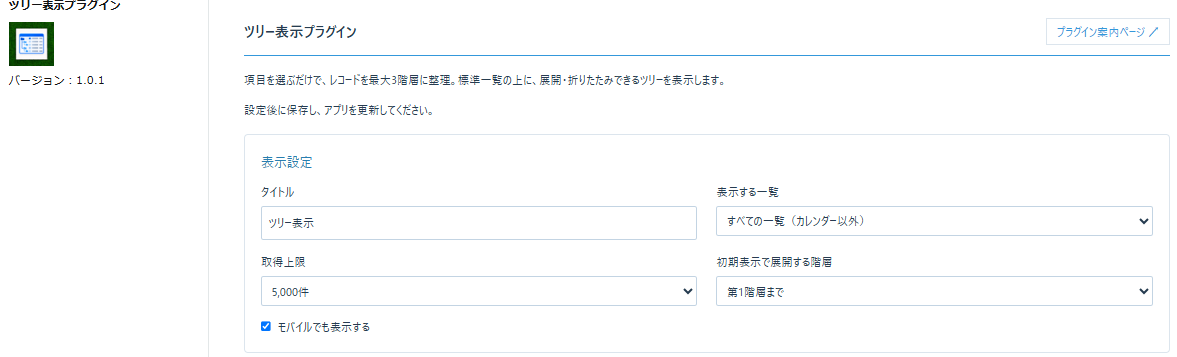
取得上限は1,000・5,000・10,000件から選べます。現在の一覧条件に合う閲覧可能なレコードをID昇順で取得し、標準一覧の今のページに表示された行だけを対象にするものではありません。まず業務に必要な期間や状態で一覧を絞ってから利用すると、対象を把握しやすくなります。
手順2:第1・第2階層に項目を指定する
画面例では第1階層を「商談フェーズ」、第2階層を「提案商品」にします。第1階層は必須で、第2・第3階層は任意です。3階層を使い切る必要はありません。初めて使うときは、利用者が探す順番に合う2階層から確認しましょう。
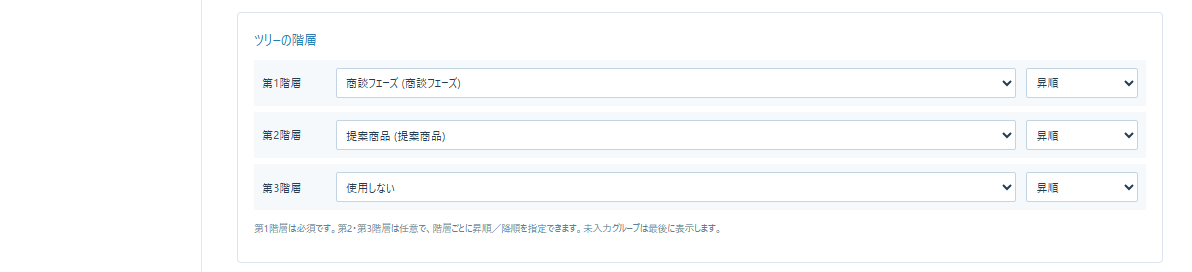
複数選択・ユーザー選択などは、選択値の組み合わせを1つのグループにします。「商品Aと商品B」のレコードはその組み合わせのグループに入り、商品A・商品Bの各グループへ複製しません。日時も取得値の単位で扱い、日別・月別にまとめて表示する機能ではありません。
手順3:レコードに表示する項目を並べる
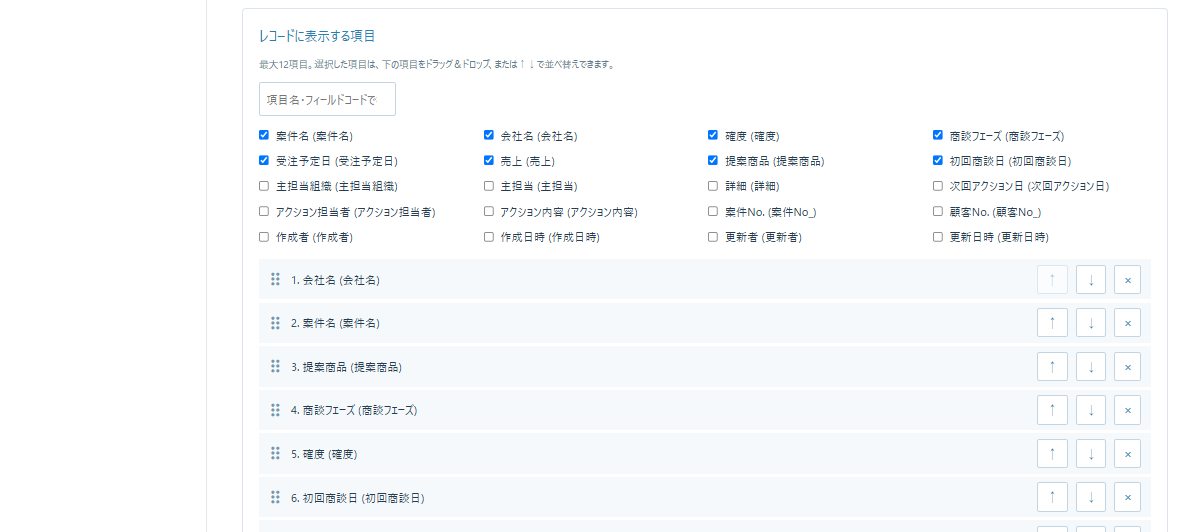
末端で見たい会社名・案件名・受注予定日・売上などを1〜12項目選択します。選択後はドラッグ&ドロップまたは上下ボタンで順序を調整します。利用者がその場で判断する項目を優先し、詳しい内容は詳細リンクから確認する設計にします。
手順4:保存してアプリを更新し、ツリーを開く
設定を保存した後、アプリの設定画面で「アプリを更新」を実行します。対象一覧を開き、フェーズと商品を展開して会社名・案件名・金額、別タブで開く詳細リンクを確認します。
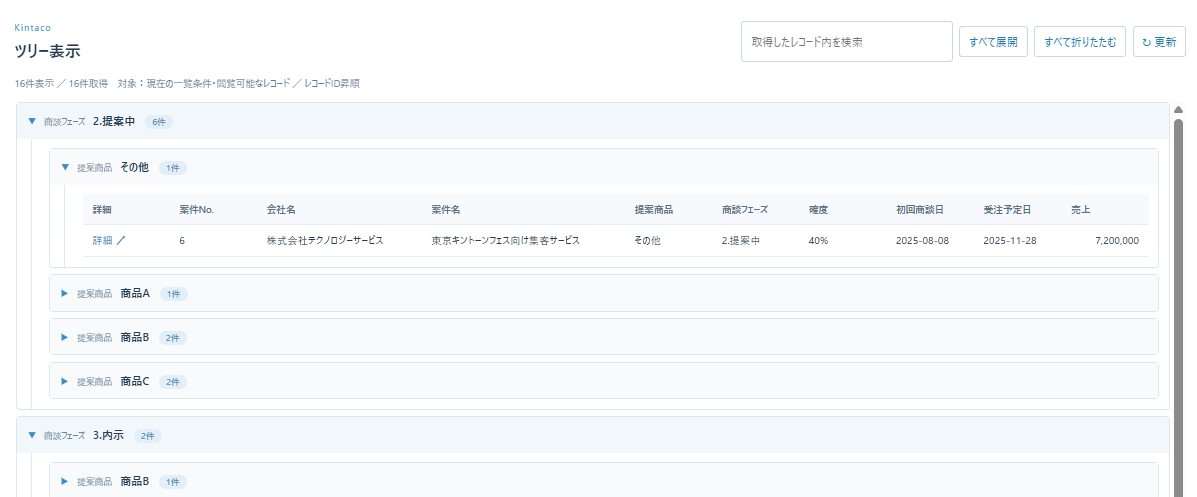
数値・計算項目は整数部が3桁区切りになります。レコード番号や文字列にはコンマを追加せず、保存データも変更しません。グループは100個単位、レコードは50件単位で追加表示します。
ツリーの件数や検索結果が想定と違うとき
- 一覧条件:今の一覧の絞り込み条件に対象レコードが含まれているかを確認します。
- 取得上限:上限を超えた一部表示の案内がないか確認し、必要なら一覧条件を狭めます。
- 権限:階層項目を取得できないレコードは除外し件数を表示します。表示列が取得不可の場合は「閲覧不可」となります。
- 検索対象:検索は取得済みレコードの階層・表示項目が対象です。未取得分までサーバー検索するものではありません。
最新データを確認する場合は「更新」を押します。定期的な自動更新ではありません。サブテーブル内項目・関連レコード一覧・添付ファイルなどは選択対象外です。
売上の合計やグラフも見たい場合は
ツリー表示ではグループ件数と末端レコードの値を確認できますが、グループの売上合計を見出しへ表示する機能ではありません。指標や集計グラフが目的なら、一覧にダッシュボードを表示する方法も確認してください。検索フォームの追加は一覧検索プラグインの使い分けで紹介しています。
この記事はツリー表示プラグイン1.0.1の設定例です。最新版と詳しい対応範囲は詳細ページをご覧ください。
設定・運用の整理を相談する
自社で設定を進められます。アプリの役割や項目の選び方、関係者への引き継ぎに迷う場合は、現在の業務と確認したいことを添えてご相談ください。継続的な導入・運用支援はサポートプランでご案内しています。