
kintoneの顧客マスタで電話番号を直したのに、案件管理の電話番号が古いままになっていませんか? ルックアップ先に変更が反映されないときは、参照元の変更と、コピー済みの値の再取得を分けて確認します。
この記事では、標準ルックアップの仕組み、手動での切り分け、無料の「ルックアップ先更新プラグイン」を使って対象を絞って再取得する手順を紹介します。すべてのレコードを更新する前に、過去の見積単価など、残しておくべき情報も整理しましょう。
ルックアップ先に変更が反映されない理由
標準ルックアップは、別アプリの情報を取得してフィールドへコピーする機能です。参照元とコピー先が、常に同じ値を表示する仕組みとは異なります。基本的な動作は、kintone公式ヘルプ「ルックアップとは」もご確認ください。
例えば、案件を作成した時点の顧客電話番号をコピーした後に、顧客マスタの電話番号を変更したとします。案件側のコピー済みの値を現在の情報にそろえるには、対象のルックアップで再取得する必要があります。
なお、「ルックアップの設定変更が反映されない」「手動の取得自体が失敗する」「元レコードは変わったが保存済みの案件が古い」は、確認する場所が異なります。まず次の手順で状況を分けます。
最初に確認する3つのポイント
1.同じキーで手動取得すると更新されるか
影響を確認できるテスト用レコードで、案件側の編集画面を開き、同じキーで標準の「取得」を試します。取得結果を確認し、更新してよいレコードだけ保存してください。
手動取得でも失敗する場合は、元レコードが存在するか、参照キーが合っているか、利用者に元レコードや必要な項目の閲覧権限があるかを確認します。手動取得は成功するのに、元マスタの保存だけでは反映されない場合は、再取得を実行するタイミングの設計を検討します。
2.変更した項目が「ほかのフィールドのコピー」に含まれるか
ルックアップで何をコピーするかは、入力先アプリの設定で確認します。電話番号の変更を反映したいなら、電話番号がコピー対象になっていることが必要です。別の通常フィールドへ手入力した値まで、自動で書き換わるわけではありません。
3.どの操作をきっかけに更新したいか
- 案件の追加・編集画面を開いたとき:ルックアップを自動取得する方法をご確認ください。入力先の画面で取得操作を減らす用途です。
- 顧客マスタの編集保存後:この記事で紹介するルックアップ先更新プラグインを検討します。元アプリから参照先の保存済みレコードを対象にします。
- CSV取込・外部API更新の後:これらの操作は、本プラグインの自動同期対象外です。常時連携が必要な場合は、別の運用・連携方式を検討してください。
更新してよい情報と、過去の値を残す情報を分ける
マスタを更新するたびに、過去のデータまで一律に最新化する運用が適切とは限りません。顧客の連絡先を最新にそろえたい案件と、発行時点の単価を残す見積では、目的が異なります。
まず、次の項目をアプリ管理者と確認してください。
- 再取得で変わるコピー先フィールドは何か。
- 未完了の案件や特定日以降のレコードだけを更新する必要があるか。
- 確定済みの見積・受注など、変更から除外すべきレコードはあるか。
- コピー元キーに、将来変更する可能性のある名称を使っていないか。
ルックアップ先更新プラグインでは、標準ルックアップのコピー設定全体が再取得対象です。同じルックアップのコピー項目から「電話番号だけ」を選んで更新する指定ではありません。更新対象のレコードを絞ることと、更新されるコピー項目を分けて設計することが必要です。
無料プラグインで、マスタ保存後にルックアップ先を更新する手順
1.マスタアプリへプラグインを追加する
ルックアップ先更新プラグインの詳細ページからZIPを取得し、kintoneへ読み込んで、ルックアップ元のマスタアプリに追加します。参照先アプリには、そのマスタを参照する標準ルックアップを用意しておきます。
コピー元キーは、レコード番号、または「値の重複を禁止する」を設定した対応項目を使用します。運用中に変えない顧客コードなどを使うと、名称変更の影響を避けやすくなります。
2.同期先アプリ・ルックアップ・追加条件を選ぶ
設定画面で同期先アプリとルックアップを選び、表示されたコピー元キーとコピー設定を確認します。追加条件は同期先のテーブル外項目を対象に設定し、AND/ORで結合できます。
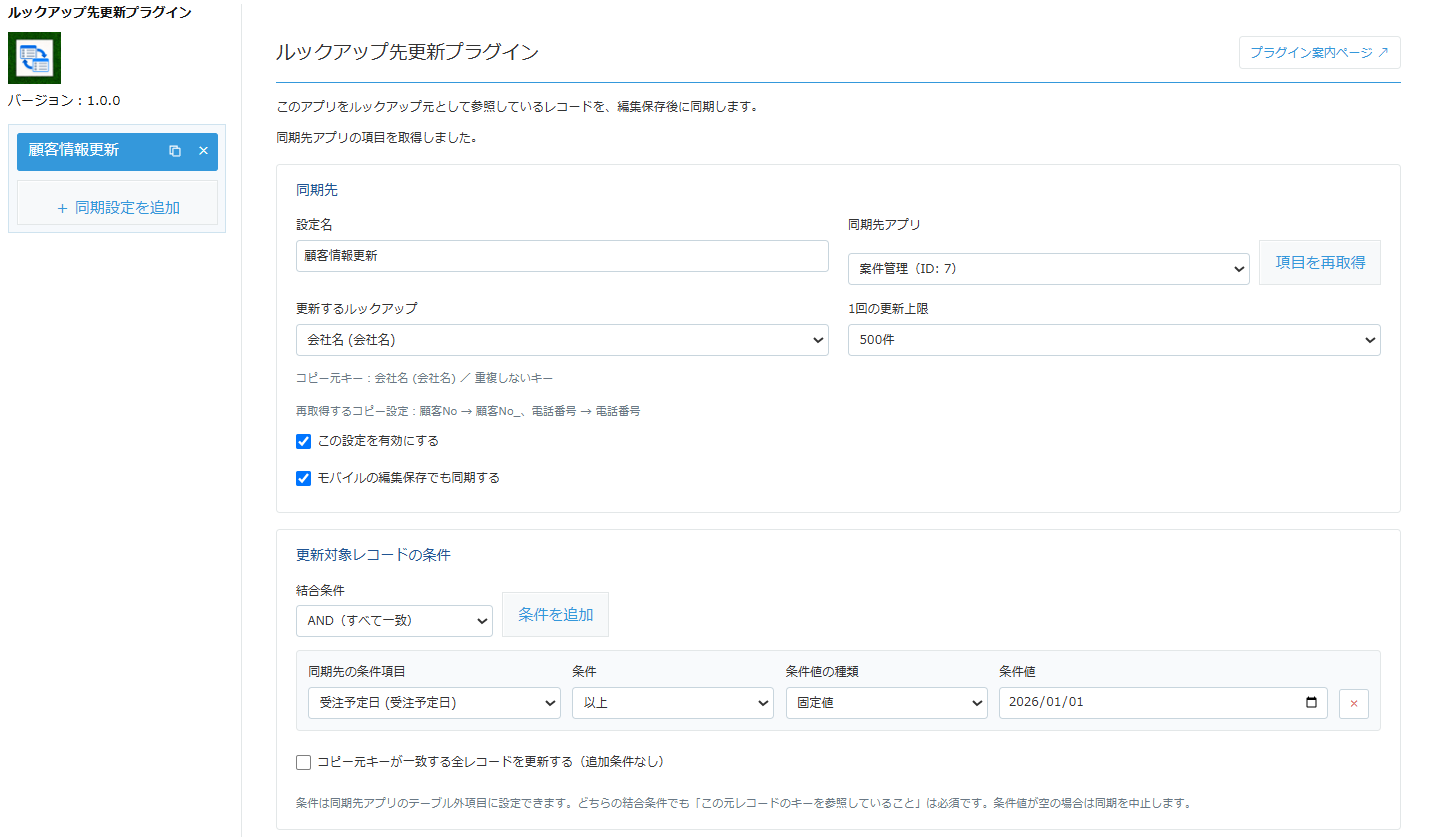
この画面例は会社名をコピー元キーにしています。会社名自体を変更すると、編集前後でキーが変わるため自動同期を中止します。名称変更にも対応したい場合は、変わらないコードをキーにする設計を先に検討してください。
どちらの結合条件でも、現在の元レコードと同じキーを参照していることは必須です。ORを選んでも、別の顧客を参照する案件まで更新対象に広がるわけではありません。追加条件を付けないときは、同じキーが一致する全レコードを対象にする設定を明示的に選びます。
3.更新上限と、実行前の確認を設定する
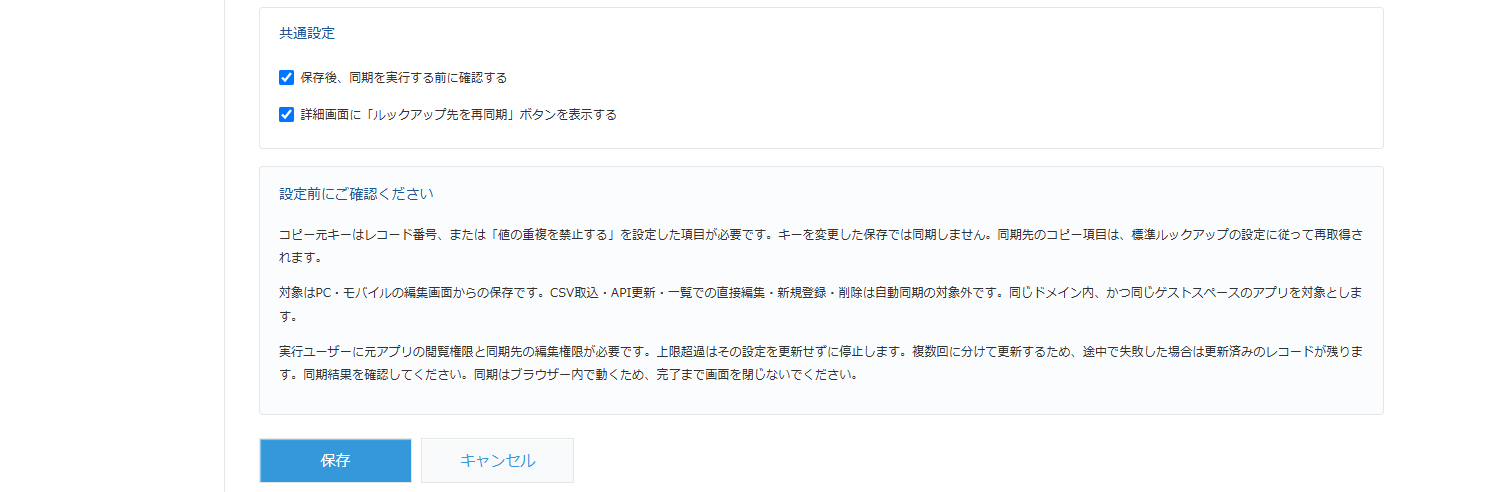
1設定の更新上限は100/500/1,000/5,000件から選べます。最初は少数の対象に絞り、保存後の実行確認を有効にして検証してください。モバイルでの同期は設定ごとに切り替えられます。
4.マスタを編集保存し、同期結果を確認する
元アプリのレコードを編集して保存します。確認を有効にしている場合は、保存後に表示される画面で「同期する」を選択します。
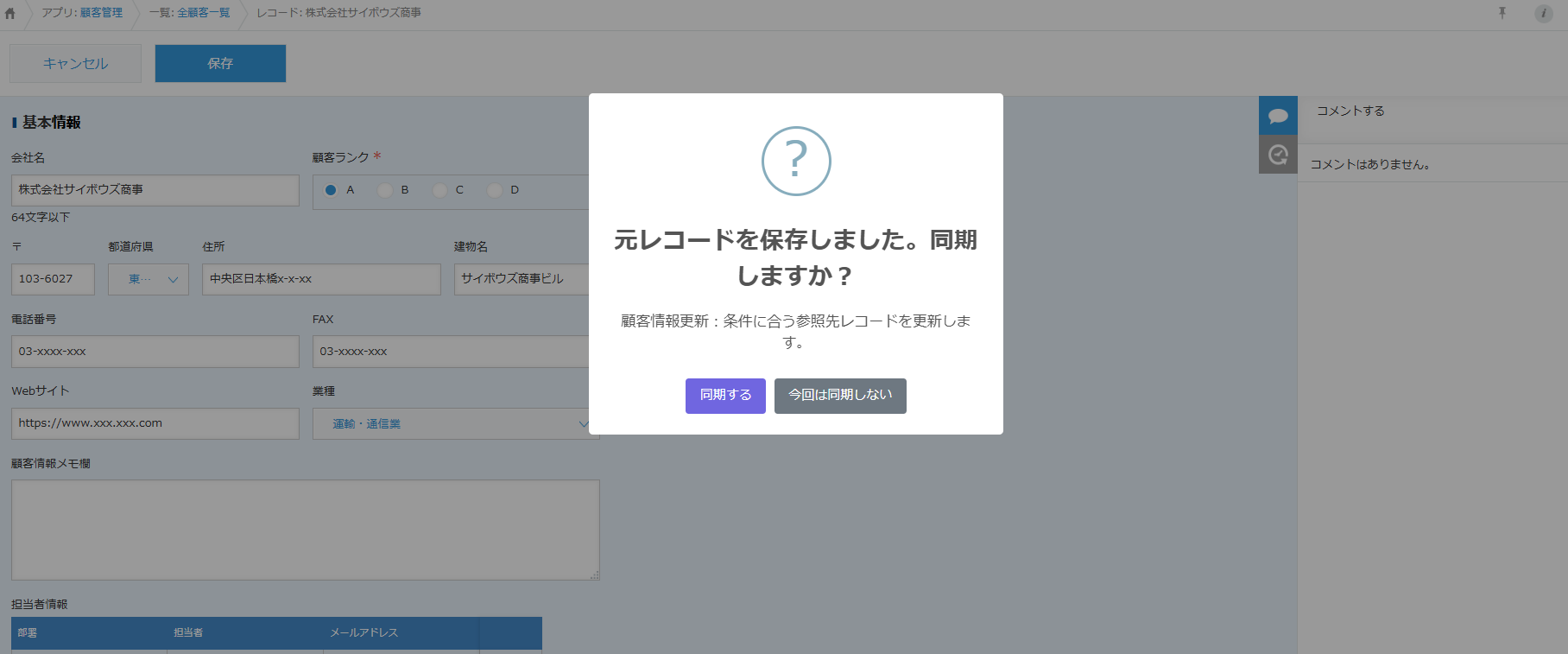
処理が終わるまでブラウザーを閉じず、結果に表示される更新件数とエラーを確認します。さらに、参照先の対象レコードでコピー先の値が想定どおりか、対象外のレコードが変更されていないかを確認してください。
一部のルックアップ先だけ反映されないときの確認順
- 参照キー:そのレコードが、現在の元レコードと同じキーを参照しているか。
- 追加条件:日付・選択肢・ステータスなど、指定した条件に合っているか。条件値が空欄・閲覧不可の場合は、その設定の同期を停止します。
- 権限:実行ユーザーに、元アプリの閲覧権限と、同期先レコード・ルックアップ・コピー項目の編集権限があるか。
- 上限:対象件数が設定した上限を超えていないか。超えた設定は更新前に停止します。
- 更新の競合:処理中に別の利用者が元レコードや同期先を変更していないか。エラーや更新履歴を確認します。
複数回に分けて更新するため、途中で失敗すると、それ以前に更新したレコードが残る場合があります。通信断などで結果が不明な場合も、まず同期先の画面・履歴を確認してください。
再実行が必要な場合は、設定で有効にした詳細画面の「ルックアップ先を再同期」を利用できます。保存済みの現在の元レコードを基準にするため、変更前のキーを参照するレコードを自動修復する機能ではありません。
よくある質問
参照先のテーブル内ルックアップも更新できますか?
対応しています。同じ元キーを参照する行だけを再取得します。設定画面で確認チェックが必要です。追加条件は同期先のテーブル外項目を使います。
マスタを新規登録した場合も同期しますか?
自動実行は、PC・モバイルの編集画面から保存が成功した後です。新規登録、一覧画面の直接編集、CSV取込、外部API更新、プロセス操作、削除には自動追従しません。
同期をキャンセル・失敗したら、マスタの保存も戻りますか?
戻りません。元レコードは先に保存されています。同期先の更新結果と、元レコードの保存結果を分けて確認してください。
常に最新情報を表示したいだけの場合も再取得が必要ですか?
コピーした値を保存する必要があるか、関連する情報を画面で参照できればよいかを先に整理します。表示だけが目的なら、関連レコード一覧などの参照表示も候補です。テーブル明細を別アプリから表示したい場合は、関連レコードテーブル表示プラグインの対応範囲もご確認ください。
自社の更新ルールに合わせて導入する
ルックアップ先に変更が反映されないときは、手動取得の可否、コピー設定、更新のきっかけを確認します。そのうえで、最新にそろえる情報と当時の値を残す情報を分け、対象を限定して試してください。
更新条件の設計や、既存のアプリで再取得してよい範囲に迷う場合は、サービス・伴走支援の内容もご確認ください。