

kintoneで別アプリのテーブル明細を取得したい場合は、1つの商品情報をコピーする操作と、複数行の明細をまとめて取り込む操作を分けて考えます。例えば、見積テンプレートを選び、その商品明細を見積アプリへ展開する使い方です。
この記事では、テーブルルックアッププラグインの設定を、実際の画面例に沿って紹介します。テーブル外のルックアップを取得したときに、明細を取り込みます。既存明細への追記ではなく、取り込み先テーブルを置き換える点も確認してください。
この記事は、選んだ別アプリのレコードから、テーブルの行を取り込み先へコピーする操作ガイドです。毎回同じ行を用意するだけなら固定の点検行の初期表示、機能の違いを先に確認するならテーブル入力の選定ガイドをご覧ください。
標準のルックアップとテーブル明細の取得の違い
kintoneの標準ルックアップでは、参照先を指定して、キー項目や関連する値をコピーできます。ただし、参照先アプリのテーブル内項目を、そのままコピー元に指定することはできません。制約はkintone公式のルックアップ設定をご覧ください。
今回のプラグインは、テーブル外のルックアップで選んだレコードから、指定のテーブル明細を取り込みます。取得元と取得先の各列を対応付けるため、名前が異なる列でも設定できます。
一方、参照元が変わったときに、保存済みレコードを常時更新する機能ではありません。追加・編集画面で取得する流れと、保存後の運用を先に決めます。
手順1:参照元と取り込み先のテーブルを用意する
まず、参照元に見積テンプレートのレコードと、型番・商品名・価格を含むテーブルを用意します。キー項目は、取得するレコードを一意に特定できるように整理します。
次に、取り込み先へテーブル外のルックアップを作り、参照元アプリを指定します。取り込み先のテーブルには、型番・商品名・単価など、取得したい列を用意してください。
- テーブル外のルックアップ:どのテンプレートを使うかを選ぶ。
- 参照元テーブル:取得する複数行の商品明細を持つ。
- 取り込み先テーブル:取得した明細を表示・入力する。
両方のフィールド名が同じでも、種類とコードが一致するとは限りません。対応させる列の種類を確認し、まず文字列・数値など必要な列から検証します。
手順2:テーブル明細を取得する列を対応付ける
- 取り込み先アプリでプラグイン設定画面を開きます。
- 対象のサブテーブルの設定カードを確認します。
- 「トリガーとなるテーブル外のルックアップフィールド」を選びます。
- 「ルックアップ元のサブテーブルを選択」で参照元の明細を選びます。
- 取得元の列と、取り込み先テーブル内の列を対応付けます。
- 「保存する」を押し、アプリを更新します。
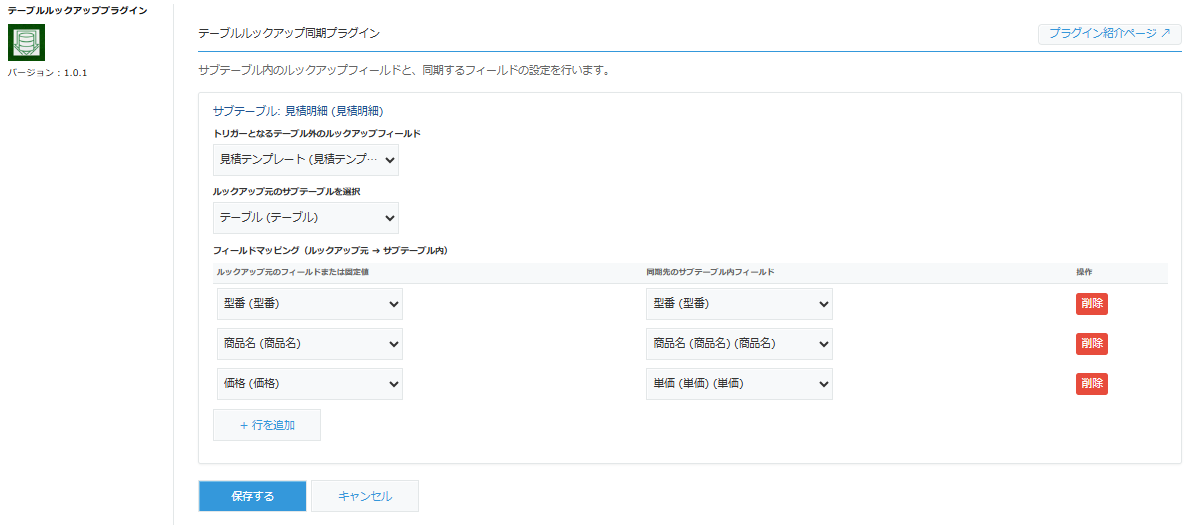
固定値を使う設定もできます。ただし、まずは取得元と同期先の対応を絞り、行数と値が一致することを確認してから設定を増やすと、原因を切り分けやすくなります。
画面例では数量は取得対象にしていません。テンプレートから型番・商品名・単価を取り込み、案件ごとの数量は取り込み先で入力する運用です。自社で必要な項目の扱いを決めてください。
手順3:取得後の行数・値・保存結果を確認する
設定後は、新規レコードの追加画面で、テンプレートのキーを指定して取得します。処理の完了を待ち、参照元と同じ行数になっているか、各列の値が合っているかを確認します。
その後、必要な数量などを入力して保存し、レコードを開き直します。画面に表示された値と、保存後の値が一致するところまで確認してください。編集画面で別のテンプレートへ切り替える場合も試します。
- 対象にしたテンプレートの行が取得される。
- 型番・商品名・単価が、対応付けた列へ入る。
- 入力する列と、取得で置き換わる列を利用者が理解している。
- 通常の利用者が、参照元レコードと必要項目を閲覧できる。
取り込み完了とレコード保存を分けて確認する
検証用の参照元に2行だけ登録し、取得後の行数・順序・列ごとの値を照合します。その後、取り込み先を通常の操作で保存し、詳細画面を開き直して同じ2行が残っているかを確認します。入力画面で明細が見えただけでは、レコードへの保存は完了していません。
うまく取得できない場合は、標準ルックアップの取得が成功するか、プラグイン設定を保存してアプリを更新したか、参照元と取り込み先の実際のフィールドコード・種類が対応しているかを確認します。既存の明細へ手入力した後の再取得は、置き換えによって値が残らない場合があるため、別の検証用レコードで試してください。
再取得とクリアでは取り込み先テーブルの置き換えに注意
このプラグインでは、取得した行で取り込み先テーブル全体を作り直します。既存行の末尾への追加ではありません。対応付けていない列も作り直されるため、数量・備考などに手入力した値は保持されません。明細を取得してから必要な値を入力し、取得し直した場合は再確認してください。
テンプレートを切り替えたときの確認例
次は動作を確認するための説明用の例です。本番の受発注データではなく、検証用アプリ・レコードで試してください。
- 参照元に「テンプレートA:2行」「テンプレートB:1行」を用意します。取り込み先には商品名・数量・備考を用意し、商品名だけを対応付けます。
- 新規レコードでAを取得し、2行取り込まれることを確認します。数量・備考に確認用の値を手入力します。
- Bに切り替えて取得します。1行へ置き換わり、手入力した数量・備考が保持されないことを確認します。ルックアップをクリアした場合は、取り込み先テーブルが空になることも確認します。
- 保存せずキャンセルして検証を終了します。保存後の確認を行う場合だけ検証用データを保存し、開き直して行数と値を確認します。
毎回同じ初期値を入れる列には、固定値の設定を検討できます。列の扱いと保存のタイミングは、プラグイン詳細の再取得時の注意点も確認してください。
取り込めない場合は、テーブル外のルックアップを選んでいるか、参照元に行があるか、マッピングとフィールド種類が合うかを確認します。同じテーブルを変更する別のカスタマイズがある場合は、組み合わせも確認します。
固定の明細・関連レコード表示との使い分け
別アプリを参照せず、毎回同じ点検項目などを初期表示するなら、固定行とルックアップ取得の使い分けが参考になります。参照先の値をコピーせず表示して確認したい場合は、関連レコードを明細行で表示する方法も確認してください。
取得した明細から見積書などを作りたい場合は、テーブル明細をExcel帳票へ出力する方法へ進めます。まず明細の取り込みと保存を確認し、その後に帳票の対応を設定します。
この記事はテーブルルックアッププラグイン1.0.2の仕様と公開中の設定画面に基づきます。最新の対応範囲は詳細ページをご覧ください。
設定・運用の整理を相談する
自社の検証用アプリで、想定した操作ができるか確認してから運用へ反映してください。アプリ設計や設定変更を一緒に進めたい場合は、ご相談いただけます。継続的な支援はサポートプランをご覧ください。