

kintoneの案件一覧を見ながら「この案件の最新のやり取りは何だったか」を確認するたびに、詳細画面を開いて戻る操作を繰り返していませんか。
コメント一覧表示プラグインを使うと、PCの一覧画面でコメント数にマウスを合わせ、コメント内容をポップアップで確認できます。複数案件の状況を一覧で見比べながら、直近のやり取りを確認したいときに使える機能です。
標準のコメント機能と、一覧での確認を使い分ける
kintoneのコメントは、レコードに関連するやり取りを残すための標準機能です。コメントの書き込みは詳細画面で行います。操作手順はkintone公式ヘルプ「レコードにコメントを書き込む」をご覧ください。
新しいコメントを書いたり、経緯を詳しく確認したりするときは詳細画面を開きます。一方、一覧を見ながら直近のコメントを読みたい場面では、ポップアップ表示を補助として使います。
担当者・対応期限・進捗を一覧で絞り込みたい場合は、それらをレコードのフィールドとして管理する方法も検討できます。検索や集計に使う情報と、その時々のやり取りを残すコメントを分けると、日常の確認方法を整理しやすくなります。
活用例:案件の一覧で直近のやり取りを確認する
次のような場面で利用方法を検討できます。実際の導入成果を示す事例ではなく、業務に当てはめるための用途例です。
- 案件会議で、進捗を見ながら直近のコメントも確認する
- 問い合わせ一覧で、担当者の補足や引き継ぎメモを読む
- 活動履歴の一覧で、レコードに付いた確認コメントを見る
ポップアップで内容を把握し、返信や追加確認が必要な案件だけ詳細画面を開く使い方です。コメントを読んだことが自動で既読として記録される機能ではありません。
設定手順:表示する一覧を選ぶ
- 無料ZIPをkintoneに取り込み、対象アプリへコメント一覧表示プラグインを追加します。
- プラグイン設定を開き、機能を有効にする一覧にチェックを入れます。
- 設定を保存してアプリを更新します。
- PCで選択した一覧を開き、コメントのあるレコードで表示を試します。
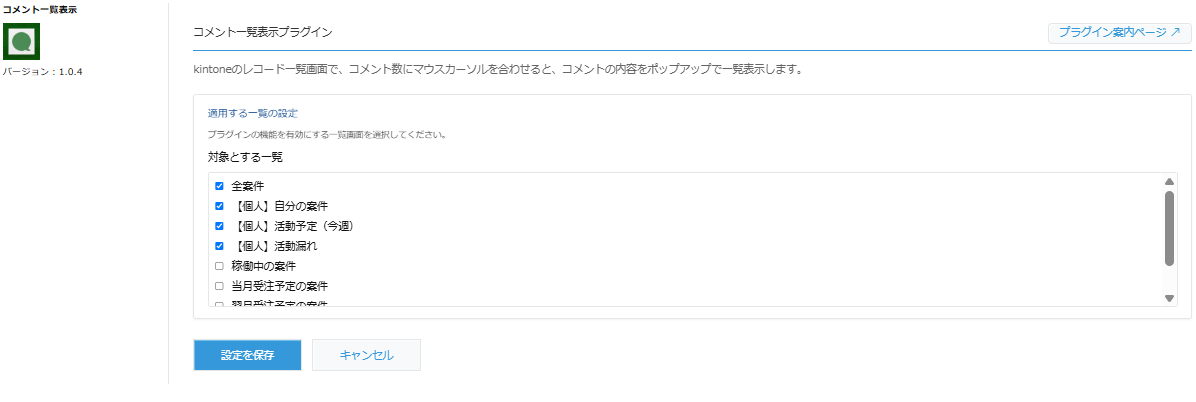
一部の一覧だけに適用できるため、まずは日常的に使う一覧を選んで試せます。対象一覧を選択していない場合は機能が動作しません。
利用画面:コメント数にマウスを合わせる
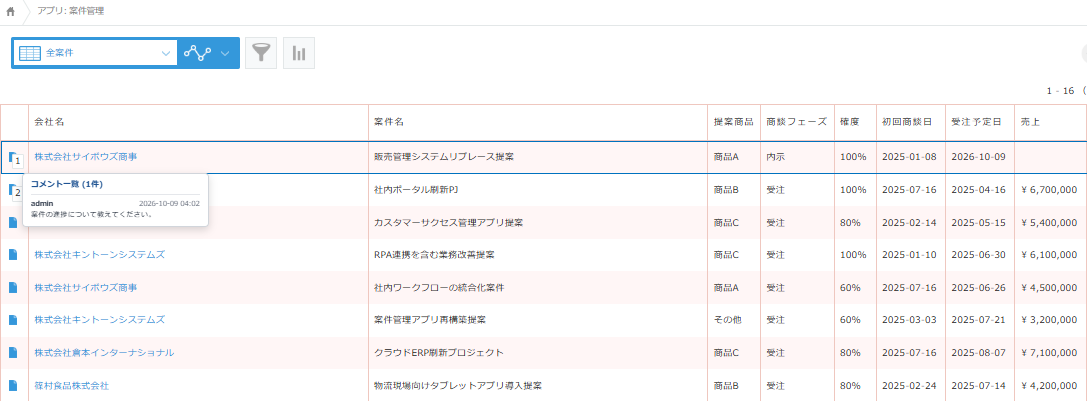
コメント内容が同じ画面内に表示されるため、一覧の案件情報と照らし合わせて確認できます。投稿や返信を行う場合は、そのレコードの詳細画面を開きます。
導入前に確認したい表示範囲
- 最新の10件を表示:コメントは新しい順に最大10件取得します。全履歴を確認する必要がある場合は詳細画面を開いてください。
- 同じページ内では取得結果を再利用:表示した後に新しいコメントが追加され、反映されない場合は一覧を再読み込みして確認します。
- PCのマウス操作を前提:この記事で紹介する機能は、PCの一覧画面でコメント数にマウスを合わせる操作です。
- 利用者の権限で確認:導入後は実際に使うアカウントで、対象レコードとコメントを確認できるかを試します。
よくある質問
コメントが11件以上ある場合、すべて読めますか?
ポップアップに表示するのは最新10件までです。それより前のやり取りは詳細画面で確認してください。
コメントの全文検索や、コメント数での絞り込みもできますか?
このプラグインは一覧でコメント内容を表示する機能です。コメント本文の検索や、コメント数による絞り込みを追加するものではありません。
「コメント欄を閉じる」プラグインとは何が違いますか?
コメント一覧表示は一覧で内容を読むための機能です。詳細画面を広く使うためにコメント欄を閉じたい場合は、コメント欄を自動で閉じる方法をご覧ください。
無料プラグインで試す
コメント一覧表示プラグインの仕様・設定方法を確認し、コメントのある検証用レコードで動作を試してください。プラグイン本体は無料です。
案件確認や引き継ぎの運用を相談する
「コメントと進捗項目の使い分けを整理したい」「担当者が確認しやすい一覧を作りたい」といった場合は、伴走支援のサービス内容をご覧ください。確認する人・確認するタイミング・必要な情報を整理したうえで、設定や改善をご相談いただけます。