

kintoneの点検チェックリストで、毎回同じ設備名や点検項目を入力しているなら、「最初から用意する行」と「その日に記録する結果」を分けると運用を整理できます。外観・異音・温度などの定型項目を並べ、結果だけを入力する形です。
この記事では、テーブルデータ初期表示プラグインを使い、固定の点検行を用意する考え方を紹介します。説明用の例であり、安全点検の基準や実際の改善効果を示す事例ではありません。必要な点検項目は自社の手順に合わせてください。
この記事は、毎回同じ点検項目を用意し、当日の結果だけを入力するための設定ガイドです。初期表示・明細取得・前行コピーを比較したい場合はテーブル入力の機能選定ガイドへ進めます。
点検項目と点検結果を分けて設計する
例えば「設備名」「点検項目」「結果」「測定値」「備考」を1つのテーブルにします。設備名と点検項目は初期表示し、結果・測定値・備考をその日の入力欄にします。
- 溶接ロボットX/外観:結果と備考は未入力。
- 溶接ロボットX/異音:結果と備考は未入力。
- 真空ポンプB/温度:測定値は未入力。
結果の初期値を「正常」にすると、未点検でも正常のまま保存されるおそれがあります。未確認と正常を区別し、空欄または「未確認」から選ぶ運用を検討します。0が実測値になり得る測定項目も、未測定と0を混同しないようにします。
固定の初期行を設定する手順
- 点検明細のテーブルと必要な列をフォームに作ります。
- テーブルデータ初期表示プラグインをアプリへ追加します。
- 対象テーブルを選び、設備名・点検項目など固定の値を入力します。
- その日に入力する結果や測定値は、意図した未入力状態にします。
- 設定を保存してアプリを更新し、新規レコードで確かめます。
チェックボックスやユーザー選択などは、文字列欄と設定方法が異なります。同じ表示名でも種類とフィールドコードを確認してください。基本仕様はテーブルデータ初期表示プラグインの詳細をご覧ください。
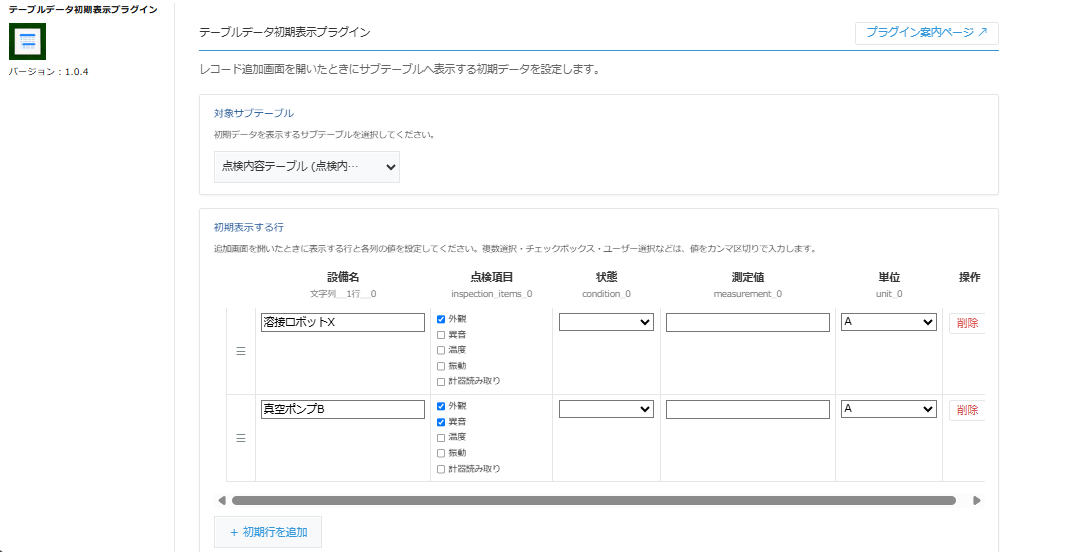
完成状態を新規追加・再利用・編集の3通りで確認する
確認のため、固定の点検行を2行だけ設定した検証用アプリで試します。次の内容は期待結果を整理するための例です。
- 新規追加:設定した2行が表示され、結果や測定値が未入力または「未確認」になっているか確認します。
- 保存後に開き直す:入力した結果が保存されているか確認します。初期行が表示されたことと、点検結果の保存完了は別です。
- 再利用:対象テーブルが初期行へ置き換わることと、テーブル外の日付・担当者に前回の値が残っていないかを確認します。
- 既存編集:保存済みの点検結果へ、追加画面用の初期行を毎回挿入する機能ではないことを確認します。
新しい点検項目を設定しても、過去に保存したレコード全体が新しい明細へ自動更新されるわけではありません。過去の記録を残す運用と、次回から使う初期行を分けて管理します。
レコード再利用では過去の結果を引き継がないか確認
本プラグインは追加画面を開く際に、指定テーブルを設定済みの初期行へ置き換えます。既存レコードの編集へ毎回初期行を追加する機能ではありません。レコードの再利用で追加画面を開く場合も、対象テーブルの置き換えに注意してください。
例えば前日の点検記録を再利用しても、対象明細は固定の初期行になります。一方、テーブル外の日付・担当者などが再利用元から残る場合は、利用者が当日分へ直す必要があります。テーブルの初期化だけで、記録全体の再利用ミスを防げるとは限りません。
設備ごとに項目が変わる場合は別の方式も検討
固定の初期行は、毎回同じ明細を使う業務に向いています。設備の種類や点検コースで項目を変えたい場合、選んだマスタから明細を取得するテーブルルックアップの方法と比較してください。固定初期行の機能だけで条件別の切り替えができるとは限りません。
また、担当者が行を追加・削除できる状態なら、必要な行が残っているかを最終確認します。初期表示は入力を始めやすくする仕組みで、点検完了の判定そのものではありません。
点検項目を変えるときの運用を決める
点検内容を変更したら、設定を更新した日と対象の運用を記録します。過去の点検結果を書き換えず、新規作成時の明細と分けて管理することが大切です。必要であれば、チェックリストの版を記録する項目も用意します。
公開前は、新規追加・レコード再利用・既存編集をそれぞれ試し、初期行の数、結果の初期値、日付、実際の担当者の権限を確認してください。初期行と前行コピーの違いはテーブル入力の効率化ガイドで整理しています。
関連プラグインと設定の相談
自社の項目設計・設定・運用を一緒に整理したい場合は、伴走支援のサービス案内をご覧ください。