

kintoneのアプリの関係をER図で確認したいときは、まず対象アプリと参照先を整理します。顧客管理・案件管理・活動履歴のようにアプリが分かれていると、どの項目でつながっているかを1つずつ追うだけでも時間がかかります。
この記事では、無料のER図作成プラグインを使い、アプリ・サブテーブル・ルックアップ・関連レコード一覧の参照設定を図にする手順を紹介します。全アプリを自動で調べる機能ではないため、取得範囲と図の見方も合わせて確認します。
ER図で確認したいのは「設定上の参照関係」
kintoneの標準機能では、ルックアップや関連レコード一覧でアプリを連携できます。ルックアップは値の取得・コピー、関連レコード一覧は条件に合うレコードの表示に使います。役割が異なるので、同じ参照先でも線の意味を区別します。
ER図作成プラグインが示すのは構造と参照設定です。実データの件数から1対多などの関係を判定するものではなく、SQLの外部キー制約も表しません。手書きの設計図と照らし合わせるときも、設定の確認用として読み取ってください。
手順1:対象アプリと参照先の範囲を選ぶ
プラグインを対象アプリへ追加し、PCで設定画面を開きます。このプラグインを追加したアプリは常に含まれます。必要なら「任意のアプリを追加」から、図に含めたいアプリを選択します。
「このアプリの構造」は設定中/運用中から選べます。設定中の内容を確認する場合は、フォーム編集画面の変更を保存してから図を作成してください。ほかのアプリは運用中の構造を使います。
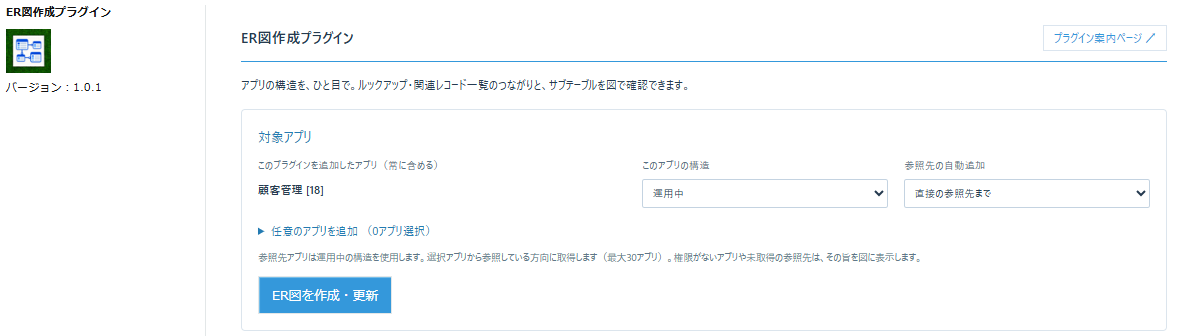
参照先の自動追加は、追加しない・直接の参照先・2段階先・3段階先から選びます。まず必要なアプリと直接の参照先に絞り、関係を見てから範囲を広げると確認しやすくなります。取得は最大30アプリです。
手順2:ER図を作成し、線のつながりを読む
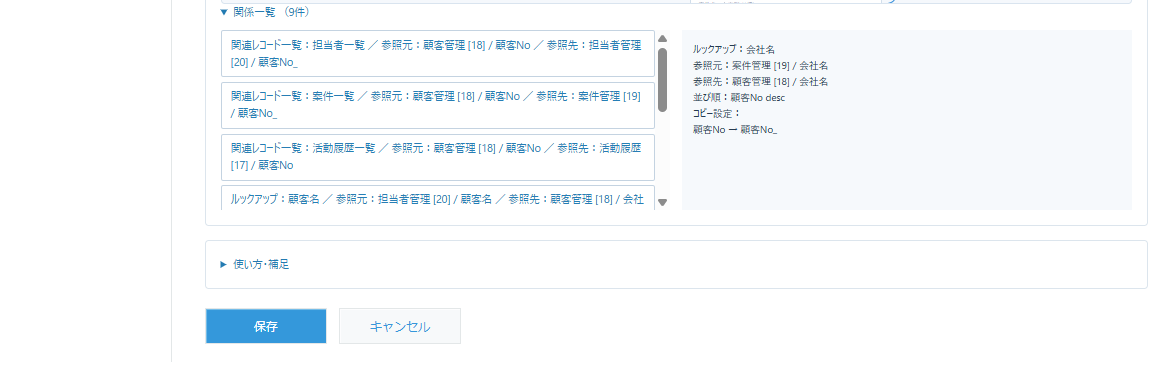
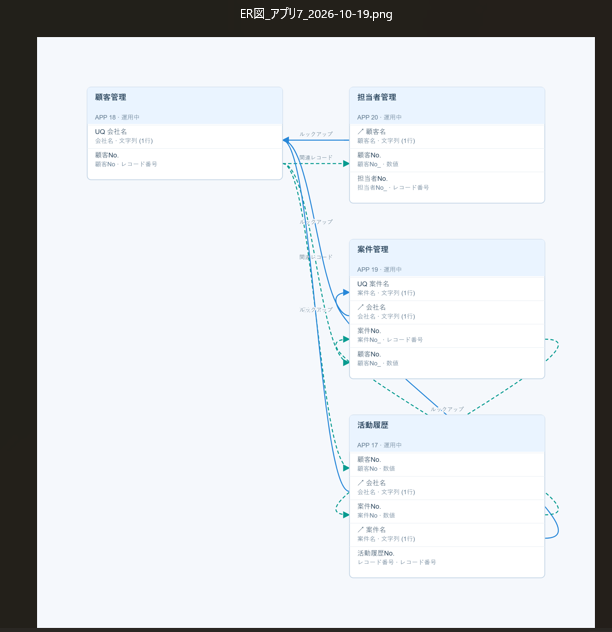
「ER図を作成・更新」を押すと、アプリとサブテーブルが箱で表示されます。ルックアップ、関連レコード一覧の条件、サブテーブルの親子関係が線でつながります。
関連レコード一覧はフィールド自体ではなく、条件に指定した結合項目へ接続します。線または関係一覧を選び、参照元・参照先・条件を確認してください。名前だけで同じ項目と判断せず、フィールドコードと対象アプリも照合します。
手順3:表示と配置を整え、SVG・PNGへ出力する
全体のつながりを見たいときは「アプリ・テーブル名のみ」、参照項目を追いたいときは「関連項目のみ」、項目構成も確認したいときは「すべての項目」を選びます。箱の見出しをドラッグして配置を調整し、全体表示や拡大縮小で見やすくします。
整理した図はSVG/PNGで出力できます。大きな図は拡大しやすいSVGを検討してください。PNGは最大辺8192px/1600万画素を目安に縮小されます。
「保存」で対象・表示・配置を保存できますが、構造情報そのものを固定して保存する機能ではありません。次回の図作成時は再取得します。引き継ぎ資料として残すなら、出力日・対象アプリ・構造の種類・取得範囲も別途書き添えておきましょう。
ER図にアプリや線が出ないときの確認点
- 逆方向の参照:選択アプリから参照する方向に取得します。未選択アプリからの逆参照を全件走査するものではないため、必要なアプリを対象へ追加します。
- 権限・上限:権限不足や深さ・件数上限による未取得の箱、参照先の注意表示を確認します。
- 自己参照:同一アプリを参照する関連レコード一覧の関係線は除外します。自己参照ルックアップとサブテーブルの親子関係は表示します。
- 対象外の情報:外部サービス連携・アプリアクション・JavaScript内の独自連携を網羅する構成図ではありません。設定や運用資料から別に確認します。
レコード本体は取得・変更しません。ただし図にはアプリ名や項目名が含まれるため、共有先と保存場所は管理してください。ER図の作成はPCの設定画面で行い、モバイルでは作成できません。
図と設定一覧を使い分ける
参照関係を伝えるときは図、フィールドコード・計算式・アクセス権設定の確認には一覧が役立ちます。設定一覧はフィールド一覧をExcelへ出力する手順をご覧ください。引き継ぎ全体の確認はアプリの引き継ぎチェックリストにまとめています。
この記事はER図作成プラグイン1.0.1の設定例です。最新版・対応範囲は詳細ページで確認できます。
設定・運用の整理を相談する
自社で設定を進められます。アプリの役割や項目の選び方、関係者への引き継ぎに迷う場合は、現在の業務と確認したいことを添えてご相談ください。継続的な導入・運用支援はサポートプランでご案内しています。