

kintoneのルックアップと関連レコードは、どちらも別アプリの情報を使う機能ですが、データの持ち方が異なります。「受注時の単価を残したい」のか、「顧客に関係する最新の履歴を見たい」のかで選び方が変わります。
この記事では、コピーと参照表示の違いから、テーブル明細を扱う場合の選択肢まで整理します。個別の設定手順へ進む前に、必要な機能を判断するためのガイドです。
ルックアップと関連レコードの違いは「保存するか、見るか」
ルックアップは、参照先から選んだレコードの値を自分のアプリへコピーします。関連レコード一覧は、条件に合う別レコードを表示します。表示したデータを、自分のレコードへコピーして保存する機能ではありません。標準機能の位置付けはkintone公式のアプリ間連携ガイドでも確認できます。
- コピーして持つ:注文書の宛名・住所・単価など、その業務で使う値を残す。
- 参照して見る:顧客に関係する商談・問い合わせ・作業履歴を、その場で確認する。
- 別レコードを作る:顧客から案件を作成する流れなら、標準のアプリアクションも候補になる。
「別アプリから情報を持ってくる」という説明だけで選ぶと、マスタ変更後の扱いや、どこを編集するかが曖昧になります。先に保存先を決めることが大切です。
例1:受注時の単価や住所を残すならルックアップ
説明用の例として、商品マスタに商品コード「A001」、単価1,000円が登録されているとします。受注アプリへルックアップで単価をコピーし、その内容で保存します。
後日マスタの単価が1,200円になったとき、過去の受注まで変えたいとは限りません。ルックアップでコピーした値は、マスタを変更しただけで全レコードへ自動反映されるものではないため、取引時点の情報を持たせる設計に向いています。
反対に、常に最新の住所へそろえたい運用なら、更新対象と再取得のタイミングを決めます。マスタ変更後にルックアップ先へ反映されない場合の確認点をご覧ください。確定済みの取引まで一律に更新しない設計も必要です。
例2:顧客ごとの商談・問い合わせを確認するなら関連レコード一覧
顧客管理アプリで、その顧客の商談履歴を並べて見たい場合は、顧客コードなどで関連付けて表示します。商談の内容を顧客アプリへ毎回コピーせず、商談アプリで管理を続けられます。
確認するときは、名前よりも変わりにくい顧客コードなどを関連付けの候補にします。同名の会社や表記ゆれがあると、期待した履歴が出ない原因になるためです。
また、参照先のレコードや項目を見る権限が利用者にあるかを確認します。管理者には見えても一般の利用者には表示できない場合があるので、実際の権限で試してください。
テーブル明細は「取り込む」と「表示する」を分ける
明細をコピーして、このレコードで編集したい
見積テンプレートの商品明細を取得し、数量を調整して見積書にする場合は、テーブルルックアッププラグインが候補です。テーブル外のルックアップで選んだレコードから、指定の明細を取り込みます。
取得先の既存明細は置き換わるため、入力後の再取得に注意してください。元の明細をずっと同期する仕組みではありません。詳しい設定は別アプリのテーブル明細を取得する手順で紹介しています。
元の明細を変更せず、参照するだけでよい
顧客の過去の見積明細を、明細行ごとに並べて見たい場合は、関連レコードテーブル表示プラグインが候補です。レコード詳細画面のスペースへ表示し、コピーや参照先の更新は行いません。
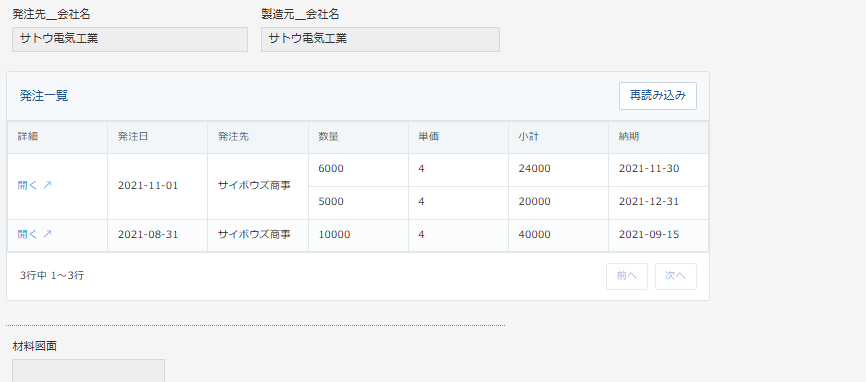
テーブル外の条件だけなら該当レコードの全明細行、テーブル内条件も設定する場合はその条件に合う行を表示します。設定の考え方は関連するテーブル明細を表示する方法をご覧ください。
導入前に確認する4つの質問
- 値を残す必要があるか:取引時点の値を持つか、その都度参照するか。
- どこで編集するか:元アプリで編集するか、コピー先で編集するか。
- 元データが変わったらどうするか:過去分を残すか、対象を絞って再取得するか。
- 明細は1件か複数行か:通常項目の取得か、テーブル全体の取得・表示か。
検証用に、元データの変更・参照先なし・閲覧権限なし・複数行の4ケースを用意すると、選んだ機能が運用に合うかを確認できます。この記事の受注例は設計を説明するための例で、導入効果を測定した事例ではありません。
自社に合う設定を相談する
既存アプリの構成や利用者の操作に合わせて整理したい場合は、伴走支援のサービス案内をご覧ください。対象アプリと困っている操作が分かると、標準機能とプラグインの役割を整理しやすくなります。