

kintoneの見積明細で、似た内容の行を何度も入力したり、保存前に明細の順番を整えたりしていませんか。テーブルの行複製と並べ替えは、初期値の設定や別アプリからの取り込みとは違う入力補助です。
この記事では、既存の行を複製して変更箇所だけ直す手順と、ドラッグで行順を整理する設定を紹介します。ボタンの表示変更と、データの編集権限も分けて確認します。
行複製・初期行・前行コピーのどれが必要かを決める
kintoneのテーブルは、1つのレコード内で明細を複数行管理する仕組みです。フォームへの配置は公式ヘルプ「フォームにテーブルを追加/削除する」で確認できます。入力を補助する方法は、データの出発点で選びます。
| やりたいこと | 検討する機能 |
|---|---|
| 入力済みの任意の行を複製する | テーブルデザインの行複製 |
| 毎回決まった点検項目を最初から置く | テーブルデータ初期表示 |
| 追加した行へ直前の行の値を引き継ぐ | テーブル値計算の前行コピー |
| 別アプリの明細を取り込む | テーブルルックアップ |
これらをまとめて導入する必要はありません。最初に困っている操作を1つ選ぶと、設定と併用時の確認を絞れます。テーブル入力の効率化を整理した記事でも使い分けを紹介しています。
テーブルの行複製・並べ替えを有効にする手順
無料のテーブルデザインプラグインは、サブテーブルごとに操作機能を選択します。フィールド定義を新規作成したり、別アプリにデータを送ったりする機能ではありません。
- 管理者が無料ZIPをkintoneへ読み込み、検証用アプリに追加します。
- プラグイン設定を開き、対象サブテーブルを確認します。
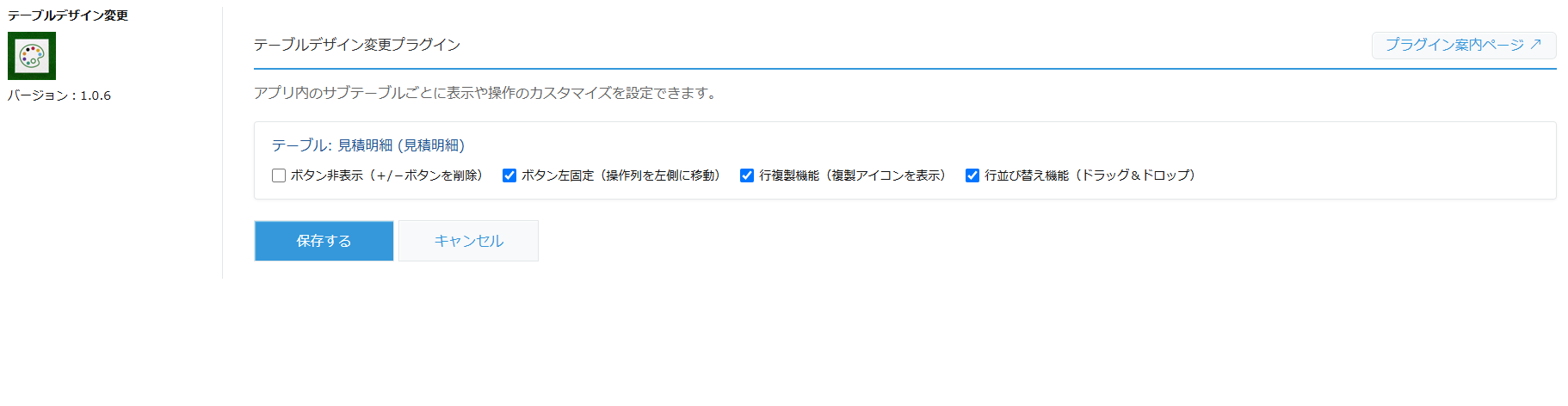
- 必要な「行複製機能」「行並び替え機能」を選びます。
- 横長のテーブルでは、操作ボタンの左固定も検討します。
- 設定を保存し、アプリを更新して追加・編集画面で操作します。
テーブルが複数ある場合は、対象を取り違えないように設定します。まず1テーブルだけで試し、行の追加・削除を残す必要がある場合は「ボタン非表示」を選ばずに確認してください。
行複製・並び替えの設定画面と操作動画
テーブルの行複製は、複製後の値の見直しまでを手順にする
例えば、見積明細に「商品A・数量1・単価10,000円」の行があり、別の仕様でもう1行作る場面を考えます。これは操作説明用の入力例で、実際の画面や導入効果の事例ではありません。
- コピー元の行を確認し、「行を複製」のボタンを押します。
- 複製された行の商品・仕様・数量・単価・納期などを見直します。
- 残してはいけない値を修正し、計算結果や必須項目を確認します。
- 保存後に詳細画面を開き、行数と内容を確認します。
行複製は、変更すべき値までそのまま残ることがあります。「複製できた」だけで完了とせず、確認する項目を業務ルールにしてください。添付ファイルやルックアップ、計算・入力制御を含む構成は、実際のアプリで保存結果まで確認します。
行を並べ替えたら、計算や帳票への影響を確認する
行並び替えを有効にすると、専用のハンドルをドラッグして順番を変えられます。追加・編集画面で説明しやすい順に並べ、保存後にも順番が意図どおりか確認します。詳細画面でデータを編集する機能とは区別してください。
行順を使う計算や帳票出力と併用する場合は、並べ替え後の結果が重要です。特に前行コピー・前行までの累計は、前後関係に意味があります。出力先や再計算のタイミングを含めて検証します。
操作ボタンの左固定・非表示と権限を混同しない
項目数が多く、横スクロール先の追加・削除ボタンを押しづらいときは、操作ボタンの左固定を検討します。ボタンを隠す設定もありますが、これは操作画面の表示を整理するためのものです。
ボタンを隠しても、レコードやフィールドの編集権限を制限したことにはなりません。業務上、編集を禁止すべき情報がある場合は、kintone側のアクセス権も設定してください。別のカスタマイズがテーブルの構造や表示を変えている場合は、検証用アプリで単独動作と併用動作を分けて確認します。
テーブルの行複製を少数の明細から試す
- 複製元の値が正しく引き継がれ、変更後に保存できるか。
- 途中の行を移動し、保存後も意図した順番になっているか。
- 行の追加・削除や、既存の計算・入力補助と併用できるか。
- 実際の利用端末で必要な操作が使えるか。
初期行を用意する用途ならテーブルデータ初期表示プラグイン、複製・並び替えの操作を整えるならテーブルデザインと、目的を分けて選んでください。