

kintoneの社内ナレッジに「いいね」を付けられるようにすると、読む人が短い反応を返せます。営業ノウハウ、問い合わせの対応例、改善提案など、コメントを書くほどではない場面でも反応を残す入口になります。
この記事では、いいね!ボタンプラグインを使い、反応を集めてナレッジの見直しへつなげる運用例を紹介します。実際の導入効果を測定した事例ではなく、これから運用を設計するための例です。
社内ナレッジでは「いいね」の意味を先に決める
最初に、何に対して押してもらうかを決めます。「業務で参考になった」「試してみたい」など、利用者が迷わない短い説明を添えると運用しやすくなります。
一方、いいね数は閲覧数や既読数ではありません。押していない人が、読んでいないとは判断できません。内容の正確さや、社員の貢献度をその数だけで評価する使い方とも分けて考えます。
- 反応:参考になったという意思を、いいねで残す。
- 質問:不明点や適用条件は、コメントで伝える。
- 保守:内容の更新日と担当者を、ナレッジの項目で管理する。
質問や補足はkintone標準のレコードコメントで記録できます。反応と会話を分けると、後から読む人も意図を追いやすくなります。
手順1:いいね数と反応したユーザーの保存先を用意する
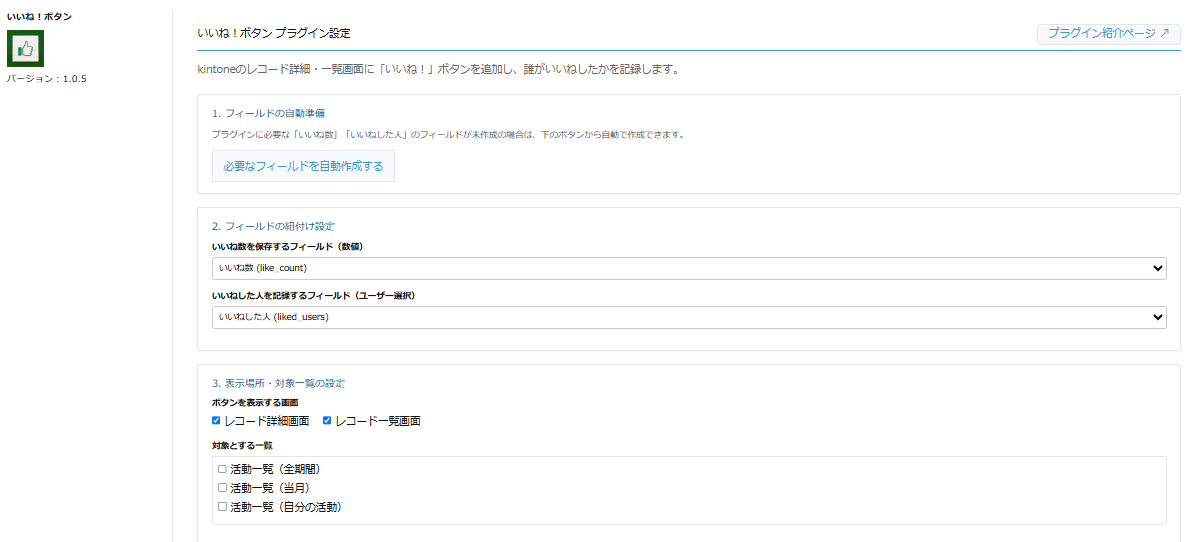
プラグインでは、いいね数を数値フィールドへ、いいねした人をユーザー選択フィールドへ保存します。設定画面で対応する項目を選んでください。
未作成なら「必要なフィールドを自動作成する」から準備できます。作成後は、フォームと設定画面を確認し、保存先を対応付けます。類似の名前の項目がある場合は、フィールドコードも確認してください。
誰が押したかを記録するため、匿名の投票ではありません。運用開始時に、反応したユーザーを確認できることも利用者へ伝えます。
手順2:反応を集めたい一覧と詳細画面を選ぶ
次に、ボタンを表示する画面を選びます。一覧画面へ出す場合は、対象の一覧も指定します。最初は「ナレッジ一覧」など、目的が明確な一覧から始めると確認しやすくなります。
- 「レコード詳細画面」「レコード一覧画面」の表示設定を選びます。
- 一覧へ表示する場合は、適用する一覧にチェックを入れます。
- 「設定を保存」を押し、アプリを更新します。
- 実際の利用者で、対象一覧と詳細画面を開きます。
いいねボタンは、保存先フィールドの値を更新します。利用者がレコードと保存先項目を更新できるか確認してください。ボタンが表示されることと、保存できることは別の確認です。
手順3:いいね・取り消し・保存結果を確認する
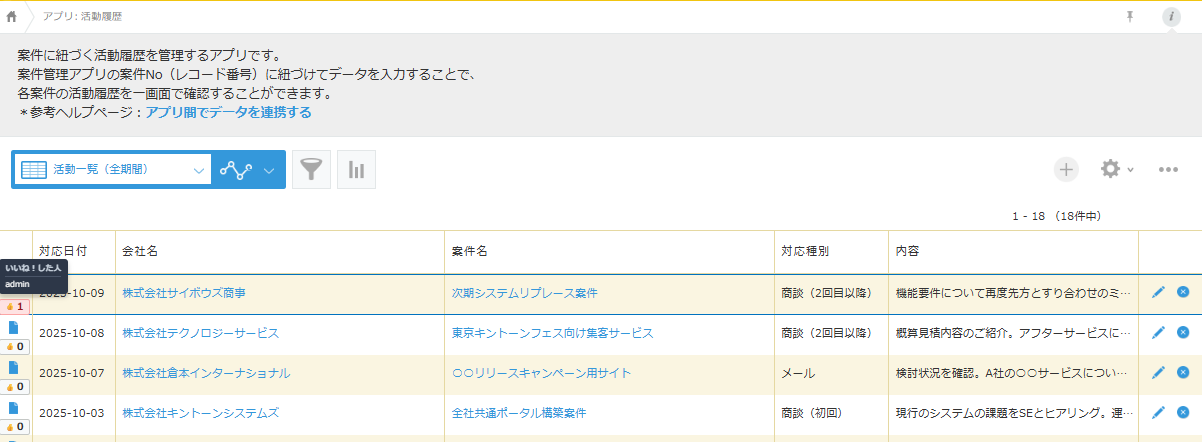
まず、検証用レコードでボタンを1回押します。いいね数と、反応したユーザーの項目に結果が保存されるかを確認します。次に、同じユーザーでもう一度押し、取り消せることを確認してください。
ページを開き直して結果が残るか、ほかのユーザーからも想定どおり見えるかまで確認します。同じ利用者の連打で賛同数を増やす投票機能ではありません。
反応をナレッジの見直しへつなげる
運用を始めたら、定期的に内容を確認する担当者を決めます。反応がある記事は、どの業務で役立つかを説明に追加したり、関連手順からリンクしたりする候補になります。
ただし、いいねが多いだけで、情報が最新とは限りません。確認日・対象業務・前提条件も合わせて見直します。反応の少ない記事も、特定の担当者には必要な場合があります。
- 記事の見出しから、解決できる困りごとが分かるか。
- 手順の対象画面・権限・前提条件が書かれているか。
- 質問コメントが、そのまま放置されていないか。
- 古い情報に、更新日と担当者が付いているか。
いいね数の推移を日別に自動保存する機能ではありません。運用の効果を振り返るなら、観測する日と対象範囲を決め、質問の解消や記事更新の状況も記録しましょう。
コメントや一覧検索も合わせて整える
記事を見つけにくい場合は、一覧検索の使い分けを確認してください。コメントの内容を一覧から把握したい場合は、コメントのプレビュー表示も候補です。
ボタンそのものの設定はいいねボタンの基本的な導入手順でも紹介しています。この記事は、導入後に反応をどう使うかを中心にした運用例です。
この記事はいいね!ボタンプラグイン1.0.6の仕様と公開中の画面例に基づきます。最新の対応範囲は詳細ページをご確認ください。
設定・運用の整理を相談する
検証用のアプリで操作を確認してから運用へ反映してください。項目設計や利用者への展開も一緒に進めたい場合は、ご相談いただけます。継続的な支援はサポートプランをご覧ください。