


いいね!ボタンプラグイン
kintoneの一覧・詳細画面に「いいね!」ボタンを追加し、社内の提案やナレッジへの反応を見える化。いいね数と反応したユーザーをレコードに記録できます。無料でダウンロードして、対象一覧を選んで利用できます。
用途別の設定・運用チェック
以下は導入方法を考えるための例です。「いいね」の意味をアプリごとにそろえ、件数だけで業務判断をしない運用にします。
改善提案への賛同を集める
1レコードに1件の提案を登録し、提案一覧で賛同を付ける運用です。対象一覧を提案用のビューに限定し、いいね数と反応した人を見て、詳しく検討する提案を選ぶ参考にします。採否の決定は別に記録します。
役に立ったナレッジを把握する
手順書やFAQを1レコードずつ共有し、「役に立った」という意味でいいねを使います。詳細画面で内容を読んで反応し、質問や修正依頼はコメントに残すと、反応と改善要望を分けて確認できます。
日報へ気軽にリアクションする
日報一覧から反応を付け、必要なときに詳細でコメントする運用です。スマートフォンでは詳細画面が対象です。いいねを必須の既読確認にせず、正式な確認が必要な場合は確認用の項目を別に用意します。
本番運用前に確認すること
- いいね数は数値、反応した人はユーザー選択の保存先を指定する。
- 表示したい画面と一覧を選び、設定保存後にアプリを更新する。
- 実際の利用者で、反応の登録・取り消しと保存先の更新を確認する。
活用例:社内の改善提案に「いいね!」を付ける
改善提案やナレッジ共有アプリで、コメントを書く前に「賛同する」「役に立った」という反応を手軽に残したい場合に使えます。
| 使うアプリ | 改善提案・社内ナレッジの共有アプリ |
|---|---|
| 保存する情報 | いいね数:数値フィールド/いいねした人:ユーザー選択フィールド |
| 表示する場所 | レコード詳細画面と、選択したレコード一覧画面 |
- プラグインをアプリに追加し、設定画面を開きます。
- 必要フィールドを自動作成するか、用意した数値・ユーザー選択フィールドを指定します。
- 詳細画面・一覧画面の表示設定を選び、一覧では対象のビューを指定します。
- 設定を保存し、アプリを更新します。利用者のアカウントでボタン表示、いいね数の更新、解除を確認します。
いいね数は反応の目安です。提案の採否や承認は、コメントやプロセス管理など、業務に必要な確認と組み合わせて判断してください。
本プラグインの強みと特徴
一覧・詳細画面の両方に対応
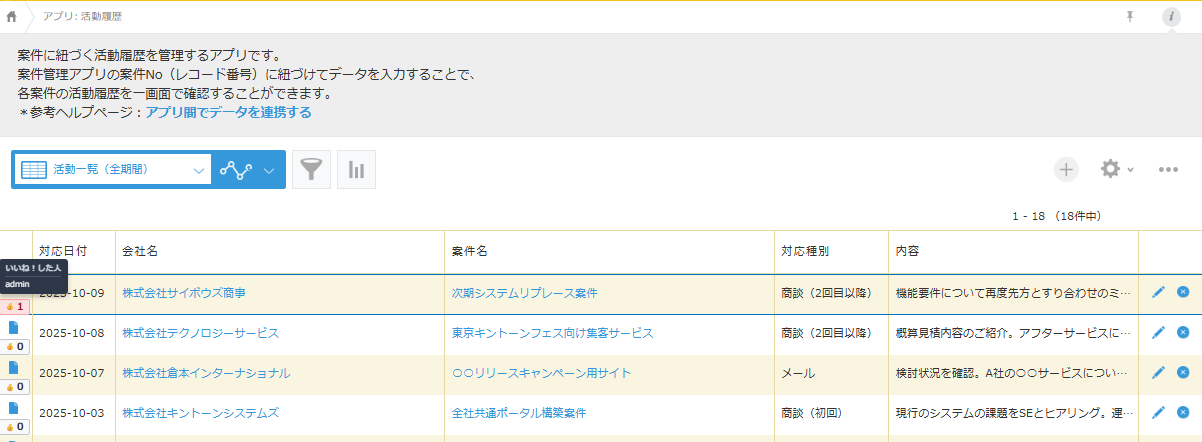
レコード詳細画面はもちろん、一覧画面の各レコード行にも「いいね!」ボタンを配置可能。一覧画面から遷移することなくスピーディにリアクションが行えます。
「いいね!した人」の可視化
ボタンにホバー(カーソルを合わせる)すると、ツールチップで「誰がいいね!したか」が一覧表示され、誰が反応してくれたかを一目で確認できます。
ワンクリックのフィールド自動作成
設定画面にあるボタンを1クリックするだけで、必要な「いいね数(数値)」と「いいねした人(ユーザー選択)」フィールドをアプリ内に自動生成します。
実際の利用画面
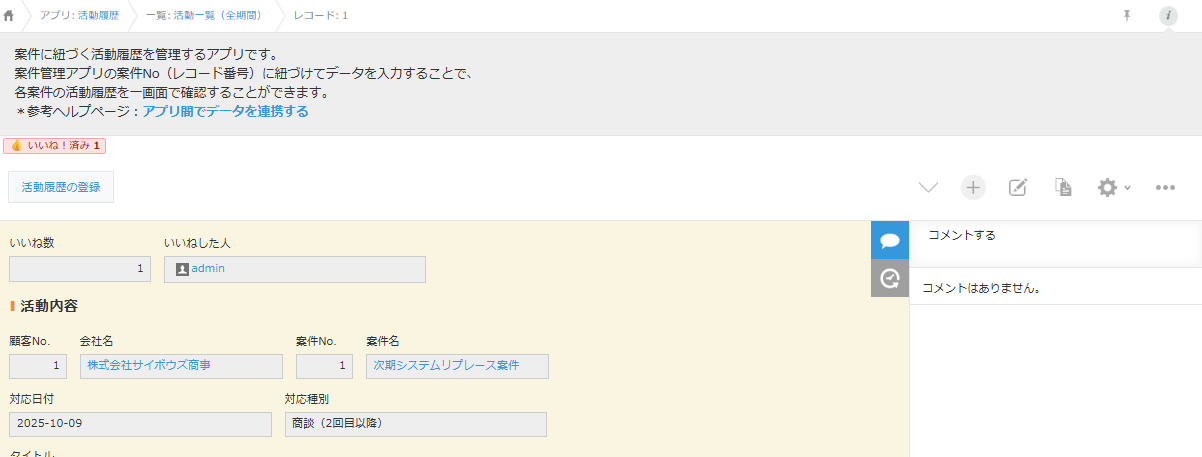
以下は活動履歴アプリでのPC画面の操作例です。
一覧画面:レコードごとに「いいね!」を付ける
詳細画面:いいね数と反応したユーザーを確認する
無料ダウンロード
設定画面で対象の一覧・詳細画面を指定し、まずテスト用アプリで動作を確認してください。
主な仕様・動作環境
| プラグイン名 | いいね!ボタンプラグイン |
|---|---|
| 価格 | 無料(0円) |
| 対象画面 | PC:レコード詳細画面・レコード一覧画面(対象一覧の個別指定が可能) モバイル:レコード詳細画面(スマートフォンのブラウザ・kintoneモバイルアプリ) |
| 主な機能 |
・ワンクリックでの必要フィールド自動作成機能(like_count、liked_users)・いいねボタンの設置およびリアルタイムな件数更新 ・ユーザー選択フィールドへの実行者記録および重複いいね防止/解除機能 ・ホバーツールチップによる「いいね!した人」一覧表示 ・一覧画面での表示対象(ビュー)の個別絞り込み設定 |
| 利用フィールド | 数値フィールド(いいね数用)、ユーザー選択フィールド(いいねした人用) |
ダウンロードから利用開始までの設定ステップ
- 01
ZIPを読み込み、対象アプリに追加する
無料ZIPをダウンロードし、kintoneのプラグイン管理で読み込みます。対象アプリの設定から本プラグインを追加し、設定画面を開いてください。必要な管理権限がない場合は、管理者に依頼してください。
- 02
保存先のフィールドを準備・指定する
「必要なフィールドを自動作成する」ボタンを使うか、数値フィールドとユーザー選択フィールドを用意します。「いいね数を保存するフィールド」と「いいねした人を記録するフィールド」をそれぞれ選択してください。自動作成ではアプリ設定が変更されるため、作業中の他の設定も確認してください。
- 03
表示場所と対象一覧を選ぶ
PCの詳細画面・一覧画面の表示を選びます。一覧画面に表示する場合は、対象のビューを指定してください。モバイルの対応範囲はレコード詳細画面です。
- 04
設定を保存し、利用者のアカウントで確認する
プラグイン設定を保存してアプリを更新します。利用者のアカウントでボタン表示、いいね数とユーザー情報の更新、解除を確認してください。モバイルで利用する場合も詳細画面で確認します。更新できない場合は、対象レコードと保存先フィールドの編集権限を確認してください。
プラグインの設定画面
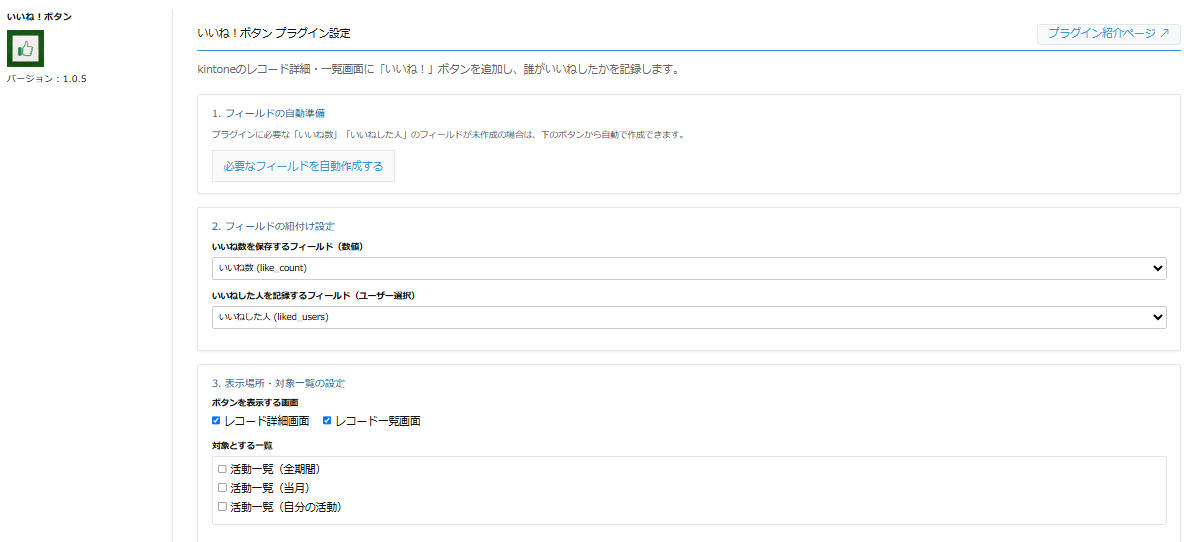
一覧画面で使う場合は、表示対象の一覧も選択してください。
運用の選び方と改善提案アプリの設定例は、kintoneに「いいね」ボタンを追加する方法で詳しく解説しています。
導入前によくあるご質問
同じ人が何度も「いいね!」を付けられますか?
ユーザー選択フィールドに反応したユーザーを記録し、同じユーザーの重複いいねを防ぎます。いいねを付けたユーザーは解除もできます。
一覧画面だけに表示できますか?
設定画面で一覧画面・詳細画面の表示を選べます。一覧画面では、表示対象のビューも選択できます。
既読確認や正式な承認に使えますか?
「いいね!」は利用者の反応を記録する機能です。未反応を未読と判断せず、正式な確認・承認が必要な業務では専用フィールドやプロセス管理を組み合わせてください。
ボタンが出ない・件数が更新されない場合は?
フィールドの紐付け、対象画面・対象一覧の設定、アプリ更新の完了を確認してください。件数やユーザー情報を保存するため、利用者が対象レコード・フィールドを更新できるかも確認します。解決しない場合は、対象画面とエラー内容を添えてご相談ください。
無料利用時の案内バナーについて
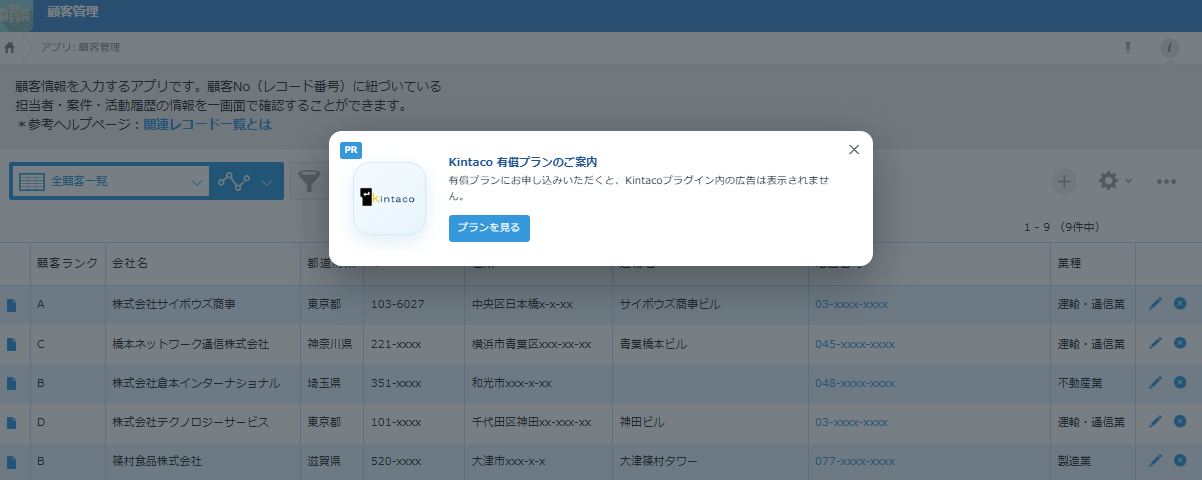
無料でご利用の場合、Kintacoの有償プランをご案内する広告バナーが表示されることがあります。
- 表示画面:PC・モバイルの一覧画面
- 出現確率:30%(毎回必ず表示されるものではありません)
- 契約済みドメイン:案内バナーは表示されません。
- 閉じた後:同じブラウザー・同じkintoneドメインでは、全Kintacoプラグイン共通で24時間非表示になります。
広告を非表示にして利用したい場合は、有償プランの内容・お申し込み方法をご確認ください。
無料ダウンロード
プラグイン本体は無料です。ZIPをダウンロードし、kintoneのプラグイン管理から取り込んで対象アプリに追加してください。導入後は利用者のアカウントで動作を確認してください。
関連記事・アップデート情報
活用方法を解説するコラムと、最新のリリース・アップデート情報をご確認いただけます。


自社に合わせたカスタマイズや開発のご相談
「プラグインの設定を自社環境に合わせてサポートしてほしい」「標準機能や市販プラグインでは実現できない独自の機能を追加したい」など、kintoneの導入・開発に関するご相談や伴走サポートを行っております。
お問い合わせ・ご相談
相談ボタンから進むと、フォームにプラグイン名が自動入力されます。お問い合わせ内容には、実現したい運用・対象画面をご記入ください。設定支援や個別カスタマイズの相談を承ります。継続的な設定・運用支援は有料サポートプランでご案内しています。