

アプリ間更新・登録プラグイン
kintoneの別アプリのレコードをキーで照合し、対応付けた項目やテーブル行を更新・新規登録する無料プラグインです。PC・モバイルの保存成功後、または詳細画面のボタンから実行できます。
ルックアップで取得した商談フェーズを条件付き入力制御・書式変更プラグインで編集し、保存した値を案件管理へ反映する構成にも使えます。書き込み先は通常の編集可能な項目を選択します。
このプラグインでできること
キーで照合して更新・新規登録
「更新する」「新規登録する」「更新する/見つからなければ新規登録する」から処理を選びます。通常項目は対応付けた項目だけを上書きします。
テーブル行も対応付け
行キーで更新・追加する方法と、元テーブルの全行を追加する方法を選べます。既存の行や、対応付けていない列は保持します。
保存後・ボタンで実行
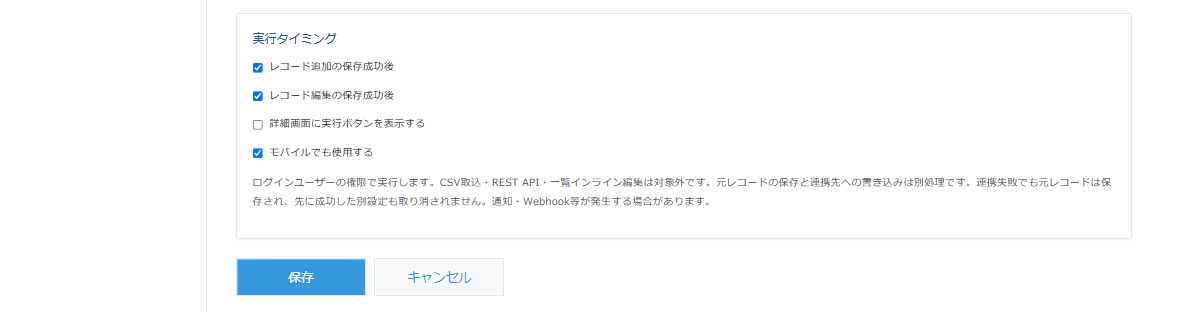
追加保存後、編集保存後、詳細画面のボタン、モバイル使用を設定できます。連携設定は複数追加・複製できます。
利用画面・操作の流れ
掲載画面は、活動履歴から案件管理の商談フェーズを更新する例です。完了メッセージには設定名・処理結果・連携先のレコードIDが表示されます。通知を閉じた後、連携先で実際の値も確認してください。
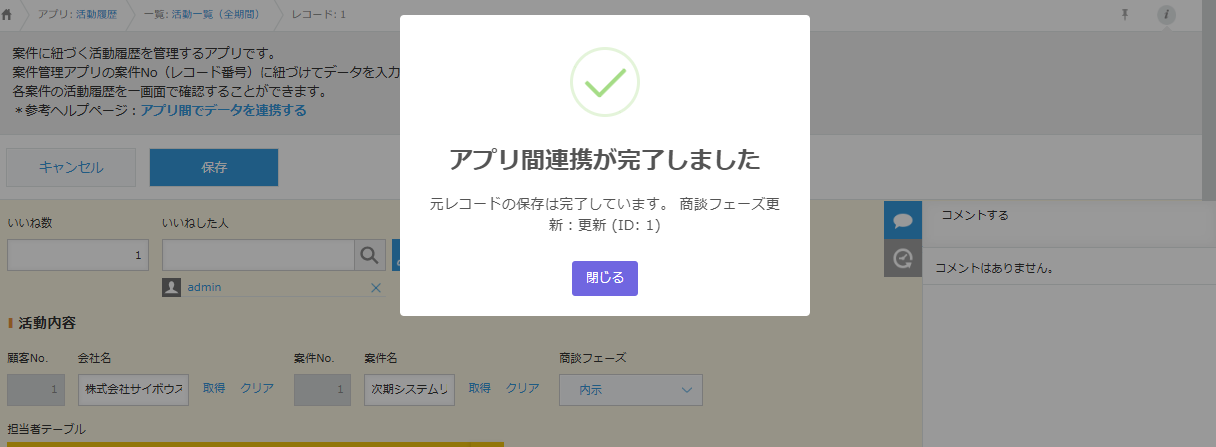
ルックアップ取得値を編集し、案件管理へ反映する
- 活動履歴で案件No.を選び、ルックアップで案件管理の商談フェーズを取得します。
- 条件付き入力制御・書式変更プラグインの[編集可能にする]でコピー先を入力できる状態にし、活動に応じた商談フェーズへ変更します。
- 活動履歴を保存し、アプリ間更新・登録プラグインで同じ案件No.の案件管理レコードへ、保存した商談フェーズを更新します。
案件管理の書き込み先は、通常のドロップダウンなどの項目です。連携先のルックアップ・コピー先・プロセス管理のステータスには書き込みません。この連携は双方向の自動同期や、競合時の自動マージを行うものではありません。
商談フェーズのほか、作業報告で確定した対応状況を管理アプリへ反映するなど、同じキーで結び付く通常項目の更新に応用できます。反映する向きと更新担当を決めてください。具体的な構成は取得・編集・反映の設定コラムで解説しています。
対応範囲・導入前の確認事項
| プラグイン名 | アプリ間更新・登録プラグイン |
|---|---|
| 料金・バージョン | 無料(0円)/1.0.4。無料利用時の案内バナーがあります。 |
| 対応環境・対象画面 | PC・モバイルのレコード追加/編集の保存成功後、詳細画面の実行ボタン。モバイルは設定ごとに使用を選択できます。 |
| 対象フィールド・データ | テーブル外のキーで1件の連携先レコードを照合します。文字列・数値・日付・日時・選択系・ユーザー/組織/グループなどの対応する型をコピーできます。テーブル行にも対応。数値系から数値へのコピーも可能です。 |
| 主な機能・設定 | レコードの更新/新規登録/更新または新規登録。通常項目の対応付け、テーブルの行キー更新・追加/更新のみ/全行追加。複数設定の追加・複製・有効化。 |
| 必要な権限 | 実行ユーザーに、元・連携先アプリの閲覧と、対象レコード・項目の必要な追加/編集権限が必要です。設定にはアプリ管理権限が必要です。 |
| 制約・非対応事項 | 添付ファイル、連携先のルックアップとコピー先、計算結果、ステータス、作業者、カテゴリー、システム項目への書き込みは非対応。同じアプリへの連携、別ゲストスペースをまたぐ連携も対象外です。 |
| 実行対象外の操作 | CSV取込・REST API更新・一覧のインライン編集では実行しません。API更新した連携先のプラグインを、さらに自動連鎖実行する機能ではありません。 |
| 導入前の確認事項 | 対応付けた項目は空欄もコピーします。通常キーで新規登録を含む場合、連携先キーの重複禁止設定が必要です。キー変更で旧キーのレコード・行を削除しません。実行によって連携先の通知やWebhookが動く場合があります。 |
| 保存・競合・再実行 | 連携失敗時も元レコードは保存済みです。複数設定の成功済み処理は取り消されません。更新時はリビジョンを指定し、書き込みは自動再試行しません。成否不明時は連携先を確認してから再実行します。 |
導入・設定方法
プラグインは値を変更して連携を実行する元アプリへ追加します。連携先に同じプラグインを追加しなければ更新できない、という仕組みではありません。
- ZIPを解凍せずkintoneシステム管理で読み込み、元アプリへ追加します。
- 設定名を付け、連携先アプリを選択します。選択一覧で取得できない場合はアプリIDを入力して取得します。
- レコードの処理と、元・連携先の照合キーを選びます。
- 更新したい通常項目だけを対応付けます。必要な場合だけテーブルの対応付けも追加します。
- 実行タイミングとモバイル使用を選び、設定を保存してアプリを更新します。
- 検証レコードで保存・結果メッセージ・連携先の値を確認してから運用へ適用します。

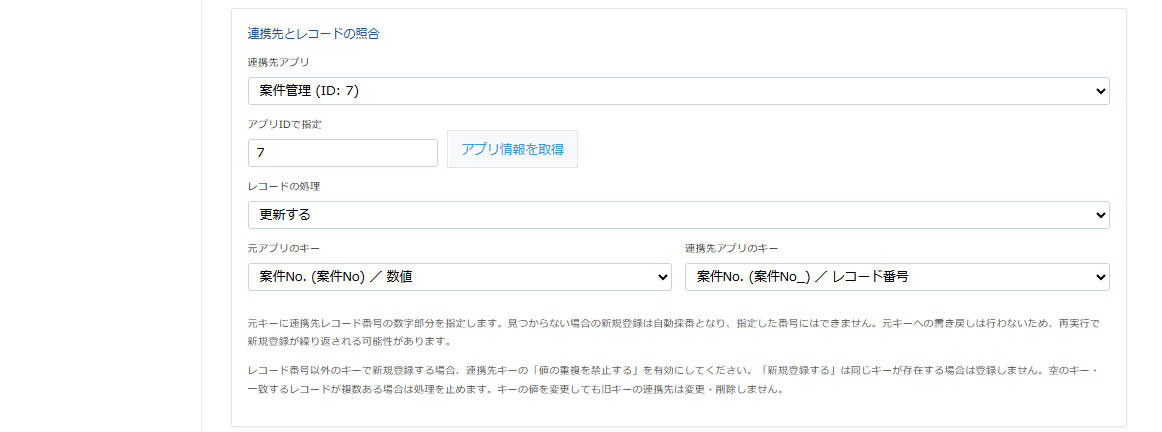
レコード番号をキーにする場合
元キーに連携先のレコード番号の数字部分を入れます。1以上の整数が対象で、APP-9のようなアプリコード付き表記は対象外です。「更新する」で一致しなければ処理なしになります。
「更新する/見つからなければ新規登録する」を選ぶ場合、存在しない番号で指定番号のレコードを作るのではなく、kintoneの自動採番で新規登録します。作成番号の元アプリへの書き戻しは行わず、再実行で新規登録が繰り返される可能性があります。既存案件へ反映する例では、「更新する」を使います。

テーブルを連携する場合の選び方
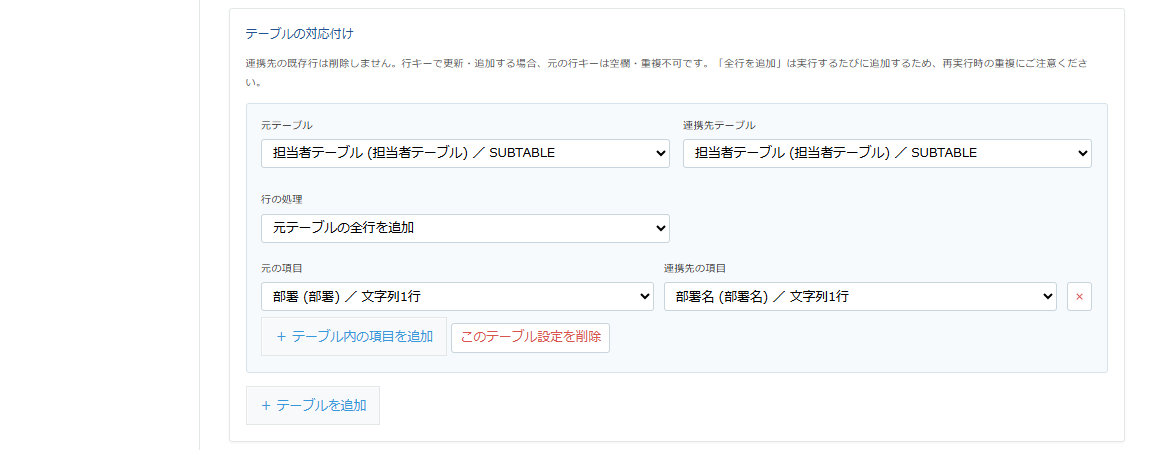
- 行キーで更新・なければ追加:一致した既存行の指定列を更新し、未一致の元行を追加します。
- 行キーで更新のみ:一致する既存行だけを更新します。新規レコードには一致行がないため、テーブル行をコピーしません。
- 元テーブルの全行を追加:実行のたびに末尾へ追加します。再実行で同じ行が増える可能性があります。
元の行削除は連携先へ伝播しません。行キー方式では空欄・重複を避けてください。通常項目の商談フェーズだけを更新するなら、テーブル設定は不要です。
よくある質問・うまく動かない場合
ルックアップとの違いは何ですか?
ルックアップは参照先から元の入力画面へ値を取得します。このプラグインは元アプリに保存された値を読み取り、キーで照合した別アプリへ書き込みます。コピー先の手編集は別の機能のため、必要な場合は条件付き入力制御・書式変更プラグインを組み合わせます。
コピー先を編集できれば、どこへでも書き戻せますか?
連携先の通常の編集可能な項目を指定してください。連携先のルックアップやコピー先には書き込めません。実行者に権限が必要で、プロセス管理のステータスも対象外です。
連携先が見つからない/重複している場合は?
元キーが空欄、または一致レコードが複数ある場合は書き込みを中止します。「更新する」で一致しなければ処理なしとなります。キーの型・値・閲覧権限を確認してください。
保存したのに連携だけ失敗した場合は?
元レコードは保存済みです。連携先の権限・必須項目・選択肢・競合と結果メッセージを確認します。成功済みの別設定は取り消されません。自動再試行はしないため、連携先を確認してから手動実行してください。
他の人の変更を自動で統合しますか?
自動で統合しません。リビジョンによる競合検出は読取後の同時更新への保護であり、元アプリに残る古い値を最新値へ置き換える機能ではありません。反映する向き・担当者・更新タイミングを決めてください。
無料利用時の案内バナーについて
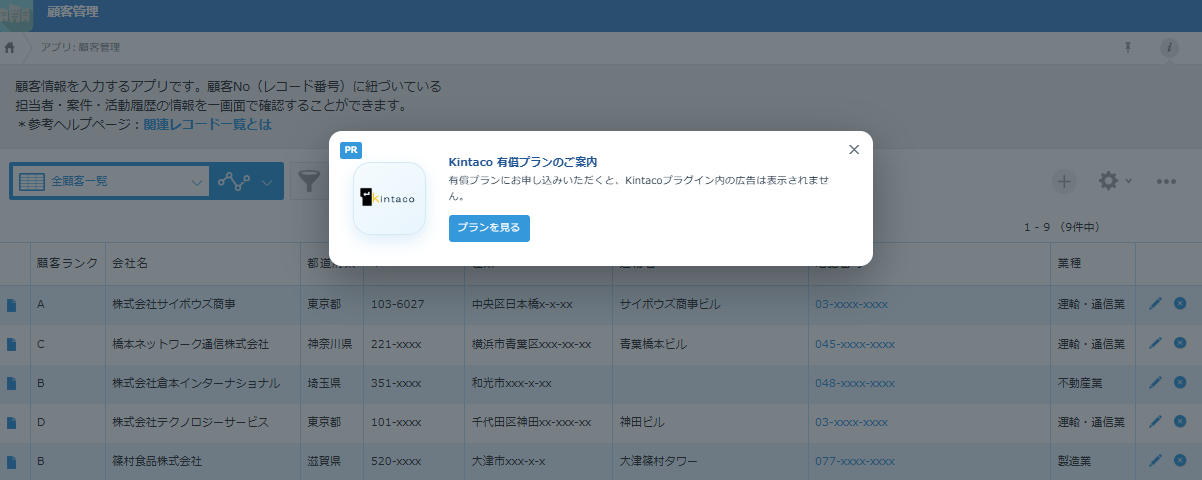
無料でご利用の場合、Kintacoの有償プランをご案内する広告バナーが表示されます。
- 表示画面:PC・モバイルの一覧画面
- 出現確率:30%
- 契約済みドメイン:案内バナーは表示されません。
- 閉じた後:同じブラウザー・同じkintoneドメインでは、全Kintacoプラグイン共通で24時間非表示になります。
広告を非表示にして利用したい場合は、有償プランの内容・お申し込み方法をご確認ください。
無料ダウンロード
アプリ間更新・登録プラグイン1.0.4
関連コラム・関連プラグイン
通常項目を反映する商談フェーズの例と、明細の行キーで別アプリのテーブルを更新・追加する設定を紹介します。


条件付き入力制御・書式変更プラグイン:ルックアップでコピーした項目などを、入力できる状態にするために使います。
リリース・アップデート情報
公開・更新時の情報を掲載しています。現在の仕様と配布ZIPは、この詳細ページをご確認ください。

設定・導入・運用のご相談
キーの設計、更新する項目、複数アプリの運用や、条件付き入力制御との組み合わせをご相談いただけます。