


条件付き入力制御・書式変更プラグイン
kintoneの条件付き入力制御を設定する無料プラグインです。レコードの値に応じて、項目の必須化・非表示・編集不可・書式変更を行えます。
また、複数条件をAND/ORで組み合わせられます。入力ルールと、確認を促したい項目を整理して設定してください。
本プラグインの強みと特徴
必要な場面だけ入力を必須に
受注案件や特定の区分など、条件に一致したときだけ必須チェックを行えます。
AND/ORで複数条件を組み合わせ
すべて一致する場合と、いずれか一致する場合を選べます。対象項目は複数選択できます。
確認する項目を色や太字で強調
文字色・背景色・太字を指定。PCの標準一覧では条件に合う項目の書式を変更できます。
主な仕様・対応画面
| 価格・バージョン | 無料(0円)/1.0.17 |
|---|---|
| 実行内容 | 入力必須化、項目非表示、項目編集不可、書式変更 |
| 条件の結合 | AND(すべて一致)/OR(いずれか一致)。対象項目は複数選択可 |
| 条件の種類 | 一致・不一致・含む・含まない・空欄・空欄ではない・以上・未満。日付は「今日から○日以内」「直近○日」も選択可 |
| PC | 追加・編集:4種類の制御。詳細:非表示・書式変更。標準一覧:書式変更 |
| モバイル | 追加・編集:4種類の制御。詳細:非表示・書式変更。モバイル一覧の書式変更には非対応 |
| 対象範囲 | 条件項目はテーブル外のフォーム項目。制御対象は通常項目とテーブル内項目(指定列の全行)。ラベル・罫線・グループ・関連レコード一覧・プロセス管理項目などは設定対象外。フィールド種別や画面によって反映範囲が異なります |
設定画面・利用画面で確認する2つの例
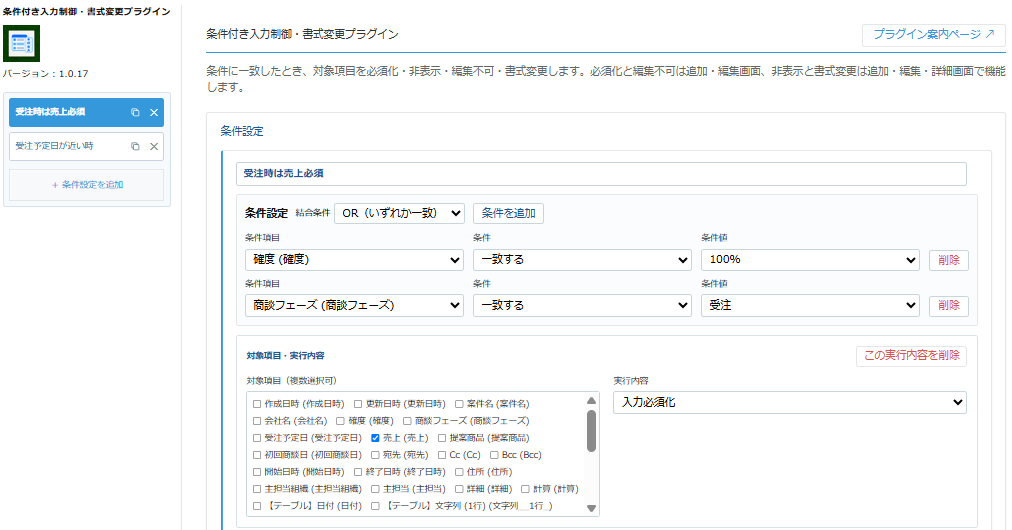
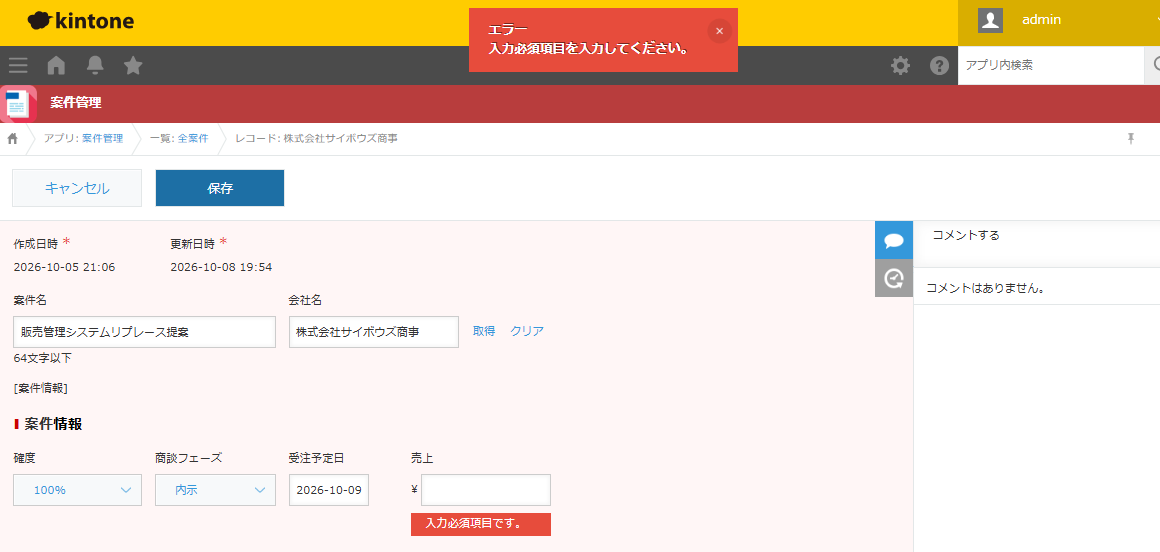
例1:確度100%または受注なら「売上」を必須化
OR条件を使い、確度と商談フェーズのいずれかが一致した場合に、売上の入力を求めます。
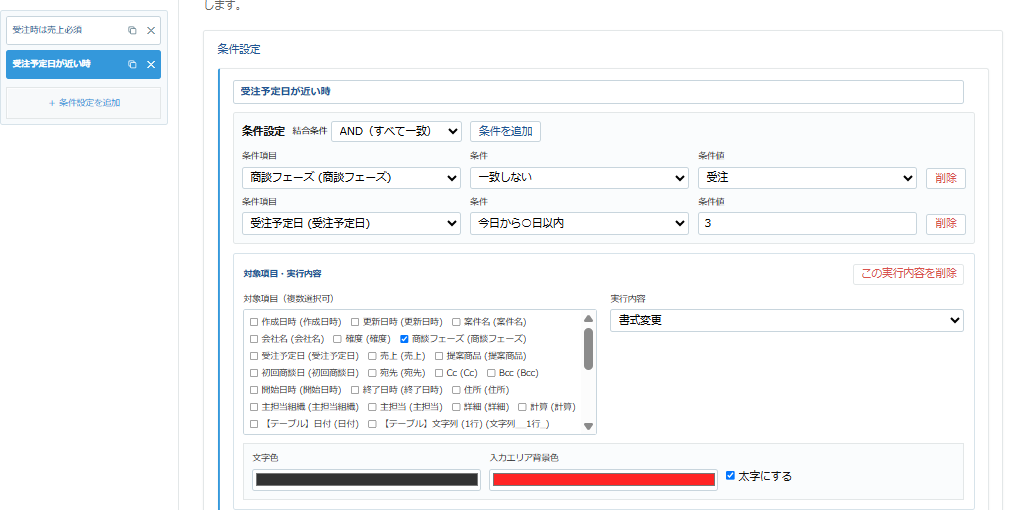
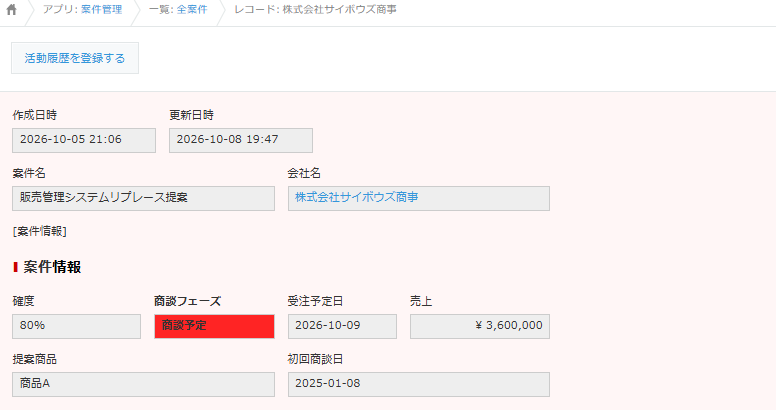
例2:未受注で期日が近い案件を強調
商談フェーズが受注ではなく、受注予定日が今日から3日以内の場合に、商談フェーズの背景色・文字色・太字を変更します。
設定ステップ
- 01
検証用アプリとフィールドを用意する
条件に使う項目はテーブル外に用意します。制御したい項目は、通常項目またはテーブル内項目から選べます。設定を変更できるアプリ管理権限も確認してください。
- 02
ZIPを読み込み、対象アプリへ追加する
このページから無料ZIPを取得し、kintoneシステム管理のプラグイン一覧で読み込みます。対象アプリの設定から追加します。
- 03
条件と結合方法を設定する
左メニューの条件設定を選ぶか、「+ 条件設定を追加」で作成します。目的が分かる条件設定名を付け、条件項目・比較条件・条件値を選びます。「条件を追加」で複数の条件を登録し、ANDまたはORを選択します。
- 04
対象項目と実行内容を選ぶ
まず、制御する項目と実行内容を選びます。入力必須化・項目非表示・項目編集不可・書式変更から指定してください。
書式変更では、文字色・背景色・太字を設定できます。また、「+ 対象項目・実行内容を追加」で、同じ条件に別の処理も登録できます。
似た設定を作る場合は、メニュー右側の複製アイコンを使います。複製後は条件と対象項目を確認し、必要な差分を編集してください。
- 05
設定を保存し、アプリを更新する
一致するレコードと一致しないレコードの両方で確認します。必須化は空欄での保存、非表示・編集不可は解除時の表示や入力も確認してください。
ご利用時の注意点
- 画面上の入力・表示を制御する機能です。閲覧・編集権限を変更するものではありません。機密情報はkintoneのアクセス権で管理してください。
- 非表示にしてもフィールドの保存済み値は削除されません。CSV読み込みやAPI更新には、この画面上の必須チェックは適用されません。
- テーブル内項目も制御対象にできます。条件項目はテーブル外で、選択した列の全行に適用します。通常項目の非表示では同じフォーム行の他の項目も影響を受ける場合があるため、配置を確認してください。
- 条件項目を指定し、空欄判定以外では条件値も設定してください。条件を未設定のままにすると、全レコードに制御が適用される場合があります。
- 同じ対象項目に複数の必須化・編集不可ルールがある場合は、いずれかが一致すると制御を有効にします。解除時の動作や、他のカスタマイズとの組み合わせを確認してください。
- 書式・表示は対象画面を開いたときや、追加・編集画面で条件項目を変更したときに反映します。期限の経過を自動で通知する機能ではありません。
よくある質問
非表示にすれば、利用者からデータを保護できますか?
画面上の表示を変える機能です。データの閲覧制限には、kintoneのアクセス権を設定してください。
必須項目の「*」表示がなくてもチェックされますか?
必須化の保存時チェックで、空欄の対象項目にエラーを表示します。上の利用画面のように、空欄のまま保存する操作でも確認してください。
モバイルでも使えますか?
追加・編集・詳細画面に対応しています。モバイルの一覧画面は書式変更の対象外です。利用する端末・フィールドで動作を確認してください。
条件に一致しても反映されない場合は?
アプリ更新、条件値の表記、AND/OR、対象項目、対応画面を確認します。同じ項目を制御する他のプラグインやJavaScriptとの組み合わせも、検証用アプリで確認してください。
無料利用時の案内バナーについて
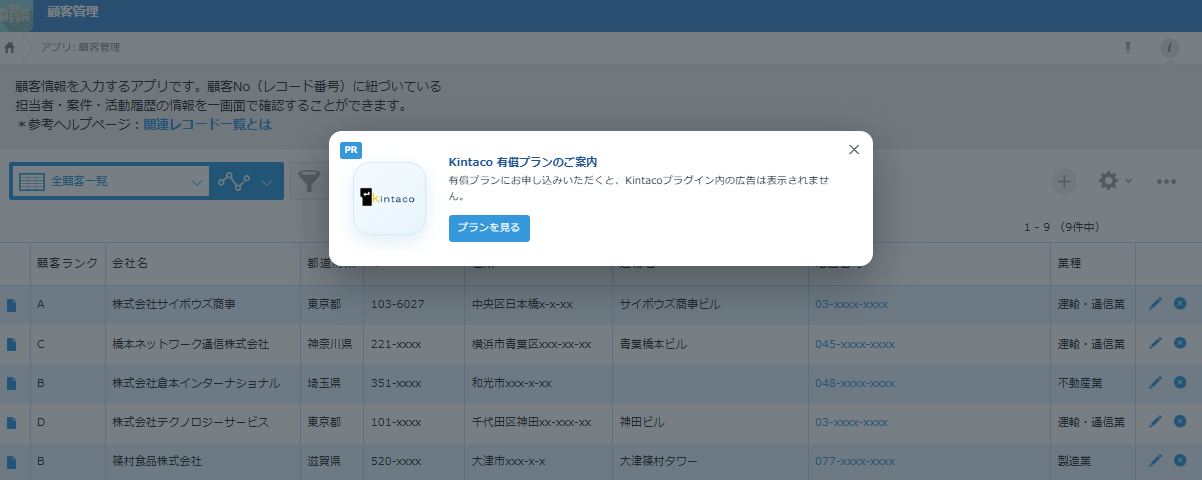
無料でご利用の場合、Kintacoの有償プランをご案内する広告バナーが表示されることがあります。
- 表示画面:PC・モバイルの一覧画面
- 出現確率:30%(毎回必ず表示されるものではありません)
- 契約済みドメイン:案内バナーは表示されません。
- 閉じた後:同じブラウザー・同じkintoneドメインでは、全Kintacoプラグイン共通で24時間非表示になります。
広告を非表示にして利用したい場合は、有償プランの内容・お申し込み方法をご確認ください。
無料ダウンロード
条件付き入力制御・書式変更プラグイン1.0.17
活用コラム・リリース情報


自社に合わせた集計・アプリ設計のご相談
複雑な入力制御や複数プラグインを使う構成などをご相談いただけます。
お問い合わせ・ご相談
入力条件の整理、アプリのフォーム配置、複数の制御ルールについてご相談いただけます。