

条件に応じた入力ルールと表示の整え方を、実際の画面で紹介します。
「受注したら売上を必須にしたい」「期日が近い案件を見つけやすくしたい」。すべてのレコードに同じ入力ルールを課すと、まだ情報がそろっていない案件まで入力を求めてしまいます。そこで、レコードの値に応じて必要な制御を切り替える方法を紹介します。
無料の条件付き入力制御・書式変更プラグイン1.0.17を使い、以下の設定画面・利用画面に沿って、ORによる必須化とANDによる書式変更を解説します。
入力必須化・非表示・編集不可・書式変更の選び方
- 入力必須化:条件に合う場合だけ、保存前に入力を求めたい。
- 項目非表示:そのレコードでは使わない項目を画面から隠したい。
- 項目編集不可:値を表示しながら画面上の入力を抑えたい。
- 書式変更:確認すべき項目を文字色・背景色・太字で目立たせたい。
非表示・編集不可は画面操作の補助です。機密情報の保護にはkintone標準のフィールドアクセス権を使います。
例1:確度100%「または」受注なら売上を必須にする
案件管理アプリの「確度」「商談フェーズ」「売上」を使います。画面例では、確度はドロップダウンの「100%」、商談フェーズは「受注」を選んでいます。実際のアプリのフィールド種別と選択肢に合わせて設定してください。
ORは、いずれかの条件が一致すれば実行
- 結合条件をOR(いずれか一致)にします。
- 条件項目「確度」、条件「一致する」、条件値「100%」を選びます。
- 「条件を追加」で、商談フェーズ/一致する/受注を追加します。
- 対象項目の「売上」にチェックし、実行内容を「入力必須化」にします。
- 設定を保存して、アプリを更新します。
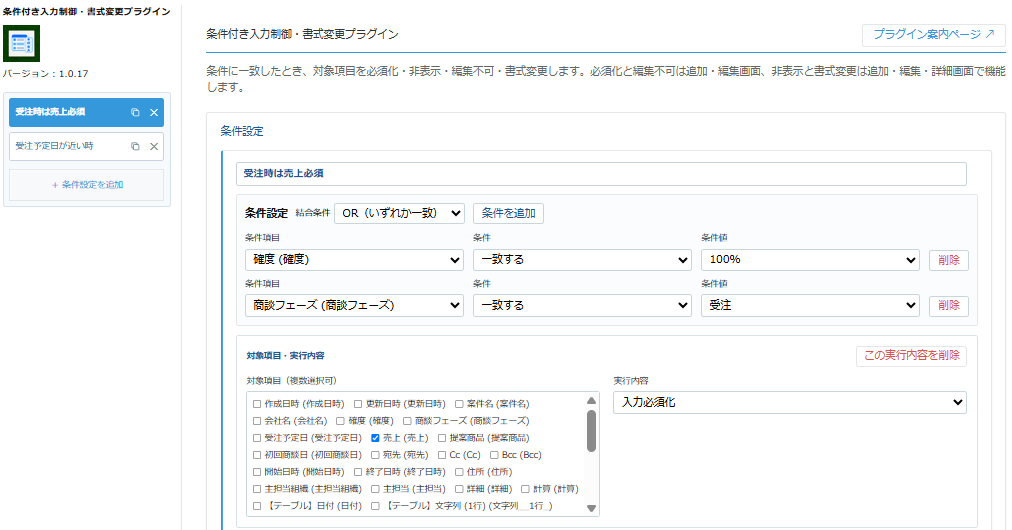
条件に一致する場合・しない場合を確認
下の利用画面では、商談フェーズが「内示」でも確度が100%なので条件に一致します。売上を空欄にして保存すると、画面上部と売上の項目に入力必須エラーが表示されています。
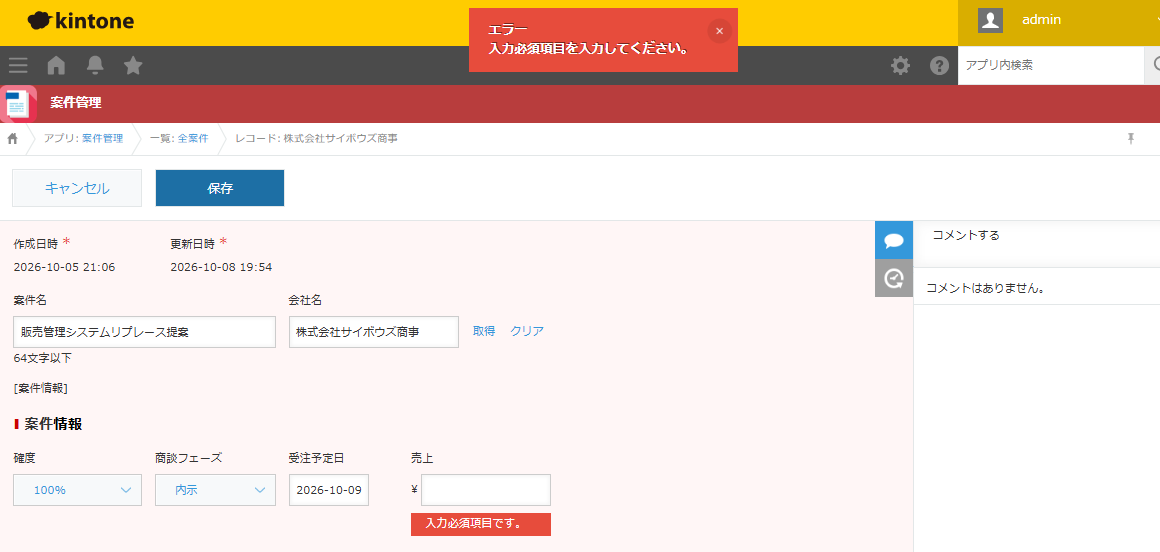
確度も商談フェーズも条件に一致しないレコードでは、今回のルールによる必須チェックが実行されないことを確認します。標準設定で既に必須にしている項目や、別の制御ルールがある場合は、それらも確認してください。
例2:未受注「かつ」受注予定日が3日以内なら強調する
見落としたくない案件の「商談フェーズ」を強調する例です。書式変更は注意を促すための表示で、通知メールやステータス更新を行うものではありません。
ANDは、すべての条件が一致した場合だけ実行
- 結合条件をAND(すべて一致)にします。
- 商談フェーズ/一致しない/受注を設定します。
- 日付フィールドの受注予定日/今日から○日以内/3を設定します。
- 対象項目を「商談フェーズ」、実行内容を「書式変更」にします。
- 文字色・背景色を選び、「太字にする」にチェックします。保存してアプリを更新します。
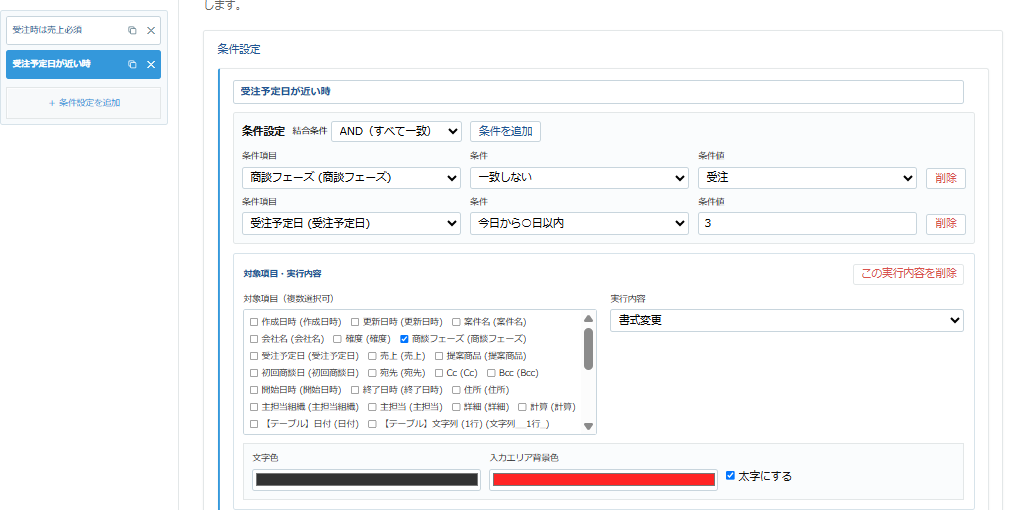
「今日から3日以内」は今日から3日後までの日付を対象にします。昨日以前の期限超過を含める条件ではありません。条件は画面を開いたときなどに判定するため、日付が変わった後は画面を開き直して確認します。
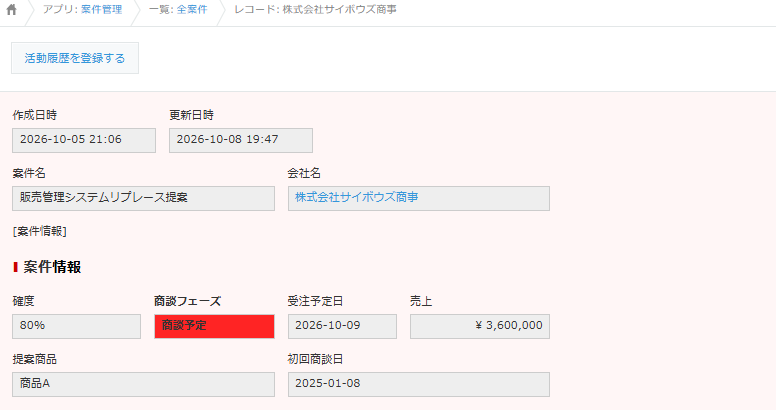
「受注」のレコードや、予定日が対象期間から外れているレコードでは強調されないことも確認してください。赤一色だけに頼らず、太字や項目のラベルと合わせて意味を伝えると、確認する人が判断しやすくなります。
非表示・編集不可も設定する場合
同じ条件設定の「実行内容」を変えると、非表示・編集不可のルールを作れます。例えば、特定の区分では使わない補足項目を隠す、確定した案件では値を表示しながら入力を抑える、といった使い方が考えられます。これらは活用例で、今回の利用画像は必須化と書式変更を示しています。
非表示では同じフォーム行の他の項目も影響を受ける場合があります。独立した行に配置し、条件を解除した場合にも必要な項目が戻るか確認してください。テーブル内項目も対象にできます。テーブル外の条件で選択した列の全行を制御する方式で、行ごとの条件判定には使いません。
公開前に確認するポイント
- 画面上の入力・表示を制御する機能です。閲覧・編集権限を変更するものではありません。機密情報はkintoneのアクセス権で管理してください。
- 非表示にしてもフィールドの保存済み値は削除されません。CSV読み込みやAPI更新には、この画面上の必須チェックは適用されません。
- テーブル内項目も制御対象にできます。条件項目はテーブル外で、選択した列の全行に適用します。通常項目の非表示では同じフォーム行の他の項目も影響を受ける場合があるため、配置を確認してください。
- 条件項目を指定し、空欄判定以外では条件値も設定してください。条件を未設定のままにすると、全レコードに制御が適用される場合があります。
- 同じ対象項目に複数の必須化・編集不可ルールがある場合は、いずれかが一致すると制御を有効にします。解除時の動作や、他のカスタマイズとの組み合わせを確認してください。
- 書式・表示は対象画面を開いたときや、追加・編集画面で条件項目を変更したときに反映します。期限の経過を自動で通知する機能ではありません。
期待どおりに動かないときの確認順
- 設定反映:プラグイン設定を保存した後、アプリを更新したか。
- 条件:値の表記、空欄、日付範囲、AND/ORが意図と合うか。
- 対象画面:必須化・編集不可は追加/編集、非表示・書式変更は詳細も対象。PC一覧は書式変更のみ。
- 対象項目:対象外のフィールドを指定していないか。テーブル内項目は、テーブル外の条件で選択した列の全行を制御する設定になっているか。
- 重複設定:同じ項目へのルールや、別のカスタマイズが状態を変えていないか。
- 利用者:管理者だけでなく、実際の利用者と利用端末でも入力・保存を確認したか。
プロセス管理での必須チェックとはどう使い分ける?
今回のプラグインは、追加・編集画面での入力条件や表示を整える用途です。プロセス管理のアクション実行時に入力を確認したい場合は、プロセス管理フィールド必須化プラグインの仕様をご確認ください。検査するタイミングに合わせて選びます。
条件を整理して、小さなルールから試す
まず「いつ」「どの項目を」「どのように制御するか」を1つ決め、検証用アプリで一致・不一致の両方を確認しましょう。ルールが増える場合は、同じ項目への重複制御を整理すると運用しやすくなります。