

kintoneのダッシュボードの集計が一覧やExcelと合わないときは、計算式を変える前に「同じレコードを数えているか」を確認します。期間・権限・絞り込み・単位が違うと、どちらも設定どおりでも数値が一致しないことがあります。
ここではKintacoのダッシュボードプラグインを対象に、差の原因を順番に絞る方法を紹介します。売上指標の作り方そのものは売上と目標達成率の設定ガイドをご覧ください。
3件のデータで集計範囲の違いを確かめる
集計の切り分け用に、次の説明用データを考えます。金額は円、日付は日付フィールド、全件が受注済みという前提です。実際の顧客データや、画像に表示されたサンプル数値とは別の例です。
| レコード | 計上日 | 金額 | 10月1日〜31日の対象 |
|---|---|---|---|
| A | 2026/10/10 | 10,000円 | 対象 |
| B | 2026/10/20 | 20,000円 | 対象 |
| C | 2026/09/30 | 30,000円 | 対象外 |
この条件で期待する値は2件・30,000円です。全期間なら3件・60,000円、単位を「万円」にした合計表示なら3万円です。画面が60,000円なら、まずCが対象に入っていないかを調べます。「今月」という名称だけで合わせず、比較する双方の開始日・終了日を確認してください。
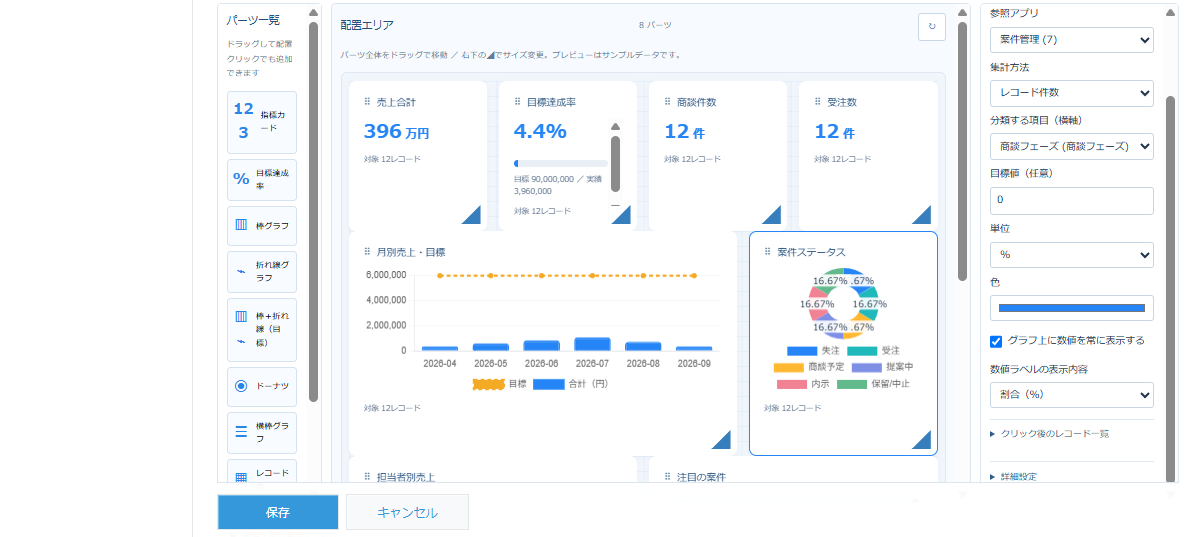
合計が一致したら、パーツ条件・利用者・取得上限を1つずつ変えて差が出る条件を記録します。件数と金額を同時に照合すると、対象レコードの違いか表示単位の違いかを分けやすくなります。
まず1枚の指標カードと少数のレコードで比べる
最初から全社の大量データで比べず、対象を少数に絞ります。例えば金額100、200、空欄の3レコードなら、件数は3、金額の合計は300という確認ができます。件数と数値項目の入力件数は同じとは限りません。
このプラグインでは空欄の数値を合計等から除外します。データがない場合、合計は0、平均・最小・最大は「—」です。0円のレコードと、取得自体ができていない状態も分けて確認してください。
期間は「どの日付で区切るか」を確認する
同じ「今月の売上」でも、受注日で区切るか、請求日で区切るか、入金日で区切るかで対象は変わります。ダッシュボードの期間設定で使用するフィールドを確認し、Excel側の集計条件も同じ日付にそろえます。
「今月」は月初から今日、「今年度」は4月1日から今日です。月末までの予定を含めた一覧と、今日までの実績を比べると差が出ます。日付が空欄のレコードや、日時のタイムゾーンも確認してください。
共通の期間設定は、同じアプリを参照する対象パーツへ適用されます。別アプリの指標まで同じ期間で絞られているとは限らないため、画面の期間対象外の案内も確認します。
一覧の条件とパーツ独自の条件を確認する
このアプリを参照するパーツには一覧条件が反映されますが、他アプリを参照するパーツへ同じ一覧条件が自動で適用されるわけではありません。さらに、パーツごとのAND/OR条件が加わっていないかも確認します。
「今月かつ受注済み」と「今月または受注済み」では対象が大きく変わります。まず独自条件を最小限にした検証設定で一致を確認し、条件を1つずつ戻すと、どこで対象が変わったかを調べやすくなります。
担当者別の件数を足すと元の案件数を超える理由
担当者に複数人を指定できるユーザー選択を使うと、1つの案件が複数の担当者に分類されます。ダッシュボードプラグインで「レコード件数」を担当者別に表示する場合は、次の3件で確かめられます。金額は説明用の仮の値で、掲載画面や導入成果の数値ではありません。
| 案件 | 担当者(ユーザー選択) | 金額 |
|---|---|---|
| 案件1 | Aさん・Bさん | 10,000円 |
| 案件2 | Aさん | 20,000円 |
| 案件3 | 未入力 | 30,000円 |
担当者別の件数はAさん2件・Bさん1件・未入力1件となり、分類を足すと4件です。一方、分類しないレコード件数のカードは3件です。同じ案件1をAさんとBさんの両方へ含めているためで、4つの異なる案件があるわけではありません。
金額を合計する場合も、Aさん30,000円・Bさん10,000円・未入力30,000円となり、分類合計は70,000円です。元の3件の金額合計60,000円とは一致しません。案件1の10,000円は両方の担当者へ全額含まれ、人数で自動的に按分されることはありません。
設定時と照合時に確認すること
- 件数のグラフは「担当者別の担当案件数」、分類しないカードは「対象案件数」など、何を数えているかをタイトルで分けます。
- 同じ取得範囲・期間・条件・閲覧権限にそろえ、未入力の分類も確認します。
- 画面に全分類が表示されているかも確認します。分類数の上限や一部データの取得では、表示された棒だけを足しても全件との比較にはなりません。
- 案件ごとに売上を1回だけ割り当てたい場合は、主担当者を1人に決めるなどのデータ設計が必要です。売上の基準は売上・目標達成率の集計条件も確認してください。
この例は公開配布版ダッシュボードプラグイン v1.1.4の集計処理を確認したものです。JavaScriptで複数担当者を数える実装例は、kintacoがQiitaで公開した担当者別集計のコード解説に掲載しています。
取得上限と閲覧権限を確認する
取得上限に達すると、一部データの集計であることが表示されます。期間条件は取得後に適用されるため、「今月」を選んだだけで今月の全レコードが取得できるとは限りません。大量のデータでは、取得元の一覧条件も使って範囲を絞ります。
実行ユーザーの閲覧権限によっても対象が変わります。管理者が出したExcelと担当者が見ているダッシュボードを比べるときは、閲覧できるレコードとフィールドをそろえます。数値が0だから対象がない、と判断する前にエラーや上限の案内を確認してください。
最後に単位・更新時点・丸めをそろえる
単位「万円」では元の値を10,000で割って表示します。目標も元の単位で設定してください。通常の「%」表示と、実績÷目標×100の目標達成率は別です。
表示中に元データを更新した場合は、ダッシュボードの更新操作や再表示で取得し直します。数値はJavaScriptのNumberで集計するため、厳密な会計の丸めや大きな整数が必要な処理では、別の確認方法も用意します。仕様と上限はダッシュボードプラグインの詳細をご覧ください。
関連プラグインと設定の相談
自社の項目設計・設定・運用を一緒に整理したい場合は、伴走支援のサービス案内をご覧ください。