

kintoneのCSV・Excel・PDF出力を選ぶときは、形式を決める前に「何件のデータを、誰が、何のために使うか」を整理します。見積書を1件ずつ出す場合と、案件一覧を月次資料にする場合では、必要な仕組みが異なります。
この記事では、標準CSVと無料プラグインによるExcel・PDFの使い分けを、業務例に沿って紹介します。すでにExcel見積書を運用している方も、一覧表を毎回加工している方も、用途から選べます。
この記事では、出力方法を選ぶために、標準CSV・画面印刷・1件の帳票・複数件の一覧表を比較します。設定する方法が決まっている場合は、見積書の作成手順または一覧表の出力手順へ進めます。
CSV・Excel・PDF出力は、受け取った後の使い方で選ぶ
- CSV:データを再集計する、ほかのシステムに取り込むなど、値の受け渡しに使う。
- Excel:決まった表の書式を使い、出力後も確認・編集・再計算する。
- PDF:提出・共有用のファイルにする。レイアウトと文字の扱いを確認して選ぶ。
Excelで開けるCSVでも、罫線や列幅を持つ.xlsxのテンプレートとは異なります。毎回同じ表へ貼り付けて書式を整えているなら、テンプレートへの差し込みが候補になります。
画面をそのまま印刷できれば足りる場合
入力済みの画面や一覧を紙で確認するだけなら、標準の印刷機能から試せます。kintone公式の印刷手順では、レコード詳細の印刷と、ブラウザーによる一覧の印刷を案内しています。決まった見積書のセルへ値を差し込む場合と、画面を印刷する場合は分けて選びます。
集計・再取り込みが目的なら、まず標準CSVを確認
標準のファイル書き出しでは、対象のレコードと出力項目を指定してデータを書き出せます。定期的な処理なら、絞り込みや表示項目を設定した一覧を用意すると、対象をそろえやすくなります。操作はkintone公式のファイル書き出し手順を参照してください。
再取り込みを行う場合は、更新キーや項目の形式を別に確認します。見た目だけを整えた資料と、取り込み用データは用途が異なります。ファイル書き出しの権限や、レコード・フィールドの閲覧権限も確認してください。
1レコードの見積書・請求書なら帳票出力
1つの見積レコードから、宛名・日付・商品明細を決まった様式へ差し込む場合は、帳票出力プラグインが候補です。レコード詳細画面から、開いている1レコードを出力します。
例えば、見積番号と宛名を上部へ、テーブルの商品明細を中央へ配置します。明細行は件数に応じて展開するため、3行と30行の両方で金額・改ページ・下部の備考欄を確認してください。設定方法はExcel見積書を作る手順とテーブル明細の出力方法で紹介しています。
帳票ごとにExcel、PDF、出力時に選択する形式を設定できます。一覧の複数レコードを、それぞれ独立した見積書として一括出力する機能とは異なります。
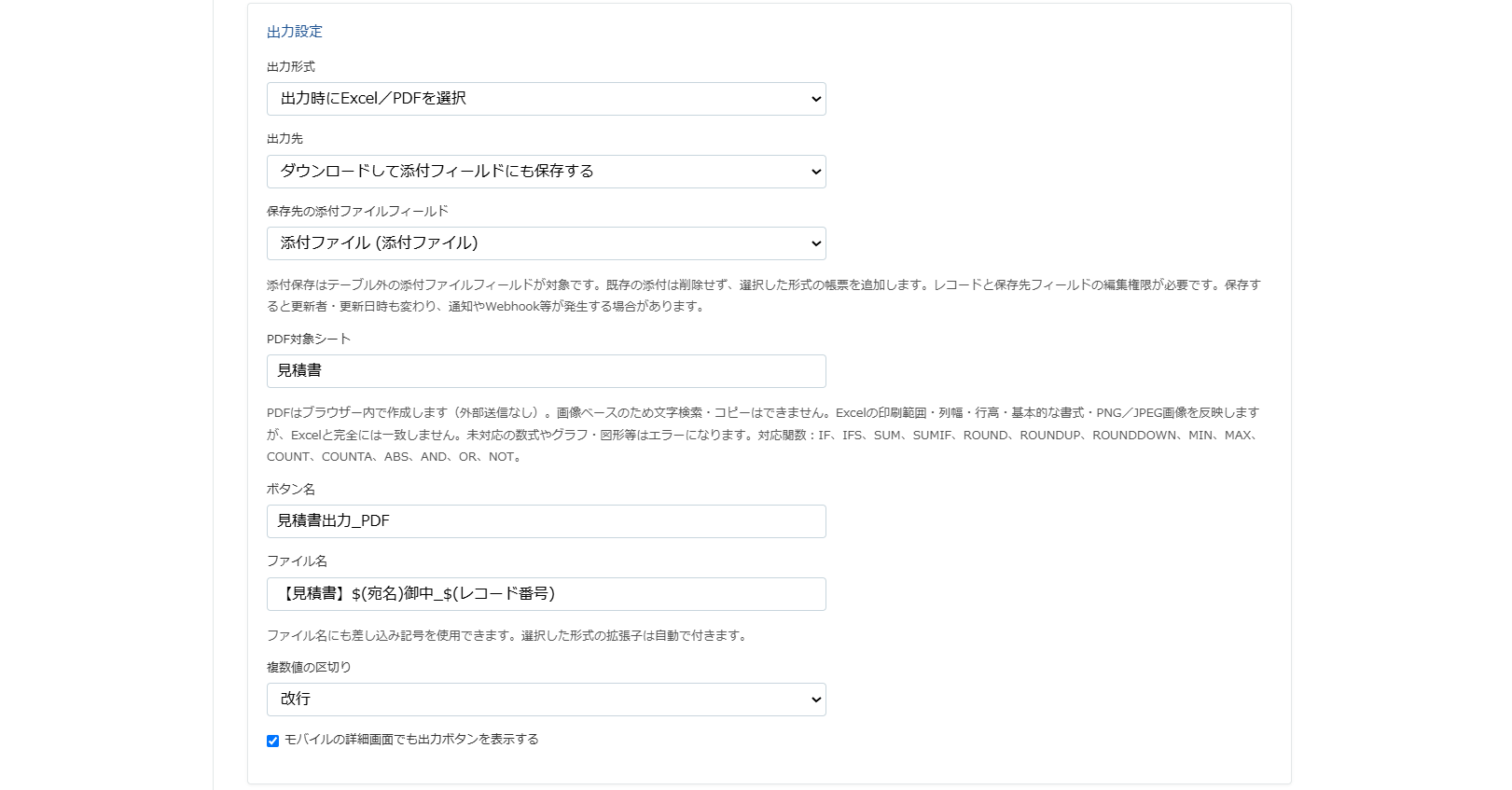
1レコードの帳票を添付ファイル欄へ保存したい場合
帳票出力プラグインでは、作成したExcel/PDFをダウンロードするほか、元レコードの添付ファイルフィールドへ追加できます。提出した見積書などをレコードと一緒に管理したい場合に使えます。保存先はテーブル外のフィールドで、既存の添付は残します。レコードと保存先の編集権限が必要で、保存時には更新日時・更新者が変わります。
案件一覧・顧客一覧を1つの資料にするなら一覧出力
今月の案件を1行ずつ並べ、担当者や金額を含む一覧表を作る場合は、一覧出力プラグインが候補です。テンプレートの繰り返し行へ、一覧の各レコードを差し込みます。
対象は「一覧の条件に一致する全レコード」か「表示中のページのみ」を選びます。例えば、今月分が80件、現在のページが20件なら、どちらを出したいかを決めます。全件方式は10,000件が上限で、超過時は絞り込みが必要です。
一覧出力でサブテーブル列を指定した場合は、各レコードの値を改行して1セルにまとめます。帳票出力のように、その明細行を1行ずつ繰り返す方法とは違います。具体的な設定は一覧をExcel・PDFへ出す方法をご覧ください。
PDFは実際のテンプレートで送付前に確認する
両プラグインのPDFは、ブラウザー内でセルを描画する画像ベースの出力です。PDF内の文字検索やコピーはできず、Excelと完全に同じ印刷結果を保証するものではありません。文字検索が必須の保管や提出先の仕様がある場合は、要件を先に確認します。
また、Excelのすべての関数・グラフ・図形に対応するわけではありません。対応外の数式では出力が止まる場合があります。Excelで確認した結果を、そのままPDFでも同一と判断しないでください。
- 1件・複数件で値が正しく差し込まれるか確認する。
- 数値の桁、丸め、合計、日付の表示を確認する。
- 長い会社名、複数行の備考、明細が多い場合を試す。
- 印刷範囲、改ページ、余白、PDFの対象シートを確認する。
- 実際に使うPC・モバイルと利用者の権限で確認する。
出力方法を決めるための業務例
営業会議用の案件表:複数レコードを1つに並べるので一覧出力を検討します。再集計だけでよければ標準CSVも候補です。
顧客へ提出する見積書:1レコードの宛名と明細を定型に差し込むので帳票出力を検討します。社内確認用はExcel、送付用はPDFなど、必要な形式を設定します。
別システムへデータを渡す:取り込み仕様に合わせてCSVの列や値の形式を確認します。見た目の整った帳票を、そのまま取り込み用に使わないようにします。
これらは選定のための例です。まず1つの実テンプレートと少数の検証レコードで確認し、業務に合うものから運用へ展開してください。
自社に合う設定を相談する
既存アプリの構成や利用者の操作に合わせて整理したい場合は、伴走支援のサービス案内をご覧ください。対象アプリと困っている操作が分かると、標準機能とプラグインの役割を整理しやすくなります。