

Word帳票出力プラグイン
Word帳票出力プラグインは、kintoneのレコードをWordテンプレートへ差し込み、Word(.docx)・PDFで出力する無料プラグインです。契約書や通知書など、文章を中心とした定型書類への転記を減らせます。作成した帳票はダウンロードに加え、レコードの添付ファイルフィールドへの保存も選べます。PC・モバイルのレコード詳細画面に対応しています。
このプラグインでできること
Wordの様式へレコードを差し込み
本文・表・ヘッダー・フッターに差し込み記号を置き、会社名や日付などを反映します。Wordの書式を使って文書を準備できます。
明細の繰り返しと複数帳票
Wordの表の1行をテーブル明細の件数分繰り返せます。帳票は追加・複製でき、ボタンの表示条件をAND/ORで設定できます。
出力した帳票をレコードへ添付
ダウンロードのみ、添付保存のみ、両方から選べます。既存の添付ファイルは残し、出力したファイルを追加します。
利用画面・操作の流れ
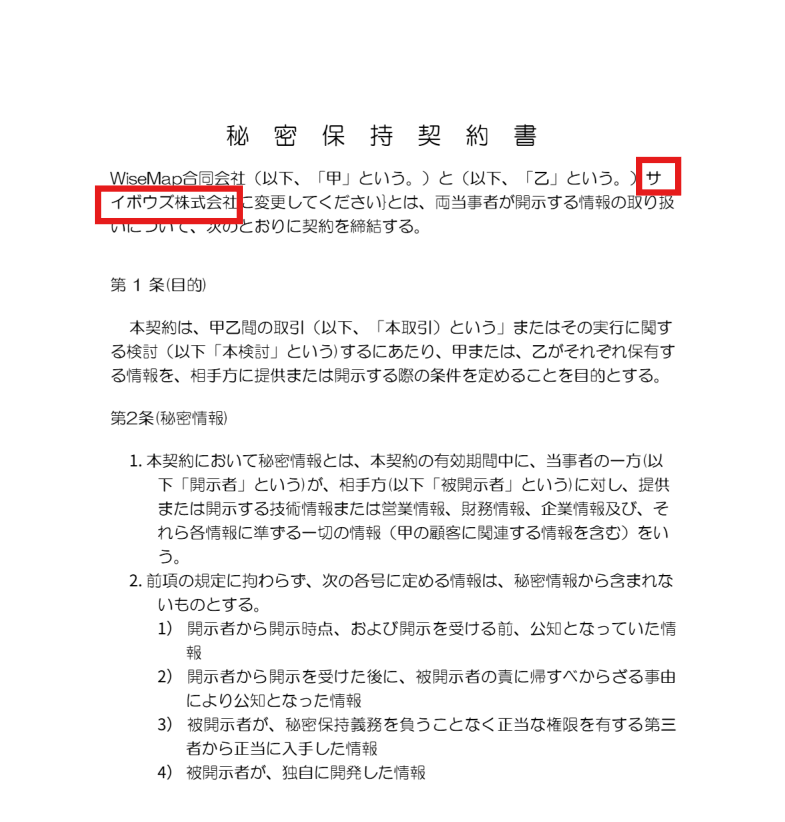
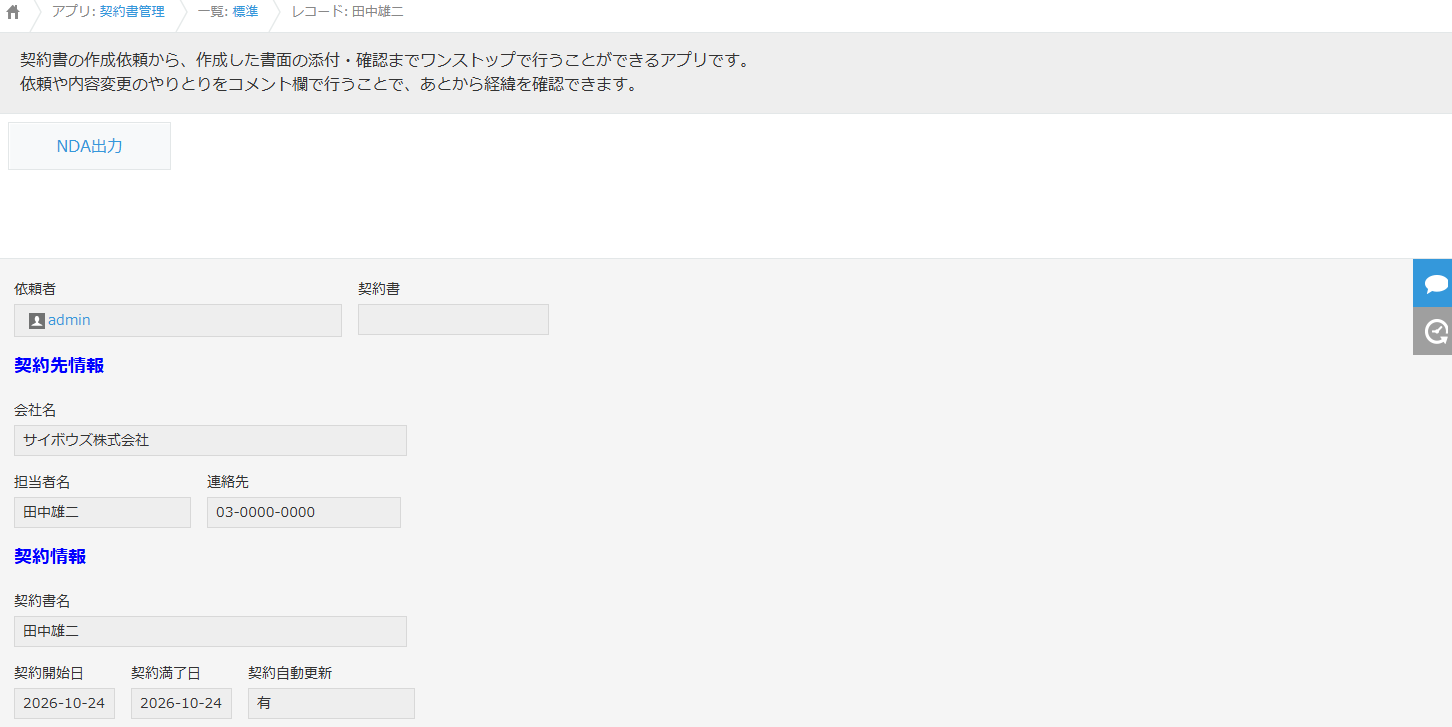
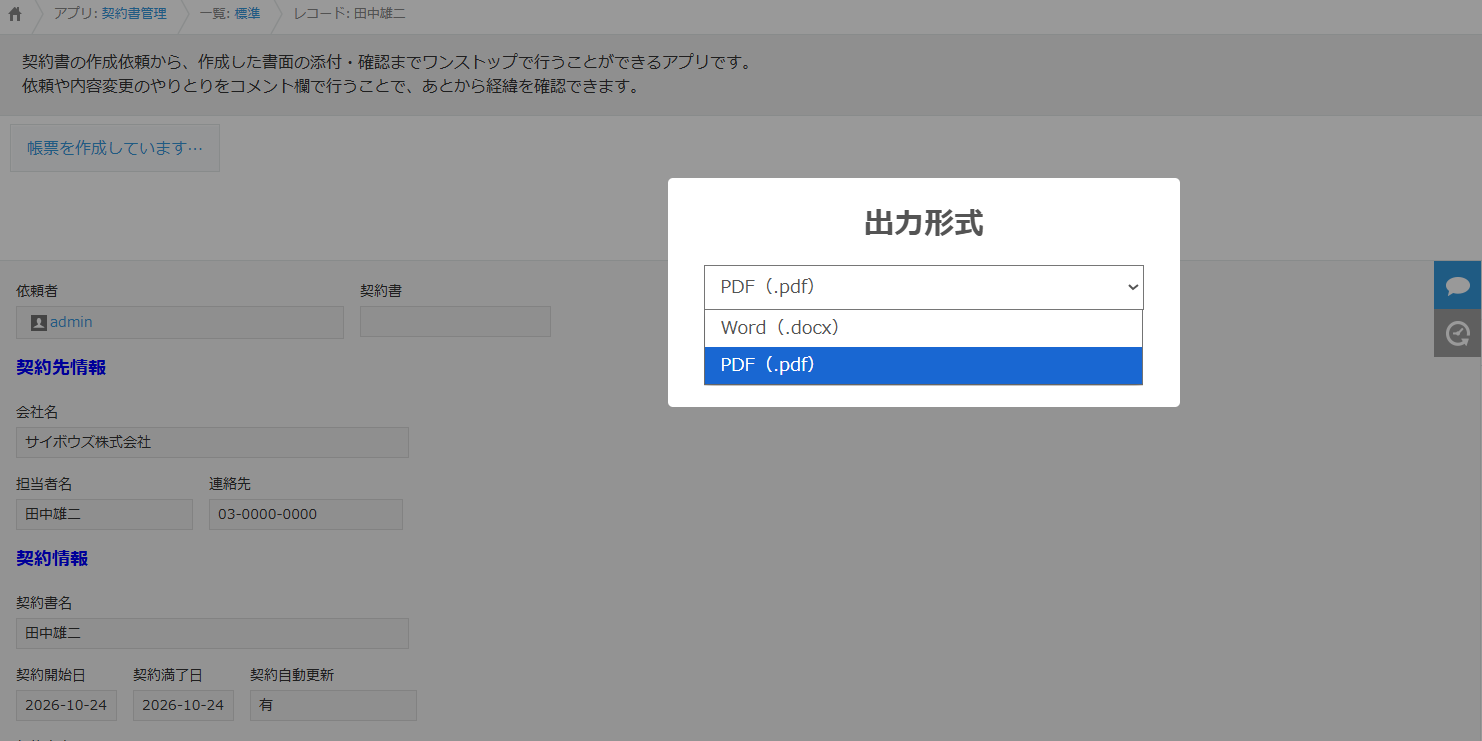
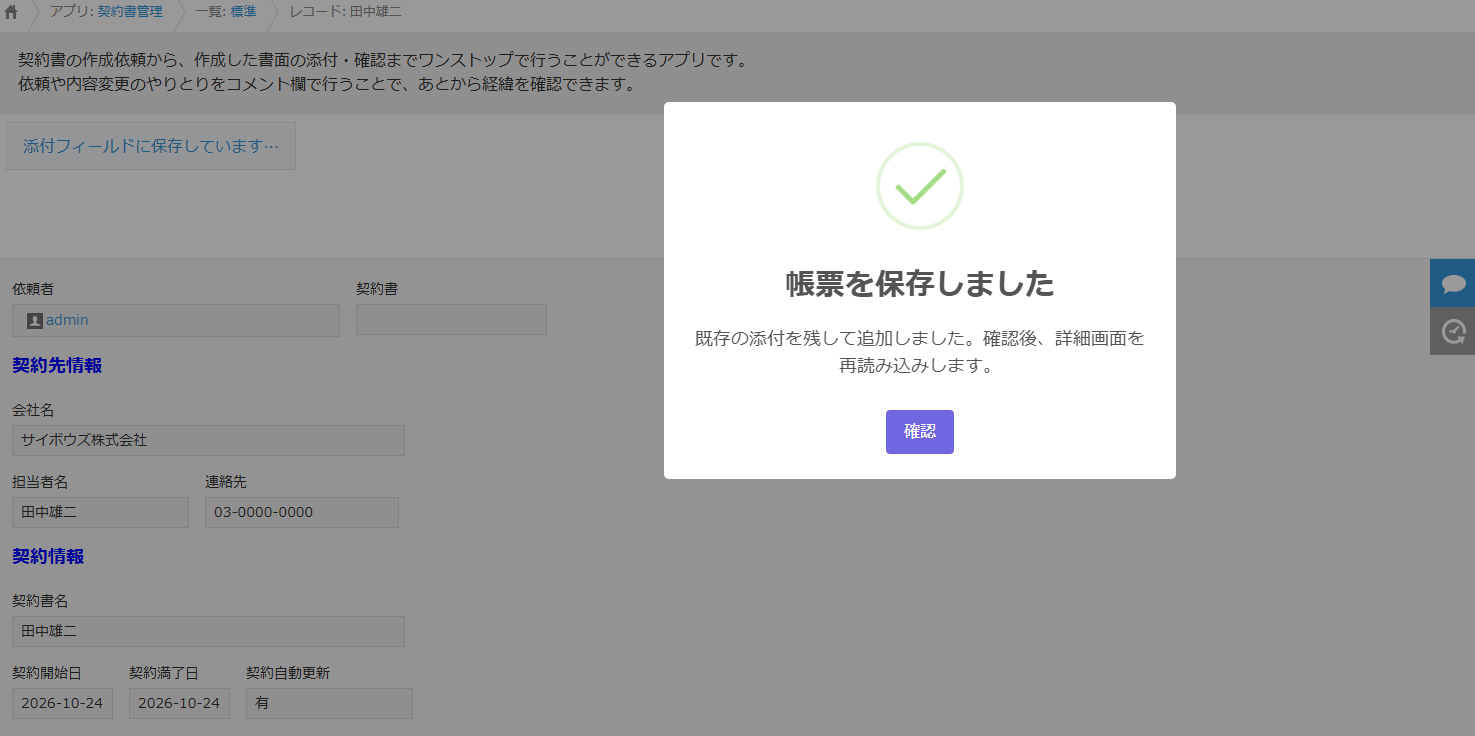
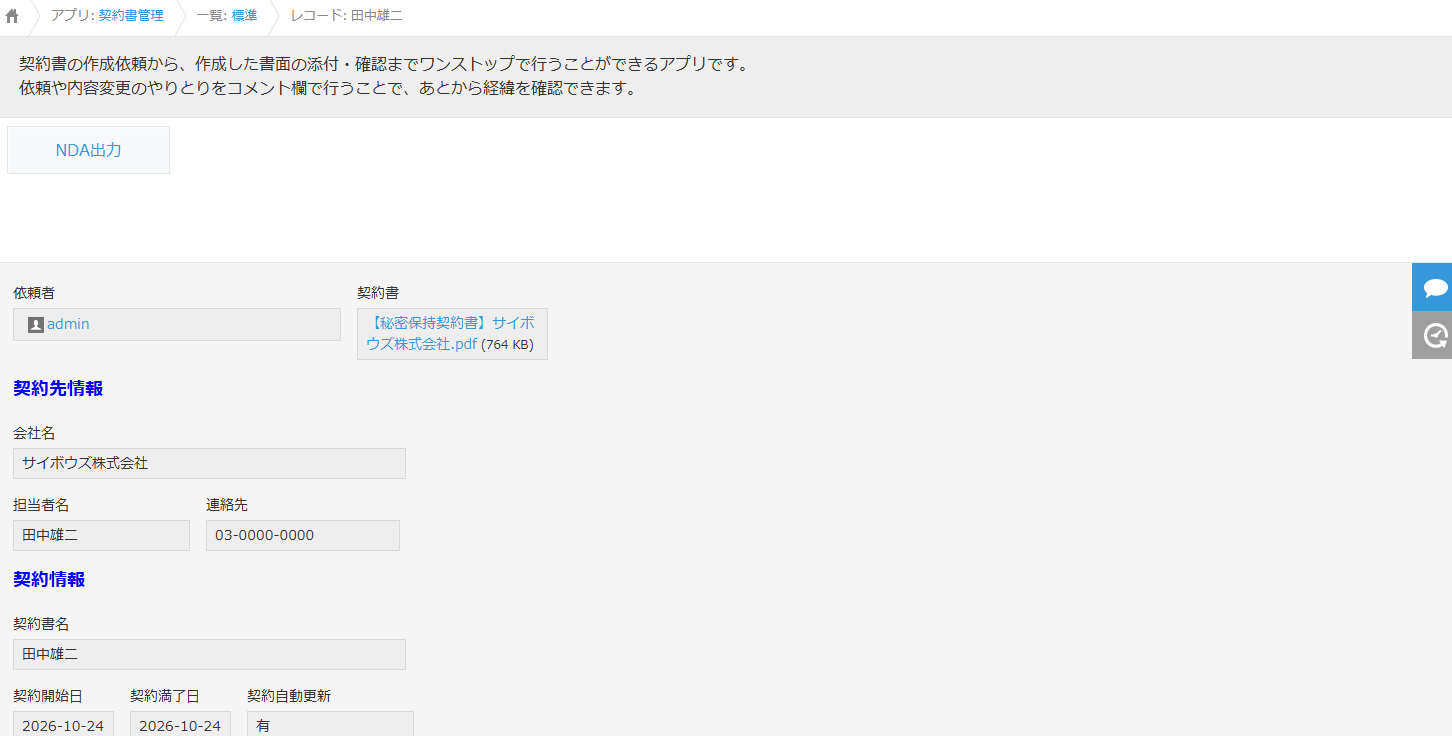
利用手順:詳細画面から帳票を出力・保存する
添付保存には、レコードの編集権限と保存先フィールドの閲覧・編集権限が必要です。保存すると更新者・更新日時が変わり、通知やWebhookが発生する場合があります。ほかの利用者による更新と競合した場合は、自動で上書きせずエラーを表示します。
対応範囲・導入前の確認事項
| プラグイン名 |
Word帳票出力プラグイン |
|---|---|
| 料金・バージョン |
価格・配布バージョン:無料・1.0.1 |
| 対応環境・対象画面 |
対応画面:PC・モバイルのレコード詳細画面 |
| 対象フィールド・データ |
詳細画面で開いている1件のレコードとテーブル明細、登録したWord(.docx)テンプレート。 |
| 主な機能・設定 |
出力形式:Word(.docx)/PDF(.pdf)/出力時にどちらかを選択 保存先:ダウンロード、テーブル外の添付フィールド、または両方 |
| 必要な権限 |
導入・設定は、必要な管理権限を持つ担当者が行ってください。利用時は、対象のアプリ・レコード・フィールドを操作できる権限で動作を確認してください。 |
| 制約・非対応事項 |
PDF出力とテンプレートの制約 PDFはブラウザー内で作成し、帳票データを外部の変換サービスへ送信しません。ただし、画像ベースのPDFのため、文字の検索・コピーはできません。Wordと同じ組版エンジンではなく、フォント・改ページ・図形・ヘッダー・フッターなどに差が出ることがあります。 テンプレート:.docx、1ファイル180KB以下。全帳票のテンプレート・設定合計256KB以下 PDFのページ数:最大50ページ。1ページに収まらない段落や表の1行はエラーで案内 非対応の文書:旧形式の .doc、マクロ、暗号化・署名付き文書、埋め込みオブジェクト、外部画像・外部データ PDFの主な非対応項目:段組み、脚注・文末脚注、自動目次・自動ページ番号の再計算、複雑なセクション等 |
| 導入前の確認事項 |
最終的な印刷品質を重視する書類は、Word形式で出力してMicrosoft Wordで確認し、PDF保存する運用が適しています。 関連レコード一覧や添付ファイルの実体は差し込みません。PDFの見え方は、実際に使用するテンプレート・端末でご確認ください。 |
導入・設定方法
ZIPファイルは解凍せず、kintoneシステム管理の「プラグイン」で読み込み、利用するアプリへ追加します。アプリのプラグイン設定画面を開き、以下の項目を設定してください。
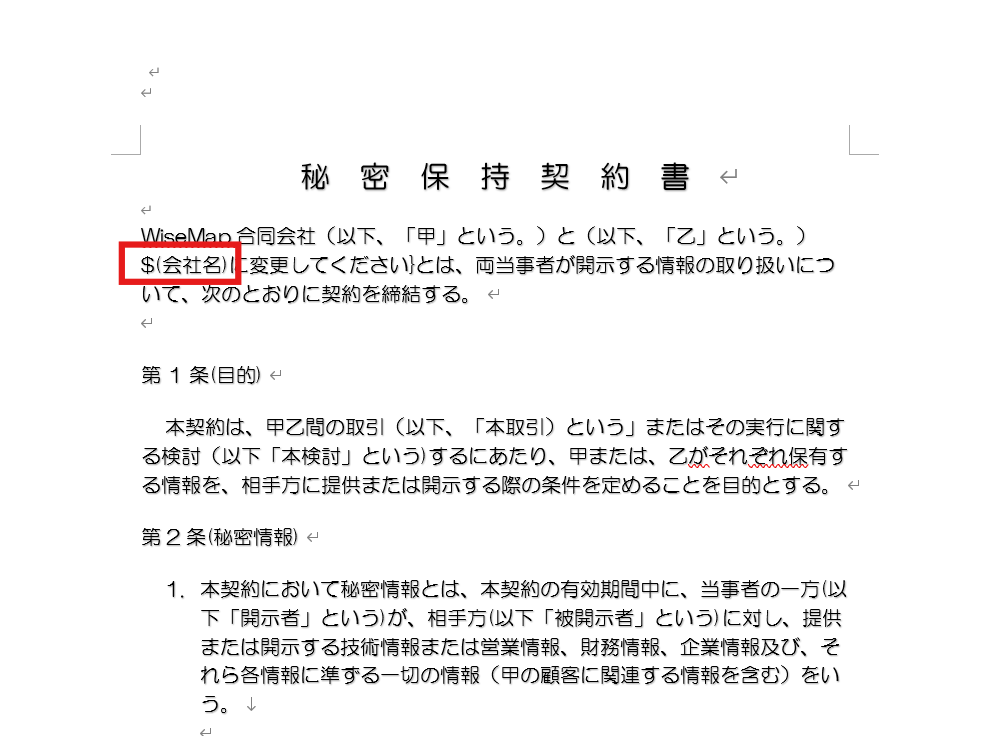
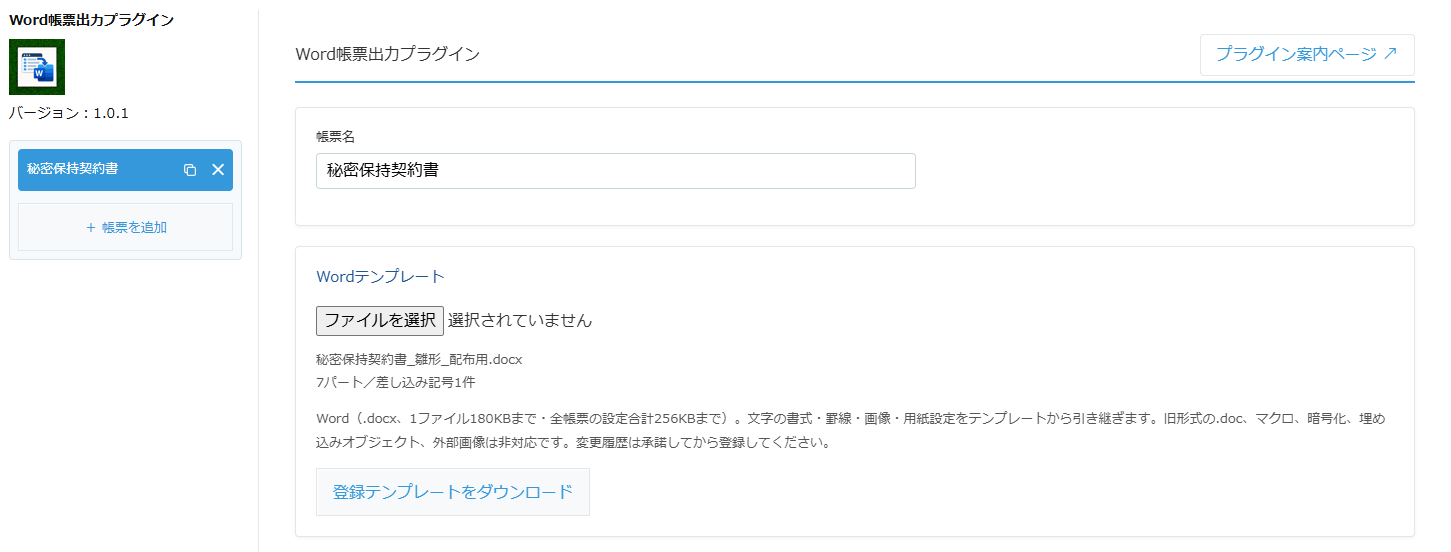
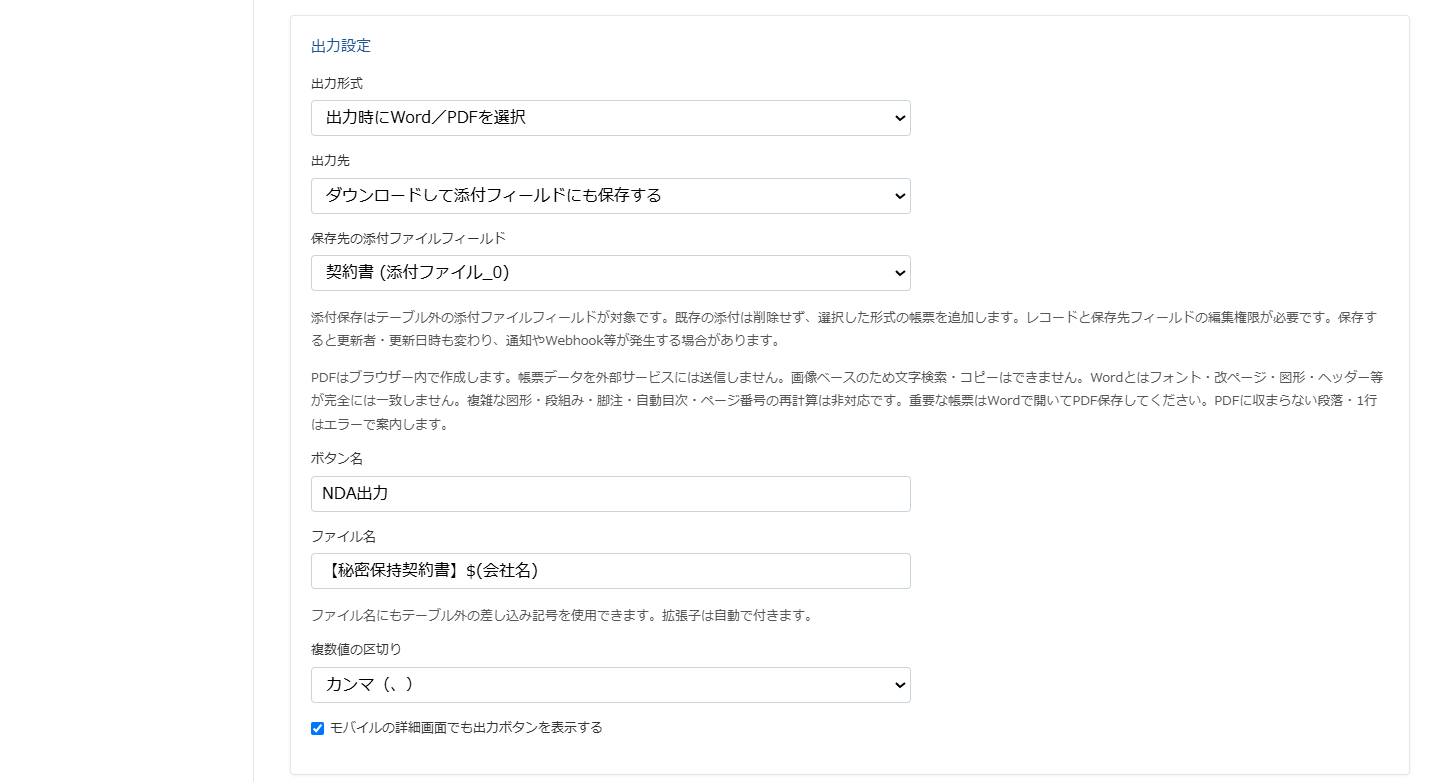
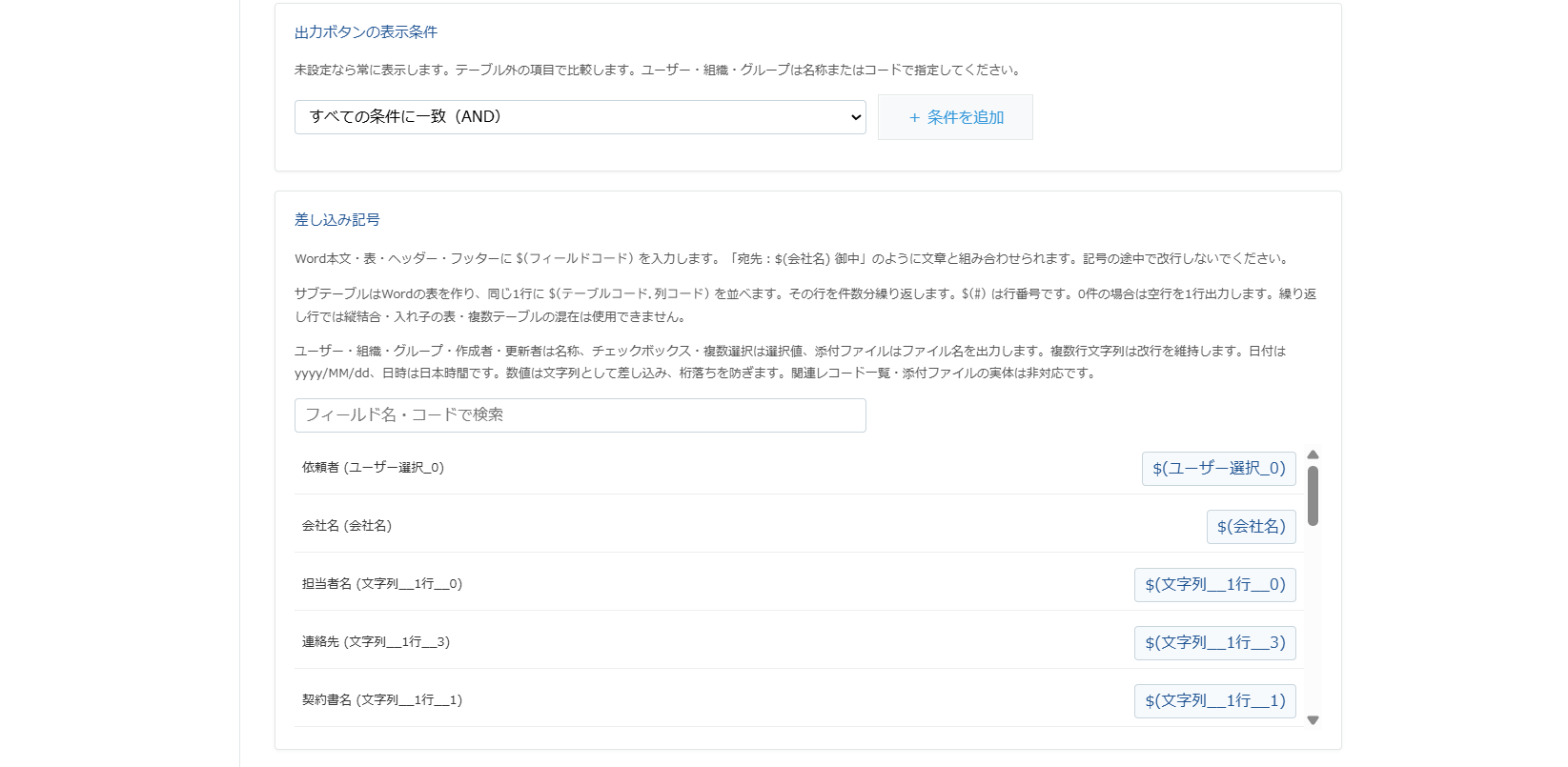
設定手順:Wordテンプレートと出力先を指定する
初めてWordのひな形を準備する方は、Word帳票の作成手順を画面付きで解説したコラムもご覧ください。標準印刷との使い分け、差し込み記号、PDFと添付保存の確認点をまとめています。
- 01
プラグインを追加する
このページのZIPをダウンロードし、解凍せずにkintoneシステム管理の「プラグイン」で読み込みます。対象アプリの設定で追加してください。
- 02
テンプレートに差し込み記号を配置する
Wordで .docx ファイルを用意し、会社名や日付などを反映したい位置へ記号を置きます。変更履歴がある場合は承諾してから登録します。
- 03
帳票名を付け、テンプレートを登録する
設定画面で帳票名を入力し、Wordテンプレートを登録します。別の様式が必要な場合は帳票を追加・複製できます。
出力形式・保存先・ボタン名を選ぶ
出力形式はWord、PDF、出力時にWord/PDFを選択の3通りです。出力先はダウンロードのみ、添付フィールドに保存、両方から選べます。ファイル名にはテーブル外の差し込み記号を使えます。
必要に応じて表示条件を設定し、アプリを更新する
出力ボタンの表示条件はテーブル外の項目で設定します。条件を複数使う場合はAND/ORを選びます。未設定なら常に表示されます。設定を保存した後は、kintone側でもアプリを更新してください。モバイルのボタン表示は帳票ごとに選べます。
差し込み記号とテーブル明細の書き方
本文・表・ヘッダー・フッターには $(フィールドコード) を使います。例えば会社名のコードが「会社名」なら、$(会社名) と記入します。同じ段落内で記号を作り、記号の途中に改行を入れないでください。
サブテーブルはWordの表を用意し、同じ1行に $(テーブルコード.列コード) を並べます。その行が明細の件数分繰り返されます。$(#) は行番号です。0件の場合は、書式を保った空行を1行出力します。
- 1テーブルは1,000行までです。
- 同じ繰り返し行に複数テーブルを混在させる指定、縦方向のセル結合、入れ子の表には対応しません。
- ユーザー・組織・グループ等は名称、選択項目は選択値を差し込みます。添付ファイルはファイル名のみです。
- 日付は yyyy/MM/dd、日時は日本時間で出力します。数値は文字列として差し込み、元の桁数を保持します。
- 閲覧できないフィールドを使っている場合は、空欄のまま出力せずエラーで案内します。
よくある質問・うまく動かない場合
WordやPDFを出すたびに有料サービスの契約が必要ですか?
本プラグインは無料です。PDF作成のために追加の変換サーバーや有料変換サービスへ接続する仕組みではありません。無料利用時の案内バナーは下記をご確認ください。
添付保存で既存のファイルは消えますか?
既存の添付は残したまま追加します。同じファイル名でも置き換えません。保存先フィールドとレコードの権限を確認してください。
WordとPDFを同時に作れますか?
「出力時に選択」は、その都度どちらか1形式を選ぶ設定です。両形式が必要な場合は、それぞれ出力してください。
テンプレートに入れた会社名が置き換わりません。
差し込み記号のコードが対象アプリのフィールドコードと一致しているか確認します。記号の途中の改行、未対応の文書形式、フィールドの閲覧権限も確認してください。
無料利用時の案内バナーについて
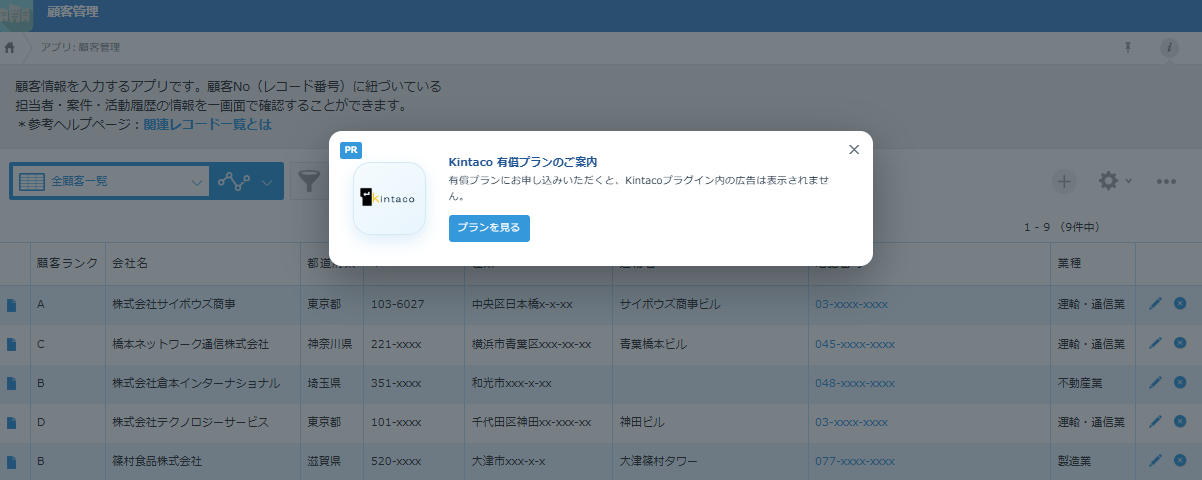
無料でご利用の場合、Kintacoの有償プランをご案内する広告バナーが表示されます。
- 表示画面:PC・モバイルの一覧画面
- 出現確率:30%
- 契約済みドメイン:案内バナーは表示されません。
- 閉じた後:同じブラウザー・同じkintoneドメインでは、全Kintacoプラグイン共通で24時間非表示になります。
広告を非表示にして利用したい場合は、有償プランの内容・お申し込み方法をご確認ください。
無料ダウンロード
Word帳票出力プラグイン 1.0.1(ZIP)を配布しています。まずは検証用アプリと確認用の文書でお試しください。
関連コラム・関連プラグイン


Excel帳票・一覧出力との使い分け
- 文章を中心にした書類:Word帳票出力で、Wordの段落や表を使った様式へ差し込みます。
- セルや計算式を使った見積書:Excel・PDF帳票出力プラグインをご確認ください。
- 一覧の複数レコードをまとめた資料:一覧出力プラグインが候補です。
このWord帳票出力は1つのレコード詳細画面から出力する機能です。一覧の全レコードをまとめて出力する機能とは異なります。
リリース・アップデート情報

設定・導入・運用のご相談
「どの項目を文書へ差し込むか整理したい」「添付保存を含めて書類作成の運用を整えたい」場合は、ご相談ください。継続的な支援の内容はサービス・サポートプランでご案内しています。