

kintoneからWord帳票を作成したいときは、既存のWordテンプレートへ差し込み記号を入れ、レコード詳細画面から出力する方法があります。会社名や日付を毎回転記している通知書・確認書などが対象です。
この記事では、無料のWord帳票出力プラグインを使い、テンプレートの準備、Word・PDFの選択、レコードへの添付保存までを紹介します。まずは検証用アプリで、会社名だけを差し込む小さな書類から確認しましょう。掲載画面は操作説明用のサンプルです。
標準の印刷とWord帳票の使い分け
レコードの内容を画面に近い形で確認・印刷したいだけなら、kintoneの標準機能も候補になります。詳細画面では右上のオプションから「レコードを印刷」を選びます。一覧はブラウザーの印刷機能を利用できます。操作は公式ヘルプ「レコードを印刷する」で確認できます。
一方、会社の決まったWord様式へ宛名や担当者を差し込みたい場合は、Word帳票の仕組みを検討します。本プラグインは、開いている1件のレコードをWordテンプレートへ反映する機能です。複数レコードの一括出力とは用途が異なります。
- 段落を中心にした通知書・確認書:Wordテンプレートへの差し込みが候補です。
- セルや計算式を中心にした見積書:Excel・PDF帳票出力と使い分けます。
- 一覧の複数レコードをまとめた資料:一覧出力の対応範囲をご確認ください。
手順1:Wordテンプレートへ差し込み記号を入れる
Wordで.docxファイルを用意し、kintoneの値を入れたい位置に$(フィールドコード)と記入します。例えば、会社名のフィールドコードが「会社名」なら$(会社名)です。画面に表示される項目名と、フィールドコードが同じとは限りません。
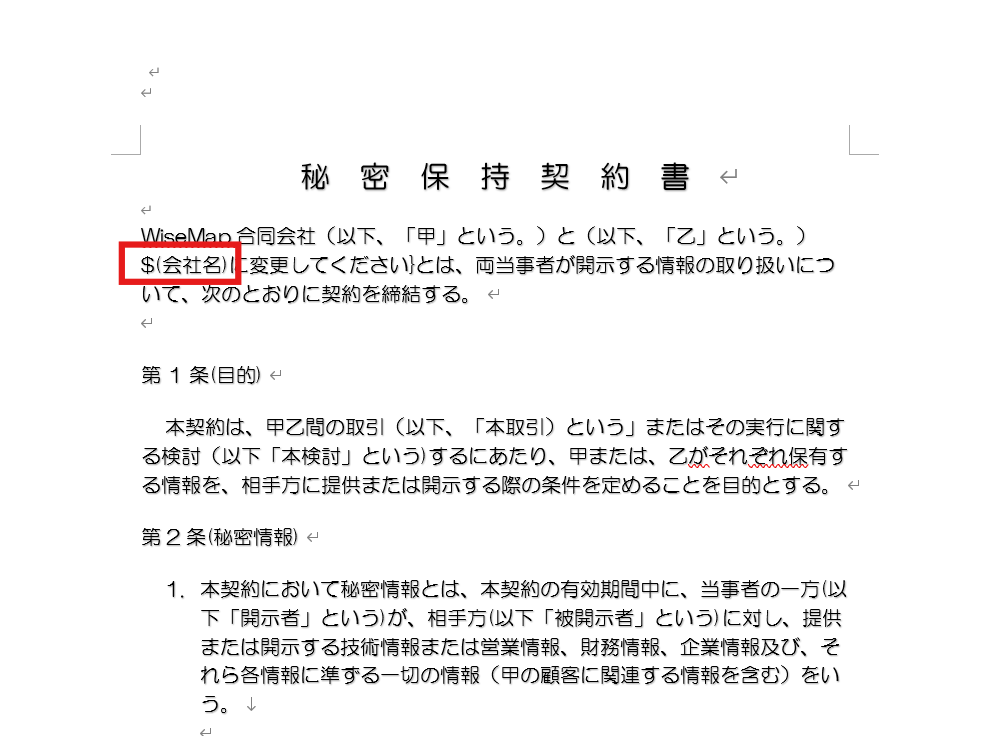
記号は同じ段落内で作り、途中に改行を入れないでください。変更履歴が残る文書は、承諾してから登録します。最初は会社名1項目で置き換えを確認し、日付・担当者などを順に追加すると原因を調べやすくなります。
テンプレートは1ファイル180KB以下、全帳票のテンプレートと設定の合計は256KB以下です。大きな画像や複雑な文書を入れる前に、詳細ページの対応範囲をご確認ください。
手順2:帳票名・出力形式・保存先を設定する
- プラグインのZIPを解凍せず、kintoneシステム管理の「プラグイン」から読み込みます。
- 検証用アプリへプラグインを追加し、設定画面を開きます。
- 帳票名を入力し、準備した.docxテンプレートを登録します。
- 出力形式、保存先、ボタン名、ファイル名を設定します。
- プラグインの設定を保存した後、kintone側でアプリを更新します。
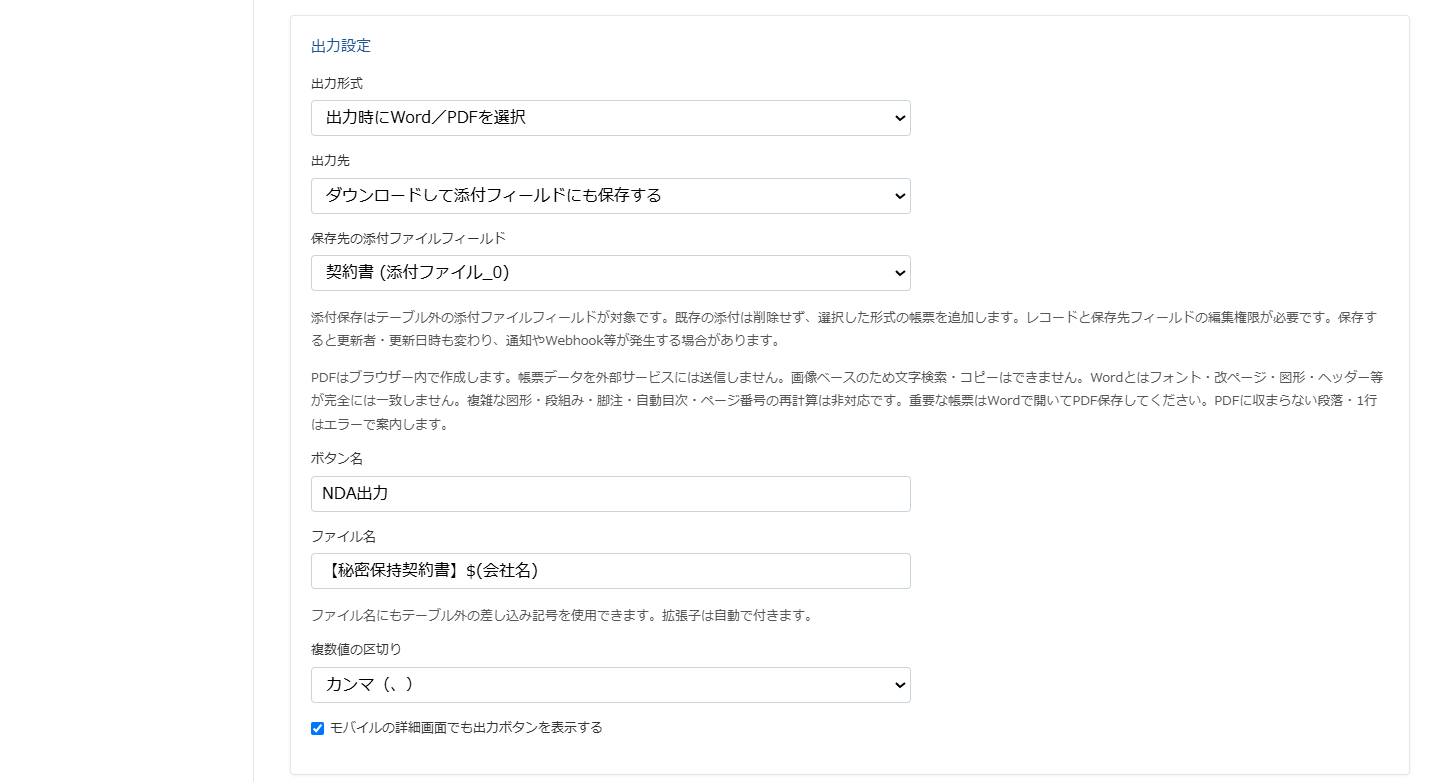
Word・PDF・出力時の選択から選ぶ
出力形式はWord、PDF、出力時にWord/PDFを選択の3通りです。「出力時に選択」は、その都度どちらか1形式を選ぶ設定です。WordとPDFを同時に作る設定ではないため、両形式が必要な場合はそれぞれ出力します。
ダウンロードと添付保存を選ぶ
保存先は、ダウンロードのみ、添付フィールドに保存、両方から選べます。レコードへ保存する場合は、テーブル外の添付ファイルフィールドを指定します。ファイル名にはテーブル外の差し込み記号を使えます。
必要に応じて、テーブル外の項目を使ったボタンの表示条件をAND/ORで設定できます。ただし、ボタンの表示条件はアクセス権の代わりにはなりません。実際の閲覧・編集権限はkintone側でも確認してください。
手順3:詳細画面からWord帳票を出力して完成結果を確かめる
確認用レコードを開き、設定した出力ボタンを押します。PC・モバイルのレコード詳細画面に対応していますが、モバイルのボタン表示は帳票ごとの設定も確認してください。
出力したファイルを開き、差し込み記号が実際の値に置き換わったか、宛名・日付・空欄・改ページを確認します。短い名称で出せても、長い正式名称では折り返しが変わる場合があります。
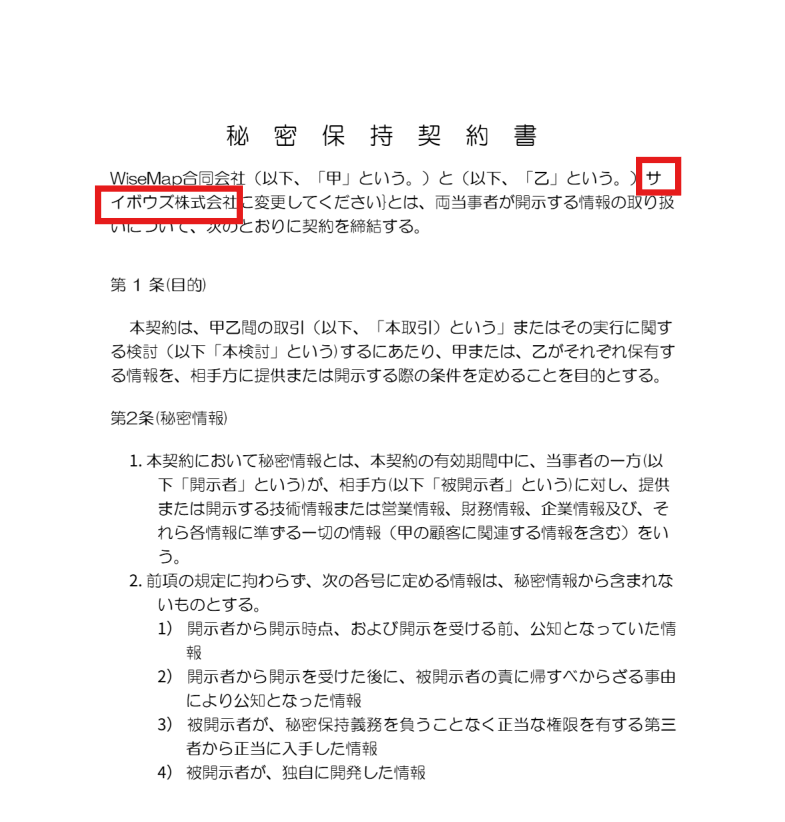
テーブル明細はWordの表の同じ行に記号を並べる
1件のレコードが持つテーブル明細を出したい場合は、Wordの表を用意します。同じ1行に$(テーブルコード.列コード)を並べると、その行が明細の件数分繰り返されます。例えば、コードが「明細」「商品名」なら$(明細.商品名)です。これは記法の例なので、実際のコードへ置き換えてください。
$(#)は行番号です。明細が0件の場合は、書式を保った空行を1行出力します。同じ繰り返し行に複数テーブルを混在させる指定、縦方向のセル結合、入れ子の表には対応していません。1テーブルは1,000行までです。
添付保存では権限・再発行・更新通知を確認する
添付保存には、レコードの編集権限と、保存先フィールドの閲覧・編集権限が必要です。管理者だけでなく、実際に書類を発行する利用者でも確認します。
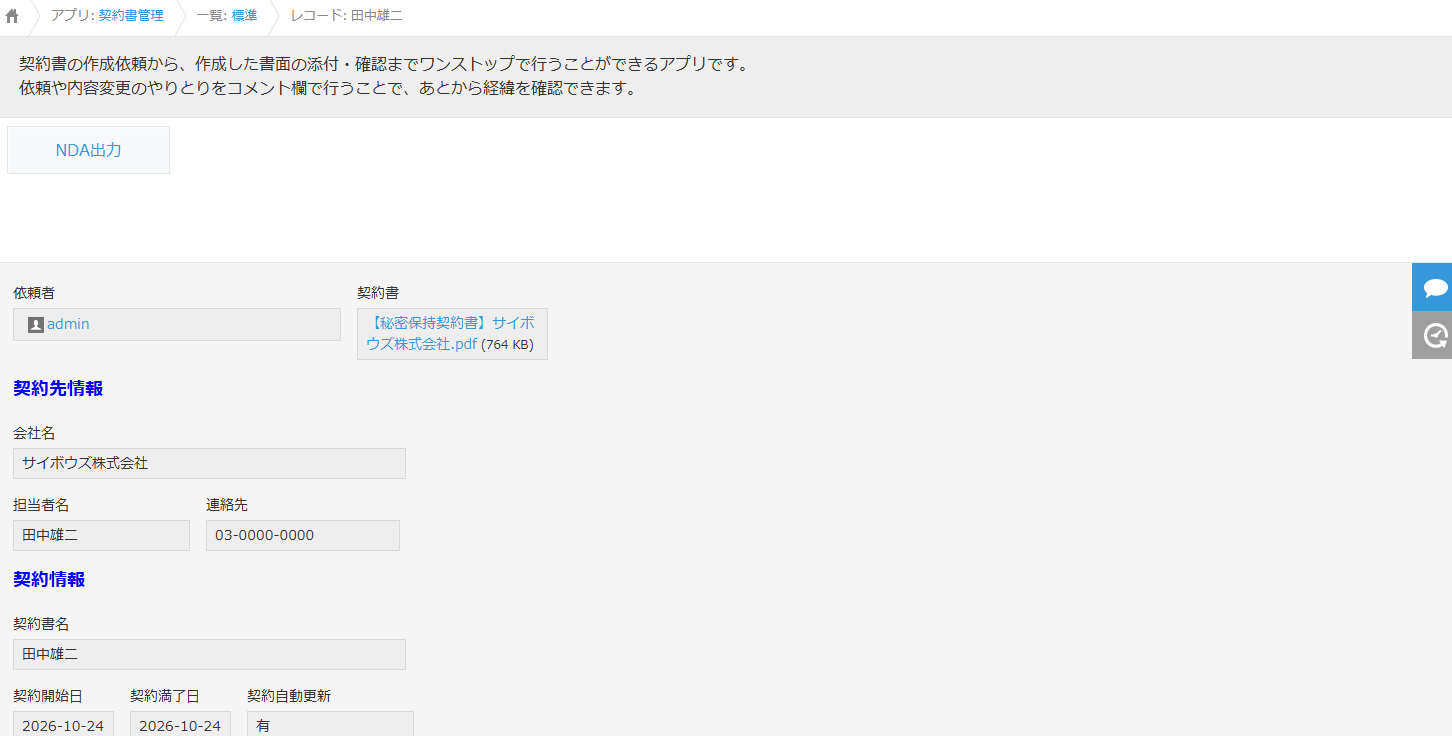
- 同名ファイルは置き換えません。再発行すると追加されるため、ファイル名と再発行時の管理方法を決めます。
- レコードの更新が発生します。更新者・更新日時が変わり、通知やWebhookが発生する場合があります。
- ほかの利用者の更新と競合する場合があります。保存が完了したかを確認し、不明な状態で出力を繰り返さないようにします。
うまく出力できないときの確認ポイント
差し込み記号が値に置き換わらない
テンプレートのコードとアプリのフィールドコードが一致しているか、記号の途中に改行がないかを確認します。閲覧できないフィールドを使用した場合は、空欄で出力せずエラーで案内します。利用者の権限も合わせて確認してください。
PDFの見た目がWordと異なる
本プラグインのPDFは、ブラウザー内で作成する画像ベースのPDFです。文字検索・コピーには対応していません。Wordと同じ組版エンジンではなく、フォント・改ページ・図形・ヘッダー・フッターなどに差が出る場合があります。
PDFは最大50ページで、1ページに収まらない段落や表の1行はエラーになります。段組み、脚注・文末脚注、自動目次や自動ページ番号の再計算など、非対応の項目もあります。最終的な印刷品質を重視する場合は、Wordで出力し、Microsoft Wordで確認してPDF保存する方法も検討してください。
テンプレートを登録できない
.docx形式と容量上限を確認します。旧形式の.doc、マクロ、暗号化・署名付き文書、埋め込みオブジェクト、外部画像・外部データは対象外です。添付ファイルはファイル名のみで、ファイル本体や関連レコード一覧を差し込む機能ではありません。
Word帳票を本番へ入れる前の確認リスト
- 長い会社名・住所、任意項目の空欄でも読みやすく出力できるか。
- テーブル明細が0件・複数件の場合に、行と改ページが想定どおりか。
- 実際の利用者と使用端末で、出力・添付保存ができるか。
- 添付保存後も既存のファイルが残り、再発行時の管理方法が決まっているか。
- 共有前に、宛名・日付・文書の内容とPDFの表示を確認する担当者が決まっているか。
まずは会社名1項目の小さなWord帳票で流れを確かめ、その後に項目・明細・保存先を増やしてください。製品の対応範囲と設定画面の詳細は、Word帳票出力プラグインの詳細ページでご案内しています。
書類へ差し込む項目や、添付保存後の運用を一緒に整理したい場合は、導入・運用の伴走支援もご利用いただけます。