

kintoneの一覧をユーザーや組織別に整理すると、目的の一覧を選びやすくなります。営業部向け、管理担当者向け、集計確認用の一覧が同じメニューへ並んでいる場合に、不要な選択肢を減らす方法です。
この記事では、一覧画面閲覧権限プラグインを使い、ユーザー・組織・グループごとに一覧を非表示にする手順を紹介します。データの閲覧を制限したい場合は、標準のアクセス権も別に設定してください。
一覧を非表示にすることと、データのアクセス権は別
まず、目的が「メニューの整理」か「見せてはいけないデータの制限」かを確認します。プラグインは一覧やグラフの選択肢を整理するための機能です。
一方、kintoneではアプリ・レコード・フィールドのアクセス権を設定できます。データを保護する場合は、これらの設定を使います。一覧を非表示にしただけで、その一覧に含まれるレコードへのアクセス権が消えるわけではありません。
例えば、営業担当者が日常的に使わない管理用一覧をメニューから外す場合は、表示整理が目的です。しかし、人事情報や原価などを閲覧不可にする場合は、アプリ・レコード・フィールドの権限を先に設計してください。
手順1:ユーザー・組織別に残したい一覧を整理する
最初に、各担当者が何のために一覧を使うかを書き出します。部署名だけで決めず、担当業務と必要な情報を合わせて確認しましょう。
- 営業担当:自分の未対応案件と進行中の案件を使う。
- 営業管理者:チーム全体の案件と集計グラフを使う。
- 運用担当:データ確認用の一覧を使う。
これは表示整理の例で、権限設定の完成例ではありません。使わない一覧を非表示にしたあとも、残す一覧の絞り込み条件が適切か確認します。
また、初期一覧は別に考えます。プラグインでは、初期一覧を非表示に指定しても、アプリを開いたときに表示されます。起動時に開く一覧も変えたい場合はユーザー・組織別の初期一覧変更を確認してください。
手順2:対象区分と非表示にする一覧を設定する
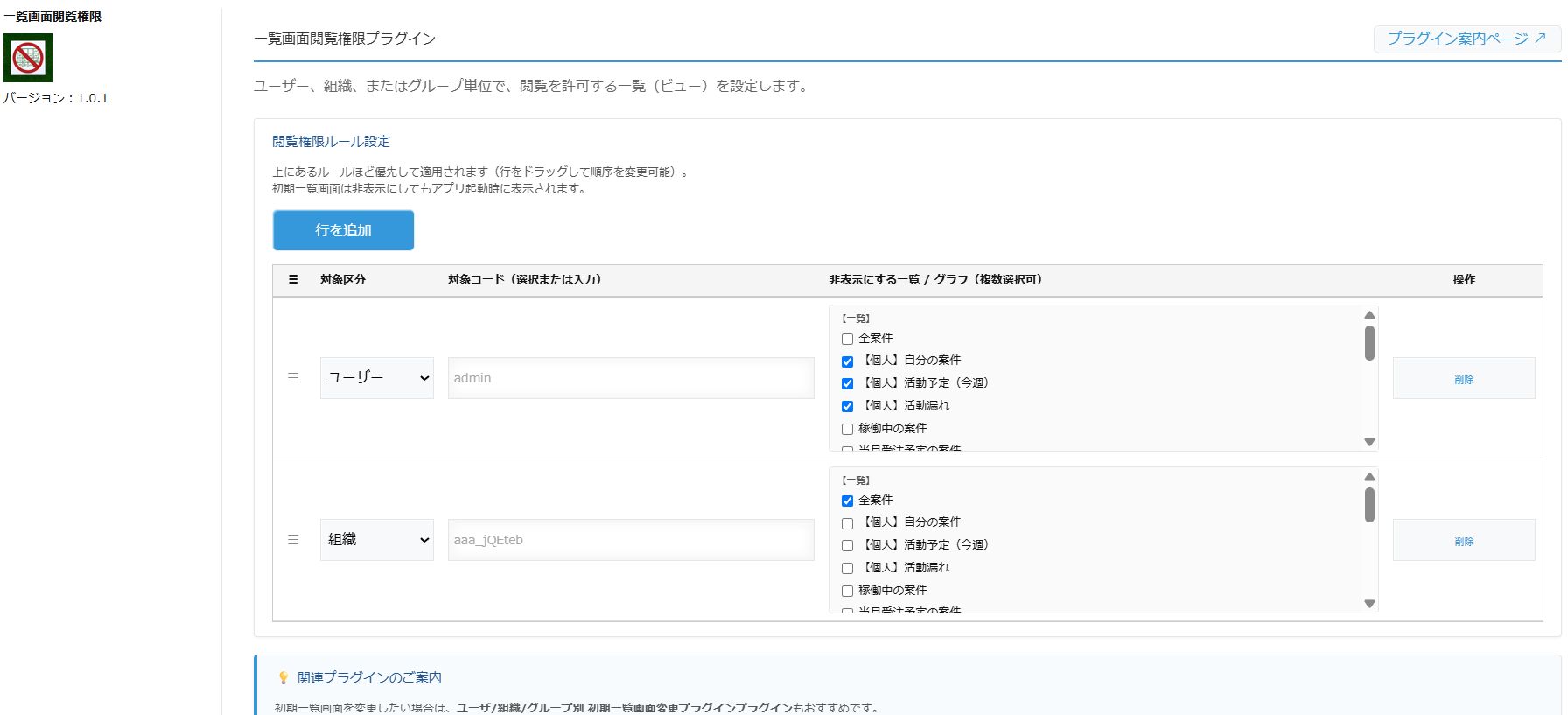
- PCでプラグインの設定画面を開き、「行を追加」を押します。
- 対象区分でユーザー・組織・グループのいずれかを選びます。
- 対象コードを選択、または入力します。
- 「非表示にする一覧 / グラフ」から対象を選びます。
- 必要なルールを追加し、優先する順番に並べます。
- 「設定を保存」を押して、アプリを更新します。
対象コードは表示名と異なる場合があります。似た名前の組織やグループがある場合は、実際のコードを確認してください。また、選択するのは非表示にする一覧です。残したい一覧を誤って指定しないようにします。
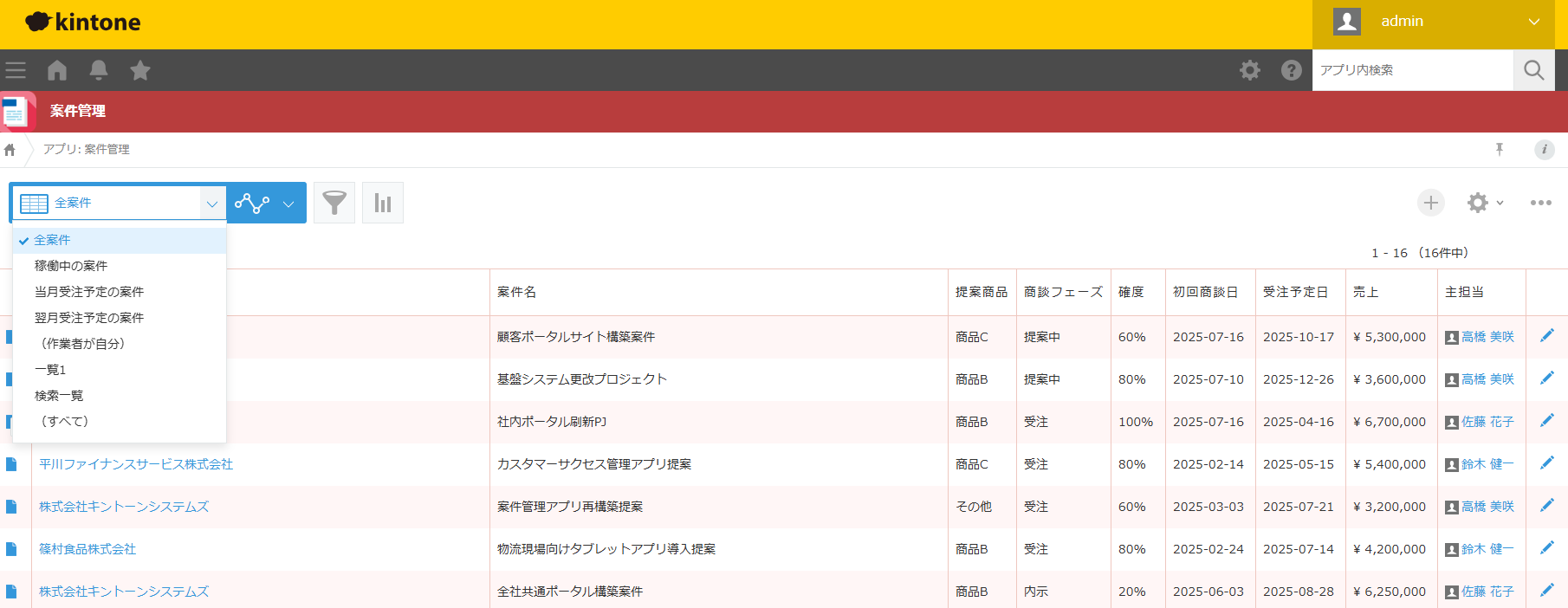
非表示にする一覧の設定画面・利用例
手順3:複数ルールに該当する場合は順番を確認する
ルールは上から判定され、最初に一致した1行が適用されます。複数のルールで指定した非表示対象を、すべて合算する方式ではありません。
例えば、営業部の組織ルールと、特定担当者のユーザールールの両方に該当する場合です。個別の指定を優先したいなら、そのユーザーの行を組織ルールより上へ置きます。
設定行はドラッグして並べ替えられます。例外を上、広い範囲の指定を下に置くなど、運用方針を決めておくと後から読み返しやすくなります。該当ルールがない利用者には、この設定による非表示は適用されません。
手順4:実際の利用者で一覧メニューを確認する
設定した管理者の画面だけで確認を終えず、対象ユーザーの画面を確認します。複数の組織・グループへ所属する利用者や、例外ルールの対象者も確認してください。
- 対象の一覧が選択メニューから外れている。
- 必要な一覧が残り、表示条件も想定どおりになっている。
- 初期一覧として開かれる画面が業務に合っている。
- ルールに該当しない利用者へ不要な影響がない。
- データの閲覧制限は標準アクセス権で確認できている。
表示を整理できる対象は、PCでは一覧・グラフ、モバイルでは一覧です。実際に使う端末と利用者のアカウントで、必要な一覧が残ることと、一覧の切り替えができることを確認してください。
一覧が多い場合は「減らす・探す・開く」を分ける
メニューの選択肢を減らすなら今回のプラグイン、レコードを探しやすくするなら一覧検索フォームの使い分け、最初に開く一覧を変えるなら初期一覧変更が候補です。目的を分けると、必要な設定を絞り込めます。
一覧名は利用者が目的を判断できる名前にし、同じ用途の一覧が増えていないかも見直します。データを削除する前に、利用状況と他の設定から参照されていないかを確認してください。
この記事は一覧画面閲覧権限プラグイン1.0.2の仕様に基づく説明です。最新の対応範囲は詳細ページをご覧ください。
設定・運用の整理を相談する
まずは検証用アプリで、自社の運用に合うか確認してください。項目設計や利用者への展開も一緒に進めたい場合は、ご相談いただけます。継続的な支援の内容はサポートプランをご覧ください。