

kintoneのアプリアクションをフォーム内に表示すると、利用者がレコードの内容を確認した流れで、次の登録へ進みやすくなります。例えば顧客情報の近くへ「担当者を登録する」を置き、操作の入口を分かりやすくする方法です。
この記事では、アクションボタンスペース表示プラグインの設定手順と、ボタンが見つからない場合の確認点を解説します。申請・承認で使うプロセス管理のボタンとは別の機能です。
アプリアクションで転記する内容は標準設定で決める
最初に、コピー先アプリと転記する項目を、kintone標準のアプリアクションで設定します。例えば、顧客管理から担当者管理へ会社名などを引き継ぐ流れです。
アプリアクションは、開いているレコードの情報を使い、同じアプリや別のアプリへ新しいレコードを作るための機能です。具体的な設定はkintone公式のアプリアクション設定手順をご確認ください。
今回のプラグインは、そのアクションを指定のスペースへボタンとして表示します。コピー先や項目の対応を、新たに作る機能ではありません。先に元のアクションが利用できるかを確認します。
手順1:フォームへスペースを配置する
まず、アプリのフォーム設定を開き、ボタンを置きたい位置へスペースを配置します。顧客情報を確認してから担当者登録へ進むなら、顧客情報の近くに置くと意図が伝わりやすくなります。
次に、スペースへ要素IDを設定します。プラグインでは、このIDが付いたスペースを表示先として選びます。配置と要素IDを確認してからフォームの変更を保存します。
折りたたみグループの中など、利用者がすぐには見ない場所に置く場合は、操作に気付けるかも確認してください。説明文が必要なら、近くのラベルへ「担当者を追加するときに使う」などを添えます。
手順2:アプリアクションと表示先を対応付ける
- PCでプラグイン設定画面を開きます。
- 「表示するアクション」から対象を選びます。
- 「表示先のスペース」で、先ほどの要素IDを選びます。
- 必要に応じて「元のボタンを非表示」を指定します。
- 複数のボタンを置く場合は、「+ ルールを追加」で設定を増やします。
- 「設定を保存」を押し、アプリを更新します。
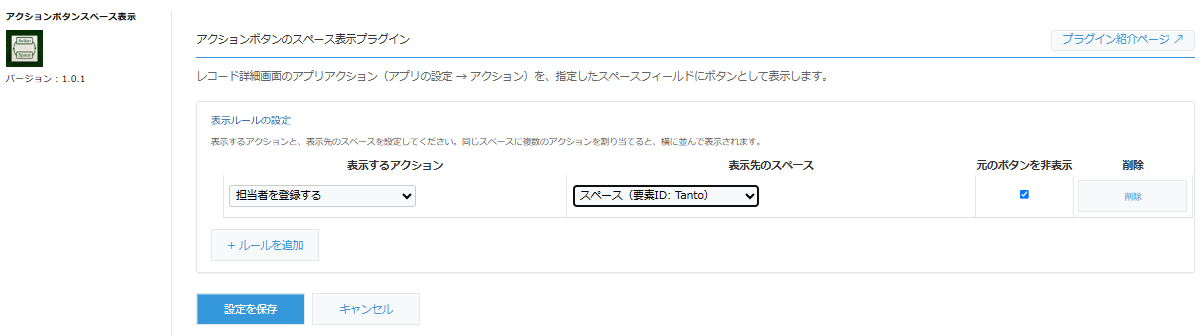
同じスペースに複数のアクションを割り当てると、横に並べて表示できます。ただし、似た名前のボタンを増やしすぎると選びにくくなります。利用者が次の操作を判断できる名前に整理してください。
最初は元のボタンを残して比較し、配置先で問題なく操作できることを確認してから、表示を整理する進め方もできます。
手順3:レコード詳細から転記・保存まで確認する
設定後は、レコード詳細画面で配置先のボタンを確認します。クリックしてコピー先の追加画面へ進み、想定したフィールドへ値が入っているかを確かめます。
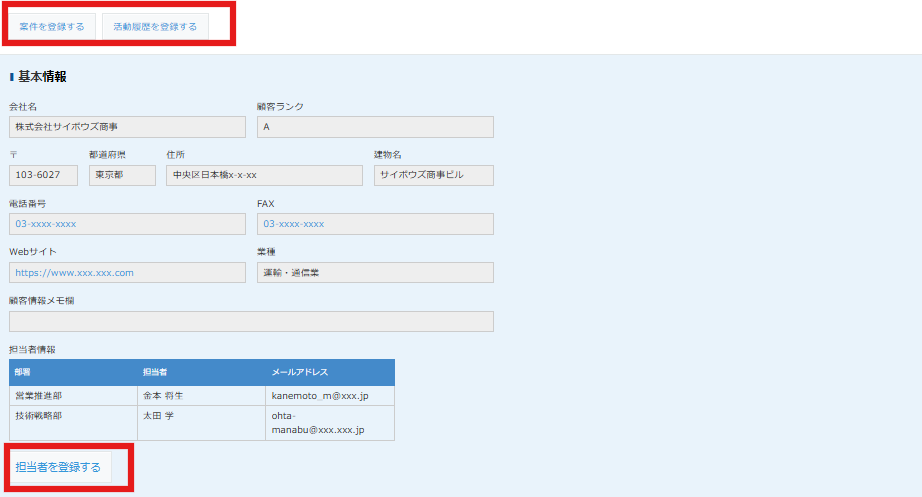
その後、検証用レコードとして保存できるところまで確認します。ボタンが表示されたことと、コピー先で必要な入力・保存ができることは別の確認です。
- 想定したレコードで、必要なボタンが表示される。
- コピー先アプリと転記先の項目が正しい。
- 実際の利用者がコピー先へレコードを追加できる。
- 元のボタンを非表示にした場合も、操作の入口が残っている。
アプリアクションのボタンが表示されないときは
まず、標準のアクション設定で、対象ユーザー・表示条件・コピー先を確認します。プラグインで配置しても、標準機能の権限や利用条件を無視して実行できるわけではありません。
次に、表示先スペースの要素ID、フォームの保存、プラグイン設定の保存とアプリ更新を確認します。スペースが候補に出ない場合は、要素IDの設定も見直してください。
また、アクション名やフォームを変更した場合は、表示ルールも見直します。他のカスタマイズがボタンや配置先を隠していないかも確認します。PCとモバイルを両方使う場合は、それぞれの詳細画面で確認してください。
プロセス管理の操作ボタンを整理したい場合は
「担当者を登録する」のように転記先を開く操作と、「申請する」「承認する」のようにステータスを進める操作は分けて考えます。後者の不要なボタンを整理したい場合は、プロセス管理のアクションを非表示にする方法をご覧ください。
入力内容に応じて編集状態や書式を変える場合は、条件付き入力制御の設定方法も候補になります。画面上の目的に合う機能を選びましょう。
この記事はアクションボタンスペース表示プラグイン1.0.7の仕様と公開中の画面例に基づきます。最新版は詳細ページをご確認ください。
設定・運用の整理を相談する
自社の検証用アプリで、想定した操作ができるか確認してから運用へ反映してください。アプリ設計や設定変更を一緒に進めたい場合は、ご相談いただけます。継続的な支援はサポートプランをご覧ください。