

kintoneのプロセス管理を使っていると、「特定の条件ではこのアクションを押してほしくない」「担当者やレコードの状態によってアクションボタンを出し分けたい」と感じることがあります。
現在のkintoneでは、JavaScript APIを使ってプロセス管理のアクションボタンを表示・非表示にできます。この記事では、標準機能だけで対応できる範囲、JavaScriptで制御する方法、コードを書かずに設定できる無料プラグインの3つの方法を整理します。
kintoneのプロセス管理アクションボタンは非表示にできる?
2025年12月のkintoneアップデートで、プロセス管理のアクションボタンの表示・非表示を切り替えるJavaScript APIが追加されました。
PCでは kintone.app.record.showStatusActionButton()、モバイルでは kintone.mobile.app.record.showStatusActionButton() を利用できます。対象はレコード詳細画面です。
そのため、現在は大きく分けて次の3つの方法があります。
- プロセス管理の設定そのものを見直す
- JavaScriptカスタマイズで条件に応じて非表示にする
- プラグインを利用して設定画面から非表示ルールを作る
方法1:プロセス管理の設定を見直す
まず確認したいのが、アクション自体の設定です。kintoneのプロセス管理では、ステータスや作業者、アクションの実行条件を設計できます。
「そもそもこのステータスではアクションを実行させる必要がない」という場合は、JavaScriptやプラグインを追加する前に、プロセス設計そのものを見直した方がシンプルです。
一方で、次のようなケースは標準設定だけでは表現しにくくなります。
- 金額が一定以上のときだけ「承認」ボタンを隠したい
- チェックボックスがONのときだけ特定アクションを隠したい
- 複数フィールドの条件をすべて満たした場合だけ非表示にしたい
- 同じステータスでも、レコード内容によってアクション表示を変えたい
こうしたケースでは、JavaScript APIまたはプラグインが有効です。
方法2:JavaScriptでアクションボタンを非表示にする
JavaScriptで制御する場合は、レコード詳細画面の表示イベントで条件を判定し、対象アクションを非表示にします。
(function () {
  'use strict';

  kintone.events.on('app.record.detail.show', async function (event) {
    const record = event.record;

    if (record.status_check.value === '非表示') {
      await kintone.app.record.showStatusActionButton('承認する', 'HIDDEN');
    }

    return event;
  });
})();
この例では、フィールドコード status_check の値が「非表示」の場合に、「承認する」という名前のプロセス管理アクションを隠しています。
JavaScriptで実装するメリット
- 複雑な条件を自由に組める
- 外部APIや他のカスタマイズと連携できる
- アプリ固有の業務ロジックに合わせやすい
JavaScriptで実装する際の注意点
自由度が高い反面、アクション名やフィールドコードの変更に合わせてコードを修正する必要があります。また、複数のカスタマイズJavaScriptを利用している場合は、処理の競合や保守性にも注意が必要です。
特に、現場担当者が設定変更する可能性がある場合は、「条件を変えるたびにJavaScriptを編集する」運用が負担になることがあります。
方法3:無料プラグインで条件に応じて非表示にする
コードを書かずに設定したい場合は、kintacoの「プロセス管理アクション非表示プラグイン」を利用できます。
このプラグインでは、設定画面から「どのアクションを」「どの条件で」非表示にするかを指定できます。
主な特徴
- レコードの条件に応じてアクションボタンを非表示
- 複数条件をAND条件で設定可能
- 複数の非表示ルールを作成可能
- 条件なしの常時非表示にも対応
- 無料で利用可能
設定例:金額が100万円以上なら「承認する」を非表示
例えば、金額が100万円以上の場合は上位承認ルートを利用するため、通常の「承認する」アクションを押してほしくないケースを考えます。
- 非表示にするアクションとして「承認する」を指定
- 条件フィールドとして「金額」を選択
- 条件を「1000000以上」に設定
- 設定を保存してアプリを更新
これにより、条件に合致したレコードを開いたときだけ対象アクションを非表示にできます。
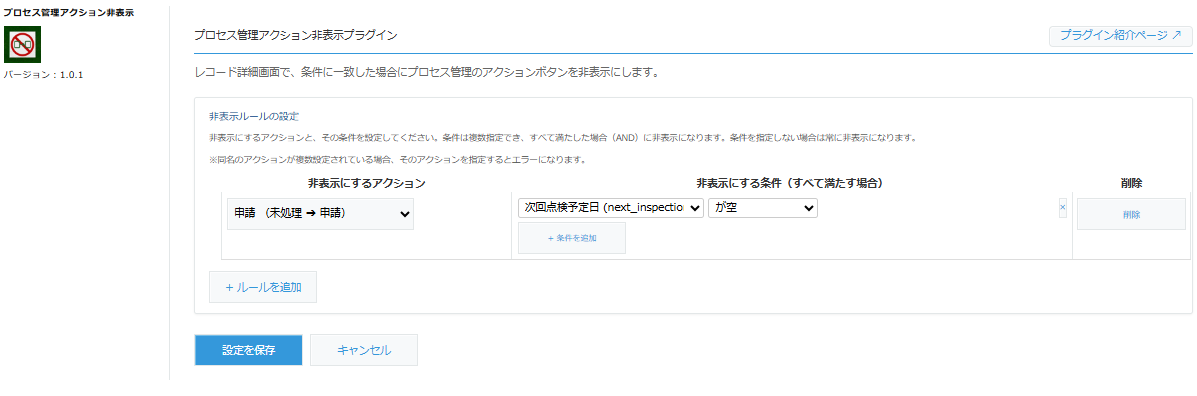
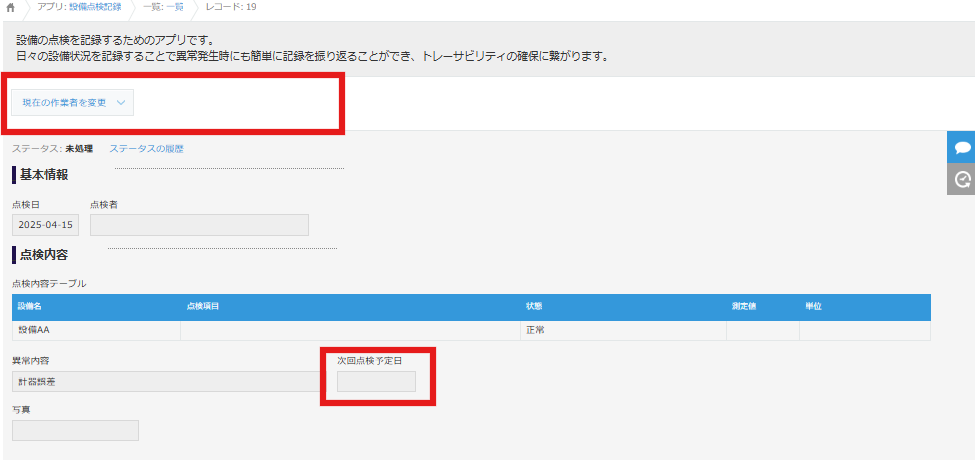
実画面で確認:次回点検予定日が空なら申請を非表示
設定項目とkintoneでの表示例を確認できます。画像をクリックすると拡大してご覧いただけます。
設定画面
利用画面
JavaScriptとプラグイン、どちらを選ぶべき?
| 比較項目 | JavaScript | プラグイン |
|---|---|---|
| 導入の手軽さ | コード作成が必要 | 設定画面で対応 |
| 自由度 | 非常に高い | 設定可能な範囲内 |
| 条件変更 | コード修正 | 画面から変更 |
| 保守 | JavaScript知識が必要 | 比較的容易 |
| 向いているケース | 複雑な独自要件 | 一般的な条件制御 |
単純な条件分岐であればプラグイン、他システム連携や複雑な処理まで含めるならJavaScript、という分け方がわかりやすいでしょう。
よくある質問
モバイルでもアクションボタンを非表示にできますか?
kintoneにはモバイル向けのプロセス管理アクション表示制御APIも用意されています。プラグインを利用する場合は、各プラグインの対応環境を確認してください。
複数の条件を組み合わせられますか?
JavaScriptであれば自由に条件を組み合わせられます。kintacoのプロセス管理アクション非表示プラグインでは、複数条件をAND条件で指定できます。
アクションを完全に削除するわけではありませんか?
はい。ここで紹介している方法は、レコード詳細画面上で対象アクションの表示を制御するものです。プロセス管理設定そのものからアクションを削除する方法とは異なります。
まとめ
kintoneのプロセス管理アクションボタンは、現在はJavaScript APIを使って表示・非表示を切り替えられます。業務ルールが複雑な場合はJavaScriptが柔軟ですが、条件変更を管理画面から行いたい場合はプラグインの方が運用しやすくなります。
無料プラグインで試してみる
プロセス管理アクション非表示プラグインの仕様・設定方法を確認する
プラグイン本体は無料です。まず検証用アプリで試し、利用者のアカウントで動作を確認してから本番に適用してください。
自社に合う設定・運用を相談する
「自社の運用に合わせて条件を追加したい」「既存プラグインでは対応できない処理を実装したい」といった場合は、有料サポートプランをご確認ください。対応範囲は個別に確認します。
相談フォームにはプラグイン名が自動入力されます。対象画面・実現したい運用をご記入ください。