

材料管理アプリから発注履歴を調べるとき、「同じ材料を含むレコード」だけでなく、関連レコードのテーブルにある数量・単価・納期まで並べて見たいことがあります。1件の発注に複数の品名が入っていると、必要な明細を探すために参照先を何度も開くことになります。
この記事では、関連レコードのテーブルから条件に合う行を詳細画面へ表示する手順を紹介します。データをコピーする方法とは分けて、確認用の画面を作ります。
関連レコードのテーブルは「レコード」と「明細行」を分けて考える
標準の関連レコード一覧は、条件が一致するレコードを参照表示する機能です。基本のひも付けはkintone公式ヘルプ「関連レコード一覧を設定する」で確認できます。顧客ごとに案件名や受注予定日を並べる用途なら、まず標準設定を検討します。
一方、発注1件に「材料Aが2行、材料Bが1行」あるとき、材料Aだけを2行に展開して見る用途では、テーブルの行単位で条件を判定する必要があります。「該当するレコードが見つかること」と「表示する明細行が合っていること」は別の確認項目です。
表示例:材料に一致する発注明細だけを並べる
無料の関連レコードテーブル表示プラグインでは、参照先のテーブル1行を一覧1行として表示できます。発注日・発注先のようなテーブル外項目も同じ一覧へ並べられます。
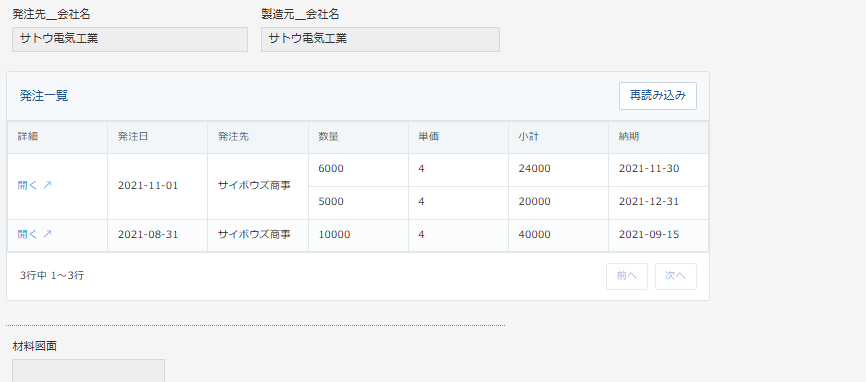
同じレコードのテーブル外項目はセルを縦にまとめられます。同じ発注先でも、別レコードのセルは結合しません。この表示は参照用で、元データの編集・コピー・金額の合計を行う機能ではありません。
関連レコードのテーブルを表示する設定手順
- 表示元アプリにスペースを置き、要素IDを指定します。
- プラグインを追加し、表示先スペース・参照先アプリ・対象サブテーブルを選びます。
- 参照先テーブル内の品名と、表示元アプリのテーブル外の材料名を照合します。
- 数量・単価・納期と、発注日・発注先など表示する列を選びます。
- 並び順・1ページの行数・詳細リンク・モバイル表示を設定し、保存してアプリを更新します。
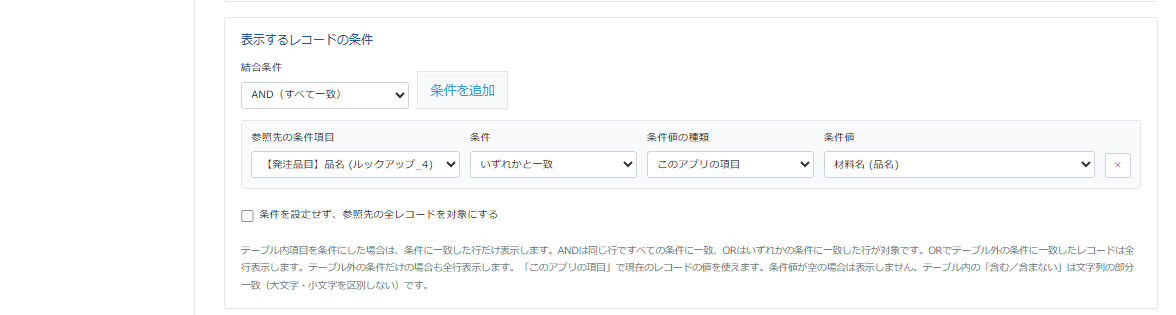
AND・ORで表示する明細が変わる点に注意する
同じレコードの中に材料Aと材料Bが混在するサンプルを作ると、行単位の条件を確認しやすくなります。次の比較は仕様を説明する例で、実際のお客様の導入事例ではありません。
| 条件の組み方 | 表示対象の考え方 |
|---|---|
| テーブル内の品名が材料A | 一致した材料Aの明細行 |
| 品名が材料A AND 数量が10以上 | 同じ明細行で両方を満たす行 |
| テーブル外の発注先だけで絞る | 該当レコードのテーブル全行 |
| テーブル内条件 OR テーブル外条件 | テーブル外条件に一致したレコードは全行 |
ANDの条件が別々の行で成立するだけでは、その行は表示対象になりません。ORは結果が広がりやすいため、全行を表示する意図があるか確認してください。
表示されないときは条件・権限・取得上限を確認する
- 条件値:照合する値が未入力、または閲覧できない場合は取得を行わず案内を表示します。
- 権限:実際の利用者が参照先レコード・項目を閲覧できるか確認します。
- 範囲:同じドメイン・同じゲストスペース内が対象です。スペース内外をまたぐ参照は対象外です。
- 上限:1設定で5,000候補レコード・10,000表示行が上限です。候補取得後に行を判定する条件もあるため、テーブル外の条件も使って絞ります。
検証では「一致する行」「一致しない行」「空のテーブル」「一般利用者の権限」を用意してください。表示行が少ない場合も、データが存在しないと決めつけず、画面の案内と上限を確認します。
参照表示と、別アプリへの取り込みを使い分ける
最新の参照先をその場で確認したいなら関連レコードのテーブル表示、入力先へ明細を取り込んで保存したいならテーブルルックアップの対応範囲を確認します。テーブル入力全体の整理はテーブルの明細入力・転記を減らす方法も参考になります。
まずは必要な列だけで検証し、利用者の権限と実データの量で表示結果を確かめてから運用へ適用してください。