

同じkintoneアプリから「通常の見積書」「宛名なしの見積書」「社内確認用の帳票」を出したい場合、帳票ごとに別アプリを作る前に、複数テンプレートを登録する方法を検討できます。
帳票出力プラグインでは、帳票ごとにテンプレート・出力ボタン名・ファイル名を設定できます。さらに、テーブル外の項目を条件にして、必要なボタンだけ表示できます。この記事では帳票の使い分けと表示条件の設計を解説します。
複数帳票でできること
- Excelテンプレートを複数登録し、レコード詳細画面に帳票ごとの出力ボタンを表示する。
- ボタン名とファイル名を、用途に合わせて変える。
- 各帳票の出力ボタンをモバイルでも表示するか選ぶ。
- 項目の値に応じた条件をAND/ORで結合して、ボタン表示を切り替える。
ボタンを押すと、その帳票に設定したExcel/PDF形式で出力します。「出力時にExcel/PDFを選択」にすると、利用者が形式を選べます。複数帳票を一度にまとめてダウンロードする機能はありません。
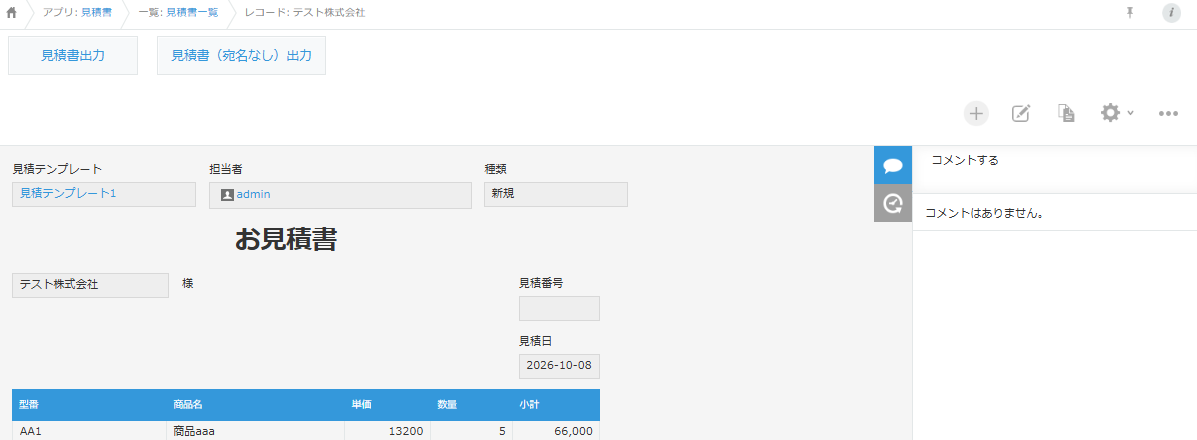
手順1:帳票名とテンプレートの役割を決める
まず帳票名、使う場面、含める項目を整理します。例えば「見積書」は顧客へ提示する用、「見積書(宛名なし)」は宛名欄を使わない用、という分け方です。掲載画面と別の帳票を作る場合も、ボタン名から用途が分かるようにします。
請求書・納品書を同じアプリに置く場合は、そのレコードに発行に必要な値があるか確認してください。テンプレートを変えるだけで、見積金額が請求金額へ変換されたり、請求済み状態が自動で管理されたりするわけではありません。
手順2:帳票を追加・複製する
- プラグイン設定画面で、最初の帳票名とExcelテンプレートを登録します。
- 帳票一覧の追加、または複製を使って別の帳票を作ります。
- 帳票ごとにテンプレートとボタン名を確認し、用途に合うものへ変更します。
- 帳票ごとにExcel・PDF・出力時にExcel/PDFを選択から形式を選びます。
- PDFを使う帳票の対象シート、ファイル名、複数値の区切り、モバイルのボタン表示を設定します。
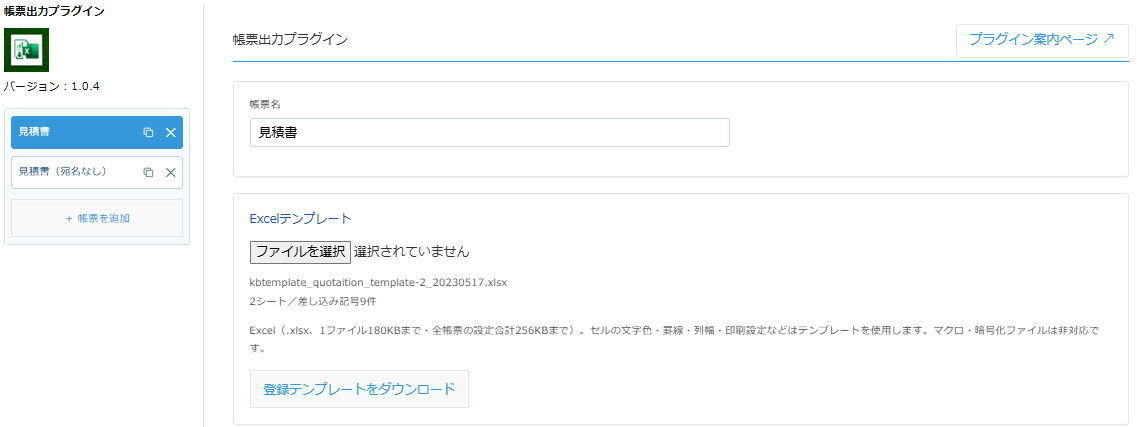
ファイル名の例は 見積書_$(宛名)_$(見積番号) です。別帳票と混同しないように、ファイル名の先頭も用途ごとに変えます。出力する形式に応じて拡張子.xlsx/.pdfが自動付与されます。
帳票ごとの「出力形式」は、Excel(.xlsx)/PDF(.pdf)/出力時にExcel/PDFを選択の3種類です。編集・確認用にはExcel、提出用にはPDFと、用途に応じて使い分けられます。「出力時にExcel/PDFを選択」では、利用者がボタンを押した後に形式を選びます。既存の設定はExcel出力のまま引き継がれるため、PDFを使う帳票は設定を変更し、保存してアプリを更新してください。
「PDF対象シート」は、空欄なら先頭のシート、シート名を入力するとそのシート、*なら全シートです。複数シートを指定する場合も1つのPDFに出力します。まず実際のテンプレートで印刷範囲・文字の折り返し・改ページを確認してください。
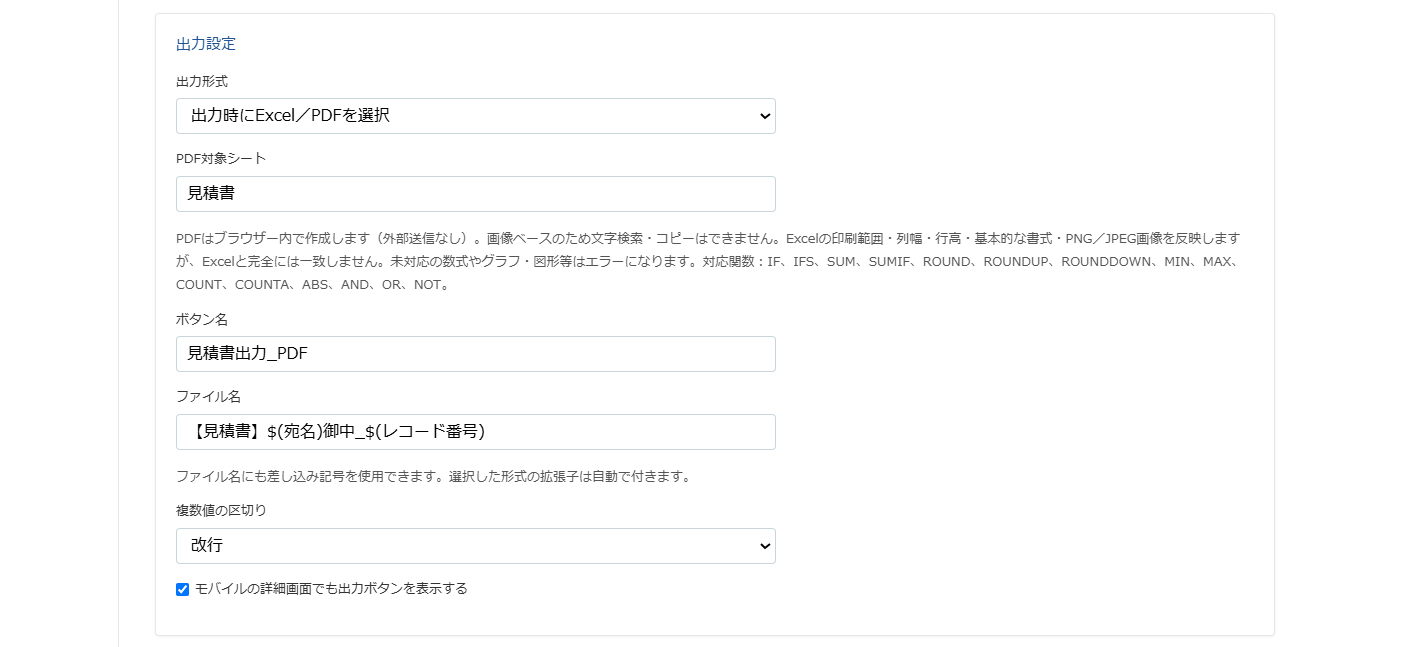
例えば、社内で編集する帳票はExcel、提出用の見積書はPDF、両方使う帳票は出力時に選択、と帳票ごとに設定できます。同じ帳票のためにテンプレートを二重登録する必要はありません。
PDFはブラウザー内で生成し、PDF生成のために帳票データを外部へ送信しません。画像ベースのため文字検索・コピーはできません。Excelと完全に同じ印刷結果を保証するものではなく、端末のフォントによっても表示が変わります。グラフ・図形・回転文字・複数領域の印刷範囲などは未対応です。
手順3:表示条件をAND/ORで設定する
次は説明用の例です。テーブル外にドロップダウン「発行状態」と数値「合計金額」を用意しているアプリなら、「発行状態が確定」「合計金額が0より大きい」をANDで結ぶと、両方に一致したときに表示する設計ができます。
ORは、複数条件のいずれかに一致したときに表示したい場合に使います。例えば「帳票区分が見積」「帳票区分が再見積」のどちらでも同じ帳票ボタンを出す、といった考え方です。項目名や値は自社のアプリに合わせて用意してください。
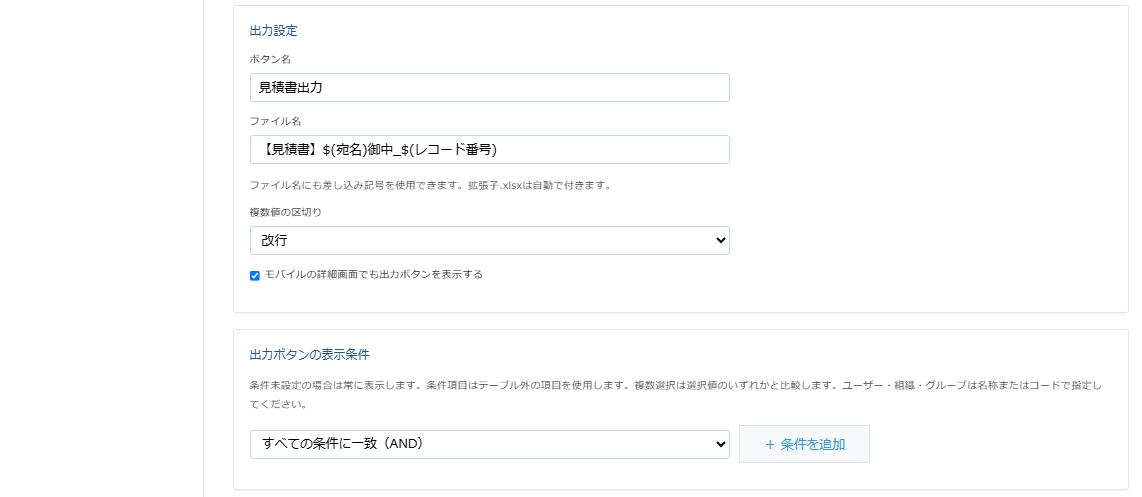
条件にはテーブル外の項目を使います。条件が0件なら常時表示されます。一致・不一致、含む・含まない、空・空でない、数値や日付・日時の大小比較など、項目に合う条件を選びます。ユーザー・組織・グループは名称またはコードで指定できます。
ボタンの表示条件はアクセス権の代わりにならない
表示条件は画面に出すボタンを整理する機能です。帳票に出してよい情報はkintone側のアクセス権と運用で管理してください。条件に使う項目を閲覧できない場合は、不一致として扱われます。
管理者では表示できても一般利用者では表示されないことがあるため、実際の利用者の権限で確認します。出力に必要な項目が取得できない場合には、帳票の出力も中止されます。
手順4:条件の境界と帳票ごとの差をテストする
- 一致するレコード:目的のボタンが表示され、そのボタンのテンプレートで出力されるか。
- 一致しないレコード:不要なボタンが出ていないか。
- 空欄・境界値:0、空欄、日付の境目などが想定どおり扱われるか。
- 別の利用者:権限による表示・出力の違いを確認できるか。
- 出力形式:帳票ごとにExcel/PDFが正しく出力され、選択設定では形式を選べるか。PDFの対象シート、計算結果、改ページも確認します。
- モバイル:帳票ごとの設定に合わせてボタンが表示され、選択した形式のファイルを確認できるか。端末のフォントによるPDFの見え方も確認します。
設定を保存した後はアプリを更新してください。帳票を複製した際は、条件のコピーも確認し、別用途のボタンまで同じ条件にしないようにします。
帳票を増やすときは合計容量に注意する
テンプレートは1ファイル180KBまでですが、全帳票のテンプレートと設定の合計は256KBまでです。ファイルごとに上限内でも、異なるテンプレートを多数登録すると合計上限に達する場合があります。
同じテンプレートを複製した場合は共通保存して容量を節約します。別の画像を埋め込んだテンプレートなど、異なる内容の帳票を増やすときは、不要な画像や余分な書式を減らし、保存できる容量を確認してください。
よくある質問
ステータスが変わると自動で帳票が発行されますか?
条件はボタンの表示を切り替えるためのものです。帳票を自動で発行・送信する機能ではなく、利用者が詳細画面のボタンを押して出力します。
複数帳票を登録するには有償プランが必要ですか?
このプラグインの複数帳票機能は無料で利用できます。無料利用時の案内バナーと、有償サポートプランの範囲は下記をご確認ください。
関連する設定を確認する
この記事は帳票出力プラグイン1.0.5の仕様に基づく設定例です。最新の対応範囲・無料ZIPはプラグイン詳細ページで確認できます。
自社の帳票に合わせた設定を相談する
自社でテンプレートを設定して利用できます。明細や計算式の整理、既存の帳票との合わせ方に迷う場合は、実現したい出力内容と現在の運用を添えてご相談ください。継続的な支援はkintacoのサポートプランをご案内しています。