

kintoneの見積明細や点検表で、同じ行を毎回追加したり、別アプリの明細を打ち直したりしていませんか。テーブル入力を減らすには、まず「毎回同じ固定の行を用意する」のか、「選んだレコードの明細を取り込む」のかを分けて考えます。
この記事では、標準機能でできることを確認したうえで、無料のテーブルデータ初期表示プラグインとテーブルルックアッププラグインの使い分け、設定例、導入前の確認点を紹介します。
まず標準機能でできることを確認する
kintoneのテーブルは、1つのレコードの中で行を追加・削除して複数の明細を管理する機能です。商品・数量・単価などの列を用意し、入力する行数を利用者が調整できます。テーブルの作成手順はkintone公式ヘルプで確認できます。
各行の商品コードから商品名・単価を取得するルックアップと、見積レコードの複数行をまとめて別アプリへ取り込むことは、別の用途です。標準ルックアップの「ほかのフィールドのコピー」では、テーブルに設定したフィールドを指定できません。対応範囲は公式のコピー対象フィールド一覧をご確認ください。
別アプリへレコードを作る業務では、標準のアプリアクションも候補になります。コピー元・コピー先のフィールドに条件があるため、アプリアクションでコピーできる組み合わせを確認し、要件を満たせるなら標準機能から検討しましょう。
固定の行か、別アプリの明細かで選ぶ
毎回同じ行を用意したい
点検項目や標準の費目を、レコード追加時に決まった順番で表示したい場合は、テーブルデータ初期表示が候補です。
対象テーブル1つに、設定した固定の行と各列の値を表示します。別アプリのデータは取得しません。
選んだレコードの明細を取り込みたい
見積番号などを選び、参照先レコードの複数行を取り込みたい場合は、テーブルルックアップが候補です。
テーブル外のルックアップをトリガーに、参照元テーブルと取り込み先の列を対応させます。
どちらも入力画面の操作を補助するプラグインです。表示しただけではレコードは保存されません。内容を確認して通常の保存操作を行います。
設備点検の初期行を画面・動画で確認
設備名「溶接ロボットX」「真空ポンプB」と、各設備の点検項目を初期行として設定した例です。
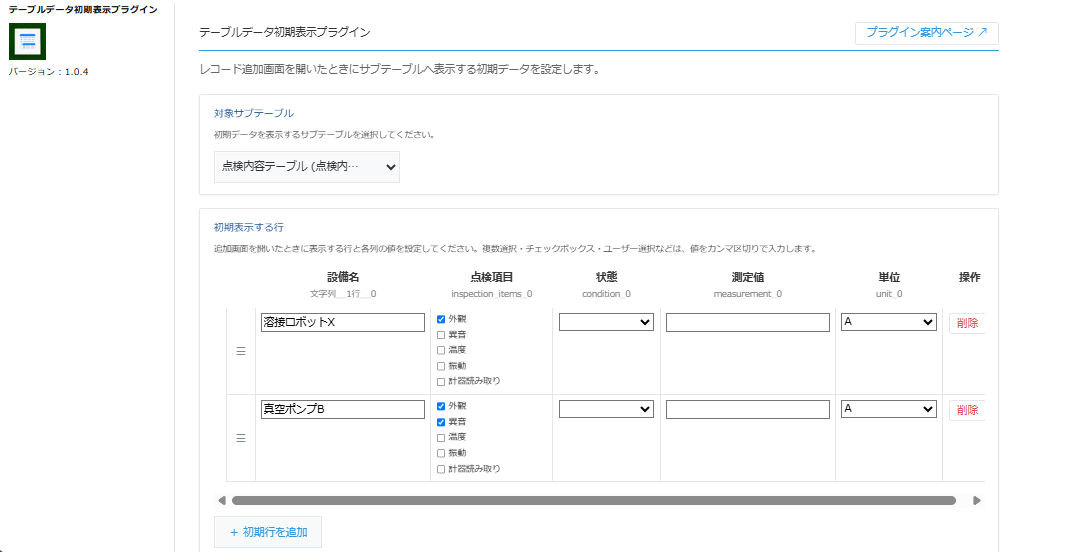
利用動画では、設備点検記録の追加画面を開くと、設定した設備名と点検項目が2行に表示される流れを確認できます。表示後に点検結果を入力し、レコードを保存します。
この画面・動画は操作例です。以下の説明用の設定例とは、使用する項目や行数が異なります。
設定例①:点検項目を3行、最初から表示する
設備点検で毎回「外観確認」「動作確認」「清掃」を記録する場合の例です。以下は活用方法の説明であり、実際のお客様の導入事例や効果測定結果ではありません。
- アプリに点検テーブルを作り、「点検項目」の文字列と「結果」のドロップダウンを配置します。
- 結果の候補に、業務で使う「未確認」「良好」「要対応」などを登録します。
- 詳細ページから無料ZIPを取得し、管理者がkintoneシステム管理で読み込んで、検証用アプリへ追加します。
- プラグイン設定で対象テーブルを選び、「+ 初期行を追加」で3行を用意します。
- 各行の点検項目と結果「未確認」を指定し、必要に応じてドラッグ操作で順番を整えます。
- 設定を保存してアプリを更新し、追加画面で3行が表示されることを確認します。点検結果を入力して保存します。
初期値は、実際に確認済みであることを示す値と混同しないようにします。また、レコード再利用でも追加画面が開くため、対象テーブルは初期行に置き換わります。コピーした明細をそのまま残したい運用には向きません。
見積テンプレートの明細取得を画面・動画で確認
テーブル外の「見積テンプレート」をトリガーに、参照元テーブルの「型番→型番」「商品名→商品名」「価格→単価」を対応付けた例です。
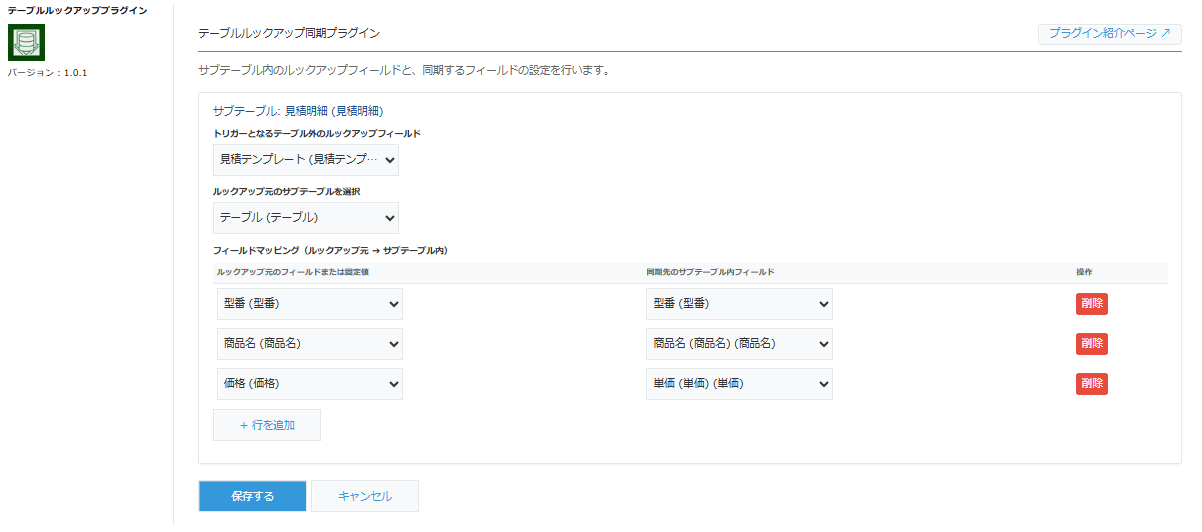
利用動画では、見積テンプレートの取得操作により、型番・商品名・単価の3行が見積明細に取り込まれる流れを確認できます。数量はこの設定の取得対象ではないため、必要な数量を入力して保存します。
この画面・動画は操作例です。以下の説明用の設定例とは、使用する項目や行数が異なります。
設定例②:見積の明細を発注アプリへ取り込む
見積番号を選び、商品名・数量・単価の明細を取り込む例です。こちらも設定方法の例であり、実際の導入実績ではありません。
- 見積アプリに、見積番号と明細テーブルを用意します。
- 発注アプリに、見積アプリを参照するテーブル外のルックアップと、取り込み先テーブルを用意します。
- テーブルルックアッププラグインを検証用の発注アプリに追加します。
- 取り込み先テーブルの設定カードで「トリガーとなるテーブル外のルックアップフィールド」を選びます。
- 「ルックアップ元のサブテーブルを選択」で参照元の見積明細を選びます。
- 商品名→商品名、数量→数量、単価→単価のように列を対応させます。フィールドの種類を揃え、まず必要な列から確認します。
- 保存してアプリを更新し、追加・編集画面で見積番号を選択して取得します。取り込まれた行数と値を確認し、レコードを保存します。
固定値を入れたい列は「直接入力(固定値)」のマッピングも利用できます。取り込み時は同期先テーブル全体が参照元の行に置き換わるため、入力済みの明細への追記として使うことはできません。ルックアップをクリアすると、同期先テーブルもクリアされます。
条件に合う明細の数量・件数を集計したい場合
初期表示とルックアップは明細を用意する機能です。入力・取得した明細から「商品名にaaaを含む数量の合計」や「条件に合う行数」を確認したい場合は、テーブルIF計算プラグインが候補になります。
SUMIFは数値の合計、COUNTIFは行数を集計します。設定画面と利用動画を使った手順は、kintoneのテーブルで条件付き集計をする方法をご覧ください。併用する場合は、行の置き換え・取得と再計算のタイミングを検証してから運用します。
表示されない・取り込まれないときの確認点
- 画面を確認:初期表示は追加画面、テーブルルックアップは追加・編集画面で使います。詳細画面を開くだけで明細を初期化・更新する機能ではありません。
- 設定の反映:プラグイン設定を保存した後、アプリ更新を実行したか確認します。
- 参照先を確認:取り込みたいレコードの対象テーブルに行があるか、参照元テーブルの選択が合っているか確認します。
- 列と値を確認:フィールドの種類、対応する列、選択肢を確認します。フォーム変更後は設定を見直します。
- 権限を確認:実際の利用者が参照元アプリ・レコード・必要な項目を閲覧できるか確認します。
- 組み合わせを確認:同じテーブルを変更する別のプラグインやJavaScriptがある場合は、検証用アプリで影響を切り分けます。
導入前に確認したいこと
代表的な少数の行で、PCと実際に使うモバイル環境の両方を確認します。行数、順番、数値、保存後の内容に加えて、レコード再利用・ルックアップの再取得・クリアの動作も確認しましょう。同じテーブルに両方のプラグインを適用すると、操作のタイミングによって値が置き換わるため、最初は目的に合う方を1つ選びます。
よくある質問
プラグインを入れると、保存済みのレコードも自動更新されますか?
今回紹介する機能は、入力画面での初期表示や取得操作に合わせた取り込みです。保存済みのレコードを一括更新したり、参照元の変更を常時反映したりする機能ではありません。
テーブルの見た目を変えるプラグインとは何が違いますか?
入力する明細の用意と、列の幅や表示デザインの調整は別の目的です。見やすさを改善したい場合は、テーブルデザインプラグインの仕様をご確認ください。
テーブル外のルックアップも自動取得したい場合は?
ルックアップを自動取得する方法をご覧ください。複数の機能を組み合わせる場合は、取得のタイミングとテーブルの取り込み結果を検証してから運用します。
公開時の仕様・リリース情報を確認する
使い方はこの記事と各詳細ページ、公開時の紹介は以下のニュースで確認できます。最新版のZIPと対応範囲は詳細ページをご覧ください。
自社に合うテーブル入力の方法を相談する
「固定の行で足りるか」「マスターから明細を取得すべきか」を整理すると、設定する項目が決めやすくなります。無料ZIPと仕様は各詳細ページで確認できます。アプリ構成や項目の対応付けに迷う場合は、改善したい作業からご相談ください。