


kintoneで案件名や管理番号を入力するとき、同じ内容を登録済みか調べ直していませんか。重複有無、サジェスト表示プラグインは、追加・編集画面で既存レコードとの重複を確認し、文字列・リンクの入力候補を表示する無料プラグインです。入力欄の近くで既存値を確認し、候補を選んで入力できます。
こんな困りごとに
- 案件名や管理番号を入力した時点で、同じ値の登録がないか確認したい。
- 同じアプリで使っている名称を候補から選び、入力の表記をそろえたい。
- 項目ごとに重複チェックだけ・候補表示だけを使い分けたい。
重複チェックは警告表示です。レコードの保存は止めません。重複登録を禁止する運用では、kintone標準の「値の重複を禁止する」の適用も検討してください。
重複有無、サジェスト表示プラグインの特長
入力中に既存値との重複を確認
同じアプリの閲覧可能なレコードへ、入力値との一致を照会します。編集しているレコード自身は除外し、重複があれば参照リンクを表示します。
既存値を入力候補に表示
文字列・リンク項目では、前方一致・部分一致・近い文字列を候補に表示します。候補を選ぶと対象項目へ入力し、レコードの保存は利用者が行います。
項目ごとに機能とモバイルを選択
設定の追加・複製で複数項目に対応。重複チェック、サジェスト、モバイル利用をそれぞれ切り替えられます。
利用画面:重複の確認と候補からの入力
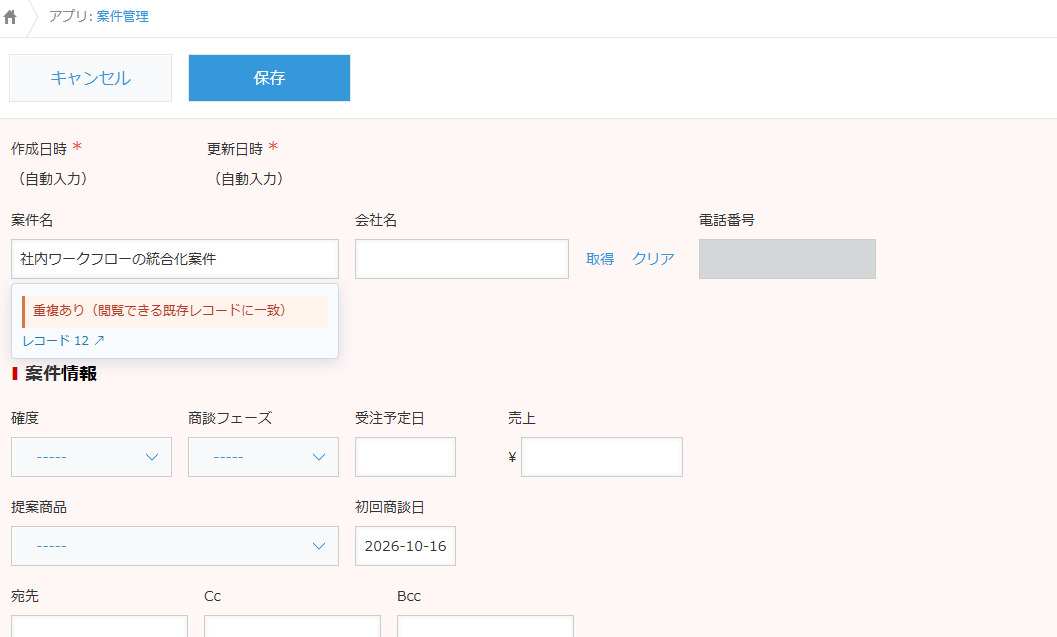
案件名が登録済みなら「重複あり」を表示
利用画面は、案件管理アプリで既存の案件名を入力した例です。入力を止めると一致を確認し、入力欄の下に「重複あり」と既存レコードへのリンクを表示します。新規登録が必要か、既存レコードを更新すべきかを判断する手掛かりになります。
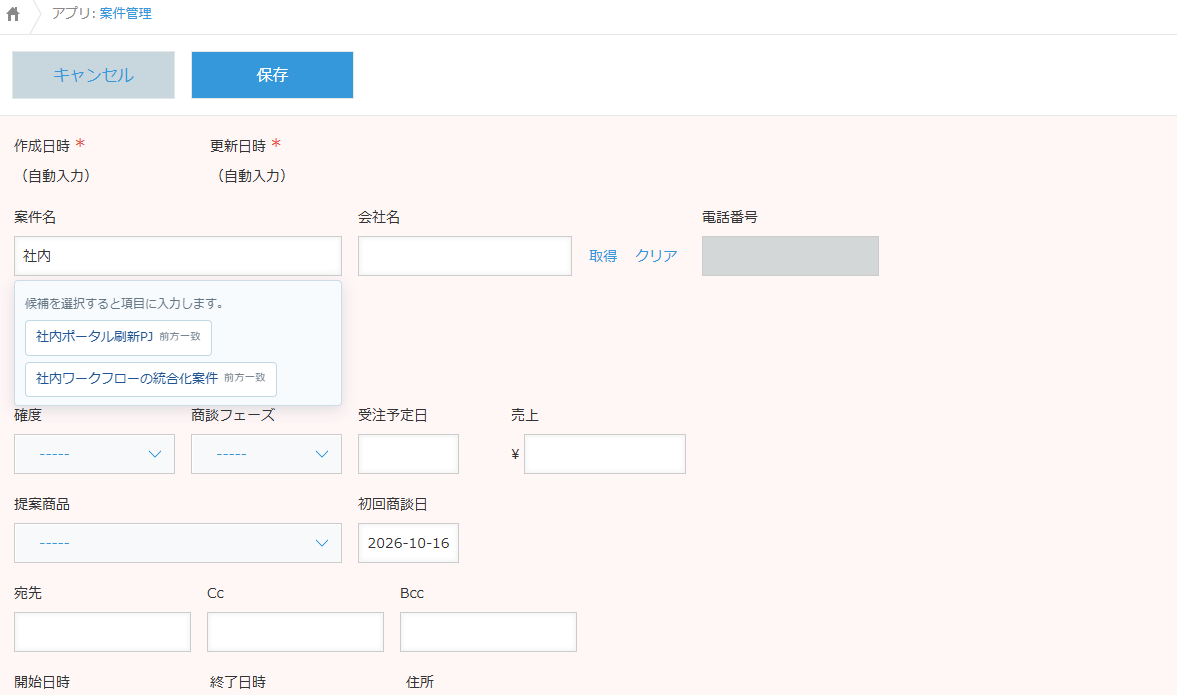
入力した文字から既存の案件名を探す
「社内」と入力した例では、既存の「社内ポータル刷新PJ」「社内ワークフローの統合化案件」を候補として表示します。候補を選択すると案件名に入力します。重複警告と候補は、対象の入力欄にフォーカスがある間だけ表示します。
候補がないときや重複がないときは通常の案内を表示しません。警告が表示されないことだけで、権限外のレコードを含めた重複がないと判断しないでください。
設定画面・基本的な使い方
1.対象項目と使う機能を選ぶ
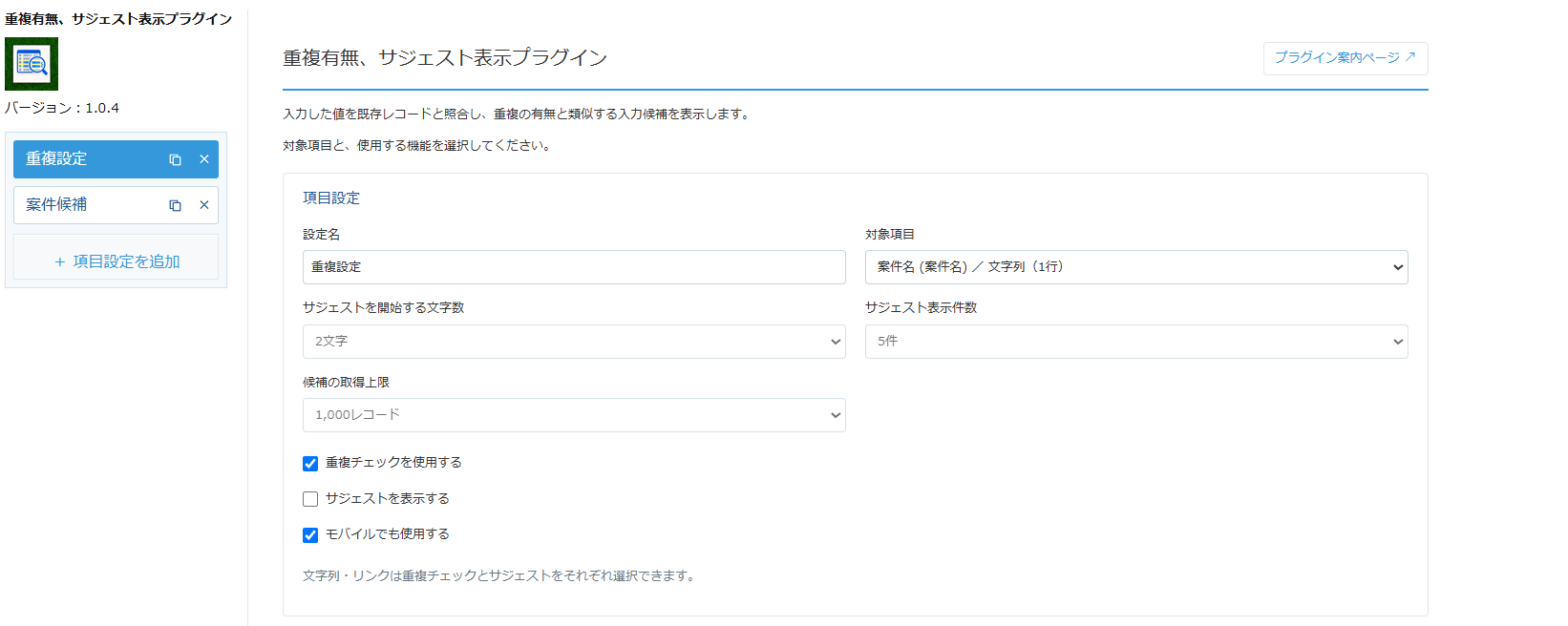
ZIPをkintoneに読み込み、対象アプリに追加して設定画面を開きます。設定名と対象項目を選択し、「重複チェックを使用する」「サジェストを表示する」を設定します。数値項目では重複チェックのみ利用できます。
2.候補の表示条件を設定する
サジェストを使う場合は、開始文字数(1~5文字)、表示件数(5・10・20件)、候補の取得上限(500・1,000・5,000レコード)を選びます。「モバイルでも使用する」は設定ごとに切り替えられます。
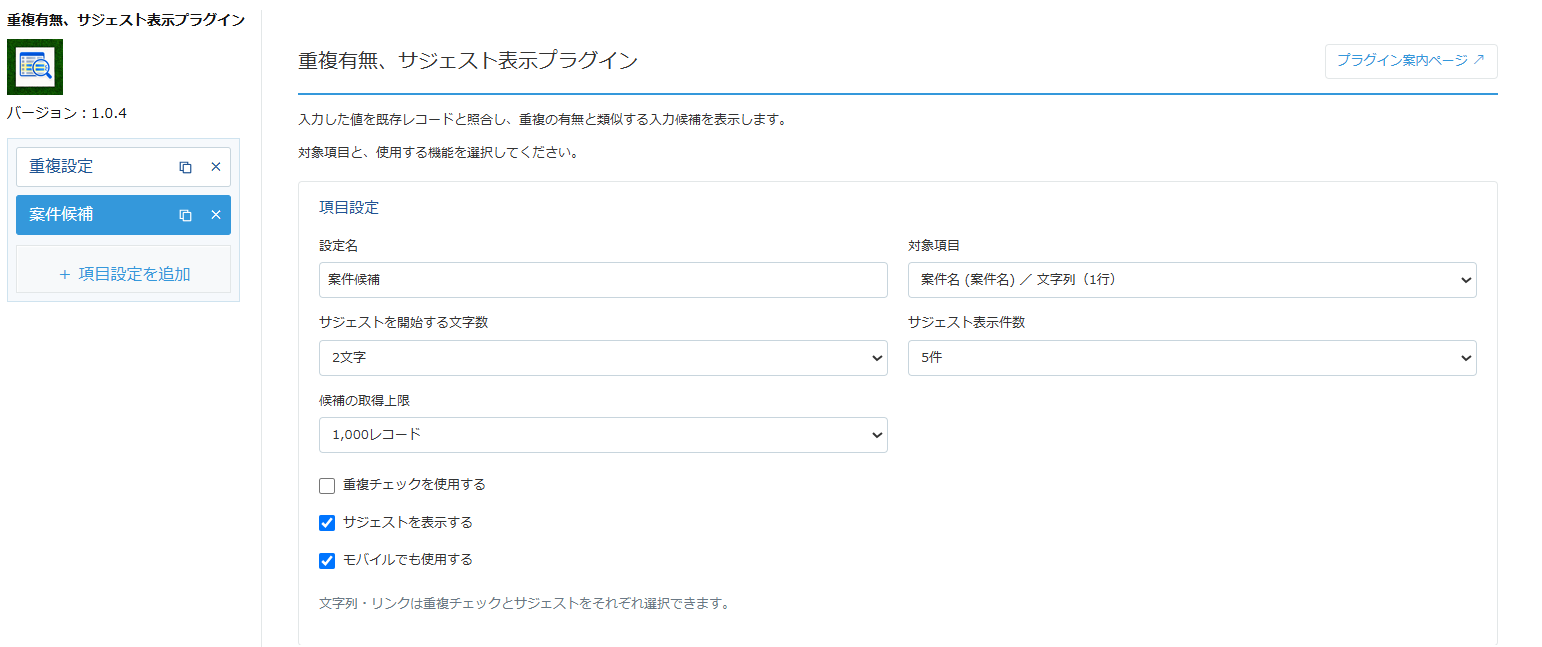
2枚の設定画面は、機能を個別に選んだ例です。同じ項目で重複チェックとサジェストを併用する場合は、1つの項目設定で両方をオンにしてください。同じ項目に有効な設定を複数作成することはできません。
3.必要な項目を追加し、保存する
左のメニューから項目設定を追加できます。複製した場合は対象項目を選択してください。設定を保存した後、kintoneのアプリ設定を更新します。フォームの項目や配置を変更したときも、プラグイン設定を確認して保存し直してください。
4.実際の利用者の権限で確認する
追加・編集画面で、登録済みの値、未登録の値、空欄を試します。編集中のレコード自身を重複としないこと、候補を選ぶと意図した項目に入ることも確認してください。項目名は一意にし、ラベルを表示する必要があります。
対応項目・候補の検索範囲
- 対応画面:PC・モバイルのレコード追加/編集画面。一覧の直接編集、CSV読み込み、REST APIからの登録は対象外です。
- 対応項目:同じアプリのテーブル外にある文字列(1行)・リンク・数値。数値は重複チェックのみです。
- 対象外:テーブル内、別アプリ、ルックアップとコピー先、自動計算項目。複数項目を組み合わせた重複判定には対応しません。
- 重複の照会:入力を約350ms休止してからkintoneの一致条件で確認します。空欄は照会せず、候補の取得上限とは別に一致する既存レコードを確認します。
- 候補の検索:閲覧可能なレコードをID昇順に設定した上限まで取得し、その範囲で検索します。上限に達した場合は候補が一部である旨を表示します。
- 候補の並び:全半角・英字大小・空白の違いをそろえ、前方一致、部分一致、近い文字列の順で表示します。近い文字列の検索は3文字以上が対象です。
入力値と一致する候補は表示しません。全半角・英字大小・空白をそろえた結果が一致する候補も除外します。候補表示の比較と、kintoneの一致条件による重複照会は別の処理です。AIが意味や読みを推測する検索ではありません。
導入前に確認したい制約
照会は実行ユーザーが閲覧できるレコード・項目に限られます。権限外のデータ、未保存のデータ、他の利用者による同時登録を含めた重複の完全防止はできません。通信・権限エラーを「重複なし」とは表示しません。
入力欄付近の表示にはkintoneの画面構造を利用します。同名ラベル・非表示ラベルなどで対象を特定できない場合、警告や候補を表示できません。他のカスタマイズと組み合わせ、利用するPC・モバイル画面で確認してください。
候補はブラウザーのメモリーに保持し、画面を開き直すと再取得します。初回の候補取得にはデータ量に応じた時間がかかります。入力値・候補を外部検索サービスに送信する機能ではありません。案内バナーの契約判定は下記の共通案内をご確認ください。
よくある質問
重複したレコードの保存を止められますか?
止められません。入力時の確認を支援する警告です。保存禁止が必要な項目では、kintone標準の重複禁止設定を含めて運用を設計してください。
数値にも候補を表示できますか?
数値は重複チェックのみです。入力候補はテーブル外の文字列(1行)とリンクに対応します。
全レコードから候補を検索しますか?
候補は閲覧可能なレコードを設定した上限まで取得した範囲から探します。一方、重複チェックは候補取得上限に関係なく、入力値に一致する既存レコードを照会します。
マスタアプリから関連情報を取得できますか?
本プラグインは同じアプリの値の確認・入力を支援します。マスタ情報を取得する運用ではkintoneのルックアップを利用し、取得操作を自動化したい場合は自動ルックアッププラグインもご確認ください。
無料利用時の案内バナーについて
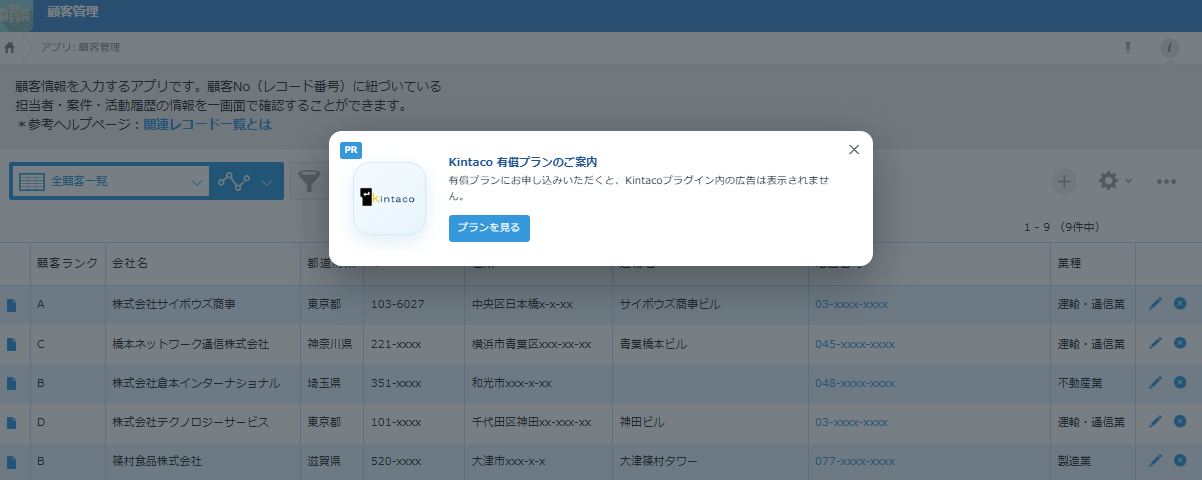
無料でご利用の場合、Kintacoの有償プランをご案内する広告バナーが表示されることがあります。
- 表示画面:PC・モバイルの一覧画面
- 出現確率:30%(毎回必ず表示されるものではありません)
- 契約済みドメイン:案内バナーは表示されません。
- 閉じた後:同じブラウザー・同じkintoneドメインでは、全Kintacoプラグイン共通で24時間非表示になります。
広告を非表示にして利用したい場合は、有償プランの内容・お申し込み方法をご確認ください。
無料ダウンロード
重複有無、サジェスト表示プラグイン 1.0.4(ZIP)
リリース・アップデート情報

重複チェック・入力候補の設定を相談する
対象項目の選び方や、重複禁止との使い分け、入力ルールの整備をご相談いただけます。継続的な導入・運用支援と広告非表示は有償サポートプランをご確認ください。