


既存の一覧画面にキーワード検索フォームを追加します。検索ボタンまたはEnterキーで実行し、検索条件付きのURLへ移動します。現在配布中の1.0.2の対応項目と、元の一覧条件を保持しない仕様をご確認ください。
💡1文字入力ごとのリアルタイム検索を行いたい場合
別途カスタマイズビューの作成が必要となりますが、入力キーごとに即時で絞り込まれるリアルタイム検索を行いたい場合は、姉妹プラグインの「レコード検索プラグイン」のご利用がおすすめです。
用途例:普段の案件一覧に、顧客名の検索フォームを追加する
担当者が使い慣れた案件一覧を維持しながら、顧客名や案件名をキーワードで探す例です。既存一覧を選び、そのヘッダーに検索フォームを表示します。
- プラグイン設定で、検索フォームを表示する一覧を選択します。
- 顧客名・案件名など、検索に使う対応フィールドを選びます。複数選択した項目はOR条件で検索します。
- 保存してアプリを更新し、キーワードを入力して検索ボタンまたはEnterキーで実行します。PCと実際に使うスマートフォンで確認します。
上記は設定の活用例です。実際のお客様の導入実績や効果測定結果ではありません。
導入前によくある質問
2種類の検索の比較・設定手順は、一覧検索の選び方コラムでご確認いただけます。
入力するたびに自動で検索されますか?
検索ボタンまたはEnterキーで実行する方式です。入力に応じたリアルタイム検索を希望する場合は、カスタマイズビュー向けのレコード検索プラグインをご確認ください。
すべての一覧に検索フォームが出ますか?
プラグイン設定で選択した一覧に表示します。検索フォームが見えない場合は、現在の一覧と適用先の設定、アプリ更新の実施を確認してください。
検索で見つからないときは何を確認しますか?
指定した検索フィールドにキーワードが含まれるか、利用者にレコードやフィールドの閲覧権限があるかを確認します。フィールドの種類や他のカスタマイズも確認してください。
本プラグインの強みと特徴
既存の一覧画面をそのまま活用
カスタマイズビュー等を新たに作成する必要はありません。普段使っている任意の一覧画面のヘッダーに直接検索バーを配置し、手軽に絞り込みを実行できます。
検索対象フィールドを自在に指定
文字列(1行・複数行)やリッチテキストなど、絞り込みの対象にしたいフィールドを複数選択して検索対象としてセットできます。
PC・モバイル両対応
デスクトップブラウザはもちろん、スマートフォンのブラウザやkintoneモバイルアプリのレコード一覧画面にも対応。外出先からの検索操作も快適です。
主な仕様・動作環境
| プラグイン名 | 一覧画面そのままレコード検索プラグイン (SearchInline) |
|---|---|
| 価格 | 無料(0円) |
| 対応環境 | PC(デスクトップWeb)、モバイル(スマホWebブラウザ / kintoneモバイルアプリ) |
| 対象画面 | レコード一覧画面(プラグイン設定で指定した一覧画面のみに表示) |
| 主な機能 |
・指定した一覧画面へのキーワード検索フォーム(入力枠+検索ボタン)表示 ・複数フィールドに対するOR条件でのキーワード部分一致(like)絞り込み ・Enterキー押下または検索ボタンクリックによる検索実行 |
| 対象フィールド | 文字列(1行)、文字列(複数行)、リッチテキスト(現在配布中の1.0.2では、この3種類を検索対象に指定してください) |
検索前に確認する対応項目と、検索後の表示
現在配布している1.0.2では、選んだフィールドに対してkintoneの「like」条件を作り、検索条件付きのURLへ移動します。まず文字列(1行・複数行)またはリッチテキストで検証してください。
- 数値・作成者・更新者は検索対象から外す:設定画面に候補が表示されても、現在の検索処理で使う「like」条件には対応しません。文字列の対象項目だけを選びます。
- 元の一覧・絞り込みは引き継がない:検索時に新しい条件のURLへ移動するため、選択中の一覧や既存の絞り込み条件は保持しません。表示範囲を制限する必要がある場合は、検索フォームに依存せずアクセス権も設定してください。
- 結果の見え方を確認する:「顧客名」「案件名」を検索対象にした場合、どちらかの項目に一致するレコードが対象になります。担当者の通常アカウントで確認してください。
使用できる条件はサイボウズ公式のクエリ仕様も参考になります。検索方式の選び方は比較コラムでご案内しています。
設定ステップ
-
01
適用する一覧を選択
プラグイン設定画面を開き、「1. 適用する一覧の設定」から検索バーを表示させたい一覧画面にチェックを入れます。
-
02
検索対象フィールドの選択
「2. 検索対象フィールドの設定」から、キーワード絞り込みの対象に含めたいフィールドにチェックを入れます。
-
03
設定の保存とアプリ更新
「設定を保存」ボタンをクリックしてプラグイン設定を保存し、アプリの設定を運用環境に更新・適用します。
無料利用時の案内バナーについて
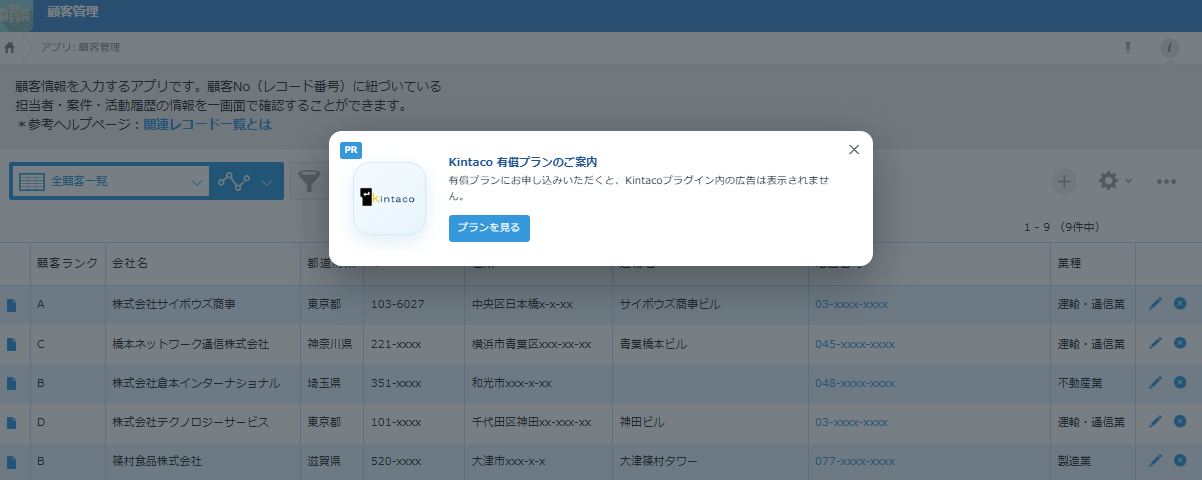
無料でご利用の場合、Kintacoの有償プランをご案内する広告バナーが表示されることがあります。
- 表示画面:PC・モバイルの一覧画面
- 出現確率:30%(毎回必ず表示されるものではありません)
- 契約済みドメイン:案内バナーは表示されません。
- 閉じた後:同じブラウザー・同じkintoneドメインでは、全Kintacoプラグイン共通で24時間非表示になります。
広告を非表示にして利用したい場合は、有償プランの内容・お申し込み方法をご確認ください。
無料ダウンロード
以下のボタンより最新版(zip)をダウンロードしていただけます。
アップデート・リリース情報
本プラグインの最新のアップデート情報やバージョン履歴、更新内容は以下よりご確認いただけます。



自社に合わせたカスタマイズや開発のご相談
「プラグインの設定を自社環境に合わせてサポートしてほしい」「標準機能や市販プラグインでは実現できない独自の機能を追加したい」など、kintoneの導入・開発に関するご相談や伴走サポートを行っております。
お問い合わせ・ご相談
プラグインの導入方法についてのご不明点や、貴社仕様に合わせた個別カスタマイズ・追加機能の開発ご要望などがございましたら、お気軽にお問い合わせください。