


フィールド名の横に「i」アイコンを表示し、マウスホバー(スマホではタップ)で補足説明をポップアップ表示。サブテーブル内項目や文字装飾、モバイル表示にも対応し、マニュアル不要の分かりやすい画面構成を実現します。
設定例:経費申請の入力ルールを項目のそばに表示する
例えば経費申請アプリの「金額」には税込・税抜の扱い、「用途」には記入してほしい内容を示すと、入力時に説明を確認できます。サブテーブルの「数量」や「単価」にも、その項目に合うヒントを設定します。
- 説明を付けたいフィールドを設定画面で選びます。
- ヒントは「金額は税込で入力してください」のように、利用者が次の操作を判断できる文にします。
- 保存してアプリを更新し、PCのホバーとスマートフォンのタップで表示を確認します。
これは設定の活用例です。説明文を表示する機能なので、入力内容を自動判定したり、入力ルール違反の保存を止めたりするものではありません。
導入前によくある質問
ラベルやスペースにも説明を付けられますか?
対象は設定画面で選択できるフィールドです。ラベル、スペース、罫線、サブテーブル自体や、作成者・更新者などのシステム項目は対象外です。詳しくは下の仕様表をご確認ください。
スマートフォンでもヒントを読めますか?
PCではアイコンにカーソルを合わせ、スマートフォンではタップして確認します。導入時は、実際に利用する端末で文の長さと読みやすさも確認してください。
入力漏れを防ぎたい場合は?
ヒントによる案内に加え、kintoneの必須項目設定を使います。プロセス管理アクションの実行時に必要項目を確認したい場合は、プロセス管理フィールド必須化プラグインの仕様もご確認ください。
本プラグインの強みと特徴
リッチテキスト装飾で強調表示
太字・下線・フォントサイズ・文字色の変更に対応。重要な注意事項や入力ルールをより視覚的に目立たせることができます。
サブテーブル内項目にも完全対応
通常のフィールドだけでなく、サブテーブル内の各列ヘッダー・フィールドにもツールチップを設定可能。複雑な明細の入力補助に役立ちます。
PC・モバイル(スマホアプリ)両対応
PCでのホバー表示だけでなく、スマートフォン・モバイルアプリ環境にも対応。アイコンタップで吹き出しを可視化し、スクロール時も快適に操作できます。
主な仕様・動作環境
| プラグイン名 | ツールチップ/ヒント表示プラグイン |
|---|---|
| 価格 | 無料(0円) |
| 対応環境 | PC(デスクトップWeb)、モバイル(スマホWebブラウザ / kintoneモバイルアプリ) |
| 対象画面 | レコード詳細画面 / レコード追加画面 / レコード編集画面 |
| 設定可能項目 |
・対象フィールドの選択(通常・サブテーブル内フィールド対応) ・リッチテキスト装飾(太字、下線、文字サイズ調整、文字色変更) |
| 除外対象 | ラベル、スペース、罫線、サブテーブル自体、作成者、更新者、作成日時、更新日時、レコード番号 |
導入テスト:説明が伝わるか、3つの場面で確認
次は、設備点検アプリで使うヒント文の例です。実際の画面キャプチャや導入実績ではありません。対象項目を選び、説明文を入力する際の参考にしてください。
設備番号の書き方
ヒント文の例:設備ラベルの管理番号を入力してください。例:EQ-001
追加画面でアイコンから説明を開き、入力例を確認できるか試します。
明細の測定値
ヒント文の例:測定器に表示された値を入力してください。単位は右の項目で確認してください。
テーブル内の目的の項目に説明が付き、他の項目と取り違えないか確認します。
スマートフォンでの確認
同じレコードを実際の利用端末で開き、アイコンのタップで説明を読めるか、スクロール後も邪魔にならないか確認します。
アイコンや説明が表示されない場合
- 対象フィールドが設定され、ヒント文が空欄になっていないか確認します。
- 設定を保存した後に「アプリを更新」を実行し、追加・編集・詳細の対象画面を開き直します。
- 項目名やフィールドコードを変更した場合、対象項目を選び直して確認します。ラベル・スペースなどの対象外項目は設定できません。
- タブ分けや項目の非表示を併用している場合、対象項目を表示した状態で確認します。別のプラグインとの組み合わせは検証用アプリで切り分けます。
重要なルールを常時表示したい場合は標準ラベルも併用します。文面の組み立て方は入力ヒントを作る解説コラムをご確認ください。
設定ステップ
-
01
対象フィールドの選択
プラグイン設定画面を開き、ツールチップを表示したいフィールド(通常項目またはサブテーブル内項目)を選択します。
-
02
ヒント文面の作成・装飾
エディターで文面を入力します。ツールバーを使って太字・下線の適用、文字サイズや文字色の変更、書式クリアを行えます。
-
03
保存してアプリを更新
「保存する」をクリック後、アプリの設定画面で「アプリを更新」を実行すると完了です。
無料利用時の案内バナーについて
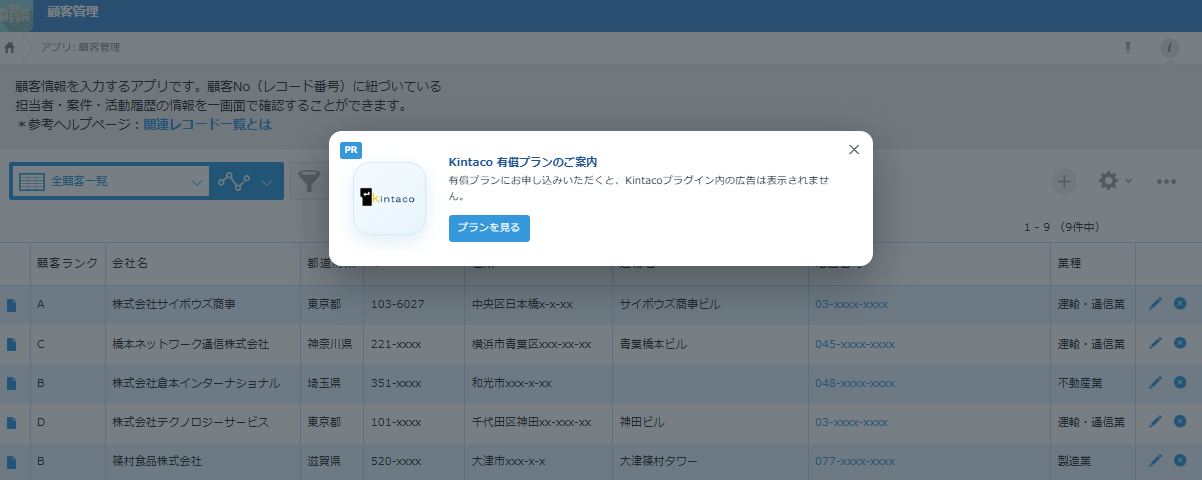
無料でご利用の場合、Kintacoの有償プランをご案内する広告バナーが表示されることがあります。
- 表示画面:PC・モバイルの一覧画面
- 出現確率:30%(毎回必ず表示されるものではありません)
- 契約済みドメイン:案内バナーは表示されません。
- 閉じた後:同じブラウザー・同じkintoneドメインでは、全Kintacoプラグイン共通で24時間非表示になります。
広告を非表示にして利用したい場合は、有償プランの内容・お申し込み方法をご確認ください。
無料ダウンロード
以下のボタンより最新版(zip)をダウンロードしていただけます。
アップデート・リリース情報
本プラグインの最新のアップデート情報やバージョン履歴、更新内容は以下よりご確認いただけます。


自社に合わせたカスタマイズや開発のご相談
「プラグインの設定を自社環境に合わせてサポートしてほしい」「標準機能や市販プラグインでは実現できない独自の機能を追加したい」など、kintoneの導入・開発に関するご相談や伴走サポートを行っております。
お問い合わせ・ご相談
プラグインの導入方法についてのご不明点や、貴社仕様に合わせた個別カスタマイズ・追加機能の開発ご要望などがございましたら、お気軽にお問い合わせください。