

kintoneで営業担当と管理職が同じアプリを使うと、「開くたびに自分用の一覧へ切り替える」という操作が増えます。初期一覧を役割に合わせると、最初に確認する画面を決められます。
この記事では、全員共通のデフォルト設定と、ユーザー・組織・グループごとに初期一覧を切り替える方法を整理します。画面の入口を変える設定と、データの閲覧権限は分けて考えます。
全員に同じ初期一覧を見せるなら、標準設定から始める
標準設定では、アプリ設定の「一覧」で一番上にある一覧がデフォルトになります。共通の初期一覧を変える手順は公式ヘルプ「デフォルトの一覧を変更する」をご確認ください。表示項目や絞り込みも、先に一覧側で用意します。
全員の入口が同じでよければ、この設定で足りる可能性があります。人や部署によって入口を変える必要があるときに、無料のユーザ/組織/グループ別初期一覧画面変更プラグインを検討します。
役割と初期一覧の対応を先に決める
一覧を増やす前に「誰が、何を最初に確認するか」を決めます。次は説明用の割り当て例です。実際の会社名・ユーザー名・コードではありません。
| 対象 | 初期表示する一覧の例 | 事前に確認すること |
|---|---|---|
| 特定の管理担当者 | 確認待ち案件 | 個別ルールを部署ルールより上へ |
| 営業部のメンバー | 営業案件 | 正しい組織コードと所属 |
| 業務担当グループ | 対応中タスク | 参加グループとコード |
| どのルールにも一致しない人 | 標準の一覧 | 未設定の利用者も困らない入口 |
「自分の案件だけ」を表示するには、割り当てる一覧側の絞り込み条件も必要です。初期一覧プラグインが、自動で担当者条件を追加したり、一覧を新規作成したりするわけではありません。
ユーザー・部署ごとに初期一覧を切り替える設定手順
- 検証用アプリで必要な一覧を作り、表示項目・条件・並び順を確認します。
- 管理者が無料ZIPをkintoneへ読み込み、アプリへ追加します。
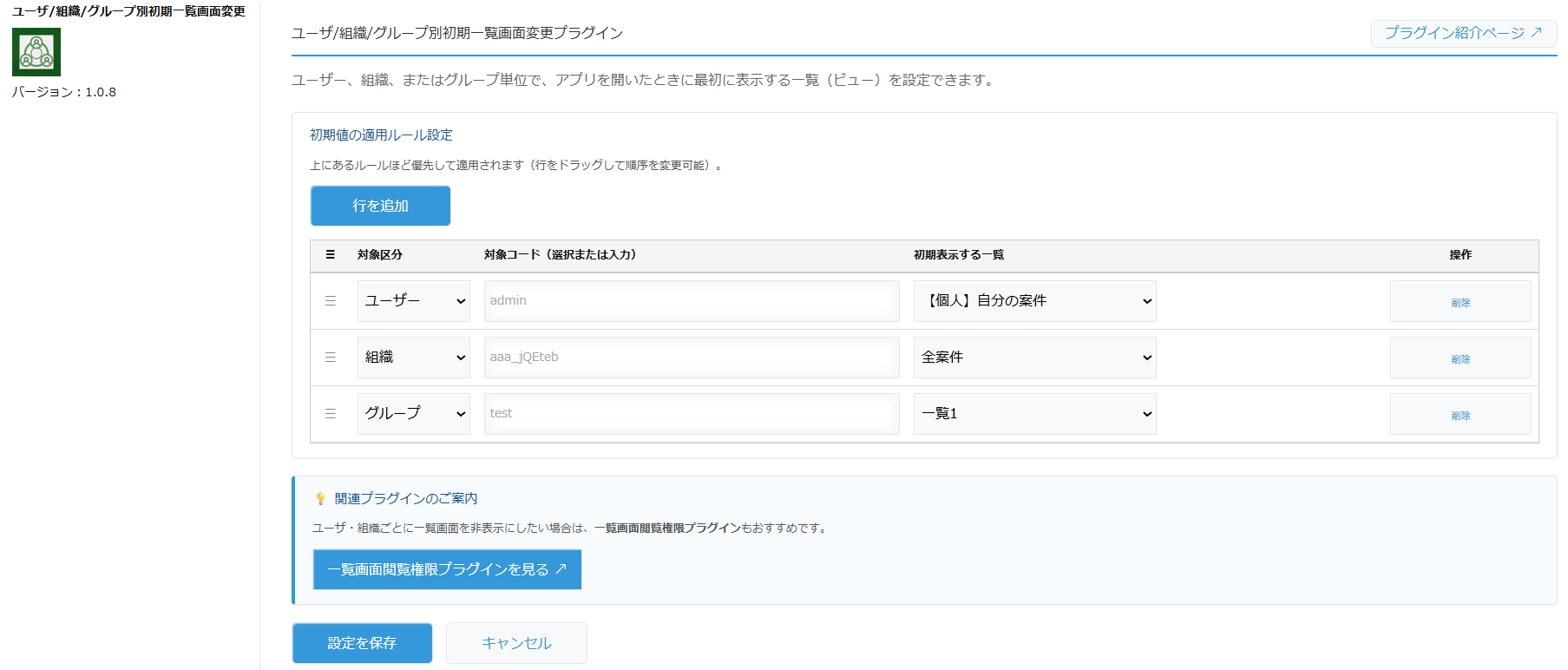
- プラグイン設定の「行を追加」から、ユーザー・組織・グループの対象区分を選びます。
- 対象コードを選択または入力し、「初期表示する一覧」を指定します。
- 優先したいルールを上へ並べ、設定を保存してアプリを更新します。
- 対象者のアカウントで、一覧を指定しないアプリトップから開いて確認します。
対象コードは表示名と混同しやすい項目です。ユーザーはログイン名、組織・グループはそれぞれのコードを確認してください。設定画面の見た目を示すものではなく、上の表は割り当てを整理するための例です。
初期一覧と優先順位の設定画面
初期一覧が切り替わらないときの確認順
1.一覧を指定したリンクから開いていないか
URLに「view」が含まれる一覧指定リンクは、指定した一覧が優先されます。ブックマークで特定一覧を開いている場合と、アプリトップから開く場合を分けて確認してください。毎回強制的に同じ一覧へ戻すための機能ではありません。
2.複数ルールの優先順位は正しいか
ルールは上から判定し、最初に一致したものが適用されます。管理職が営業部にも属するなら、管理職用の個別条件を営業部条件より上へ置くなど、重なりを整理します。
3.コード・所属・アプリ更新を確認する
ログイン名と表示名の取り違え、組織・グループの所属、一覧の削除・変更、設定保存とアプリ更新を順に確認します。所属の変更後はブラウザーに残る情報の影響もあるため、実際の利用アカウントで表示を確認してください。
初期一覧の変更とアクセス権は別の設定
初期一覧を変えても、閲覧・編集できるレコードは制限されません。個人情報や部署別の情報を守る場合は、kintoneのアプリ・レコード・フィールドのアクセス権を設定します。入口を変えただけで、他の一覧やURLからの閲覧が禁止されたと考えないでください。
一覧やグラフの表示も整理したい場合は、一覧画面閲覧権限プラグインの仕様と制限を確認します。こちらもレコードのアクセス権と併せて検討する必要があります。
初期一覧から検索・集計へ進みやすくする
最初に開く一覧で何を確認し、次にどこへ進むかまで決めると、画面の役割が明確になります。顧客名を探す操作が多いなら一覧の検索を使いやすくする方法、指標を確認したいなら一覧にダッシュボードを表示する方法も参考にしてください。
まず1つの部署・少数のルールで試し、PC・モバイル、ルール一致・不一致、一覧指定リンクから開く場合を確認してから適用範囲を広げます。