

kintoneのテーブルで行を増やすたびに、同じ作業区分や担当を入力し直していませんか。直前の行を引き継ぐ前行コピーと、その行より前の数値を集める累計は、固定の初期値やテーブル全体の合計とは違う用途です。
この記事では、前行コピーと「前行までの累計値」を無料プラグインで設定する手順を紹介します。現在行を累計に含めるか、どの操作で再計算するかを先に決めると、想定と違う結果を防ぎやすくなります。
前行コピー・固定初期値・全体合計を使い分ける
毎回同じ点検項目を用意したいなら、固定の初期行が候補です。別アプリの明細を取り込みたい場合はテーブルルックアップ、同じテーブルの直前行を引き継ぎたい場合が前行コピーです。用途の整理はテーブル入力を効率化する方法でも紹介しています。
数量×単価のような行ごとの計算や、テーブル全体の合計は、まず標準の計算機能を確認してください。公式ヘルプ「テーブル内のフィールドを計算する」が参考になります。行の順番を使う累計は、全体のSUMと区別して考えます。
前行コピーの設定:新しい行へ直前の値を引き継ぐ
- テーブル内に、作業区分など引き継ぎたい対応フィールドを用意します。
- 無料ZIPをkintoneへ読み込み、対象アプリにプラグインを追加します。
- 計算方法を「前行の値をコピー」にし、対象テーブル・コピー元・出力先を選びます。
- 行を追加したときだけ引き継ぐなら「行追加時のみ(既存行は変更しない)」を選びます。同じフィールドをコピー元・出力先にできます。
- 保存してアプリを更新し、2行目・3行目を追加して結果を確認します。
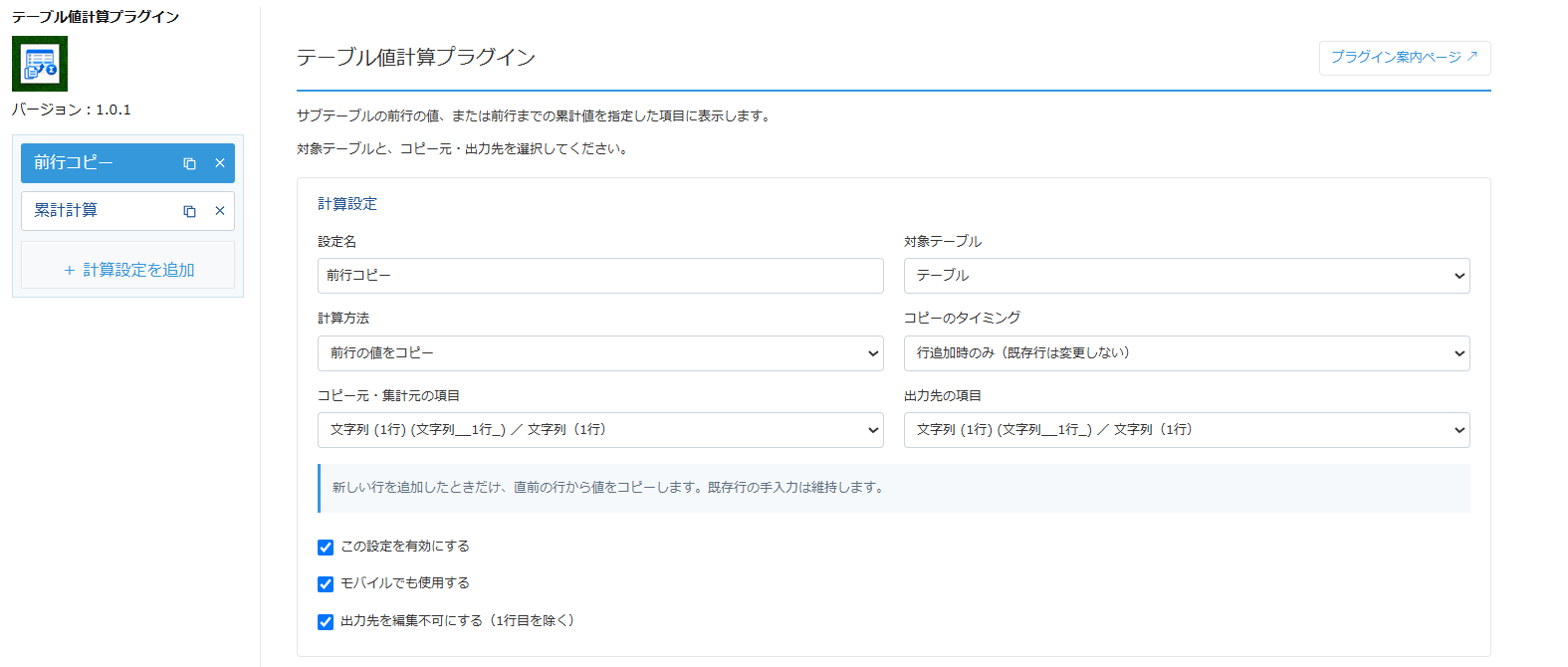
このモードでは、1行目・既存行・保存済みレコードを開いたときの値はコピー対象外です。新しい行に値を引き継いだ後、必要な箇所だけ変更する運用に向いています。
常に前行と同期する設定との違い
「画面表示・値の変更・保存時に再計算」を選ぶと、2行目以降を前行の値で再計算します。この場合はコピー元と出力先に別フィールドが必要です。出力先へ手入力しても再計算で上書きされるため、手入力を残したい用途では設定を分けてください。
前行までの累計値:現在行を含めない
累計計算では、同じテーブル内に異なる2つの数値フィールドを用意し、一方を集計元、もう一方を出力先にします。現在の行は合計に含みません。説明用に入力値を10・20・30とすると、結果は次のようになります。
| 行 | その行の入力値 | 前行までの累計値 |
|---|---|---|
| 1行目 | 10 | 0 |
| 2行目 | 20 | 10 |
| 3行目 | 30 | 30(10+20) |
これは計算仕様を説明する例です。アイキャッチ内の図はイメージで、実際の設定と計算結果は以下の画面・検証手順で確認してください。3行目に60を出す「現在行までの累計」とは異なります。
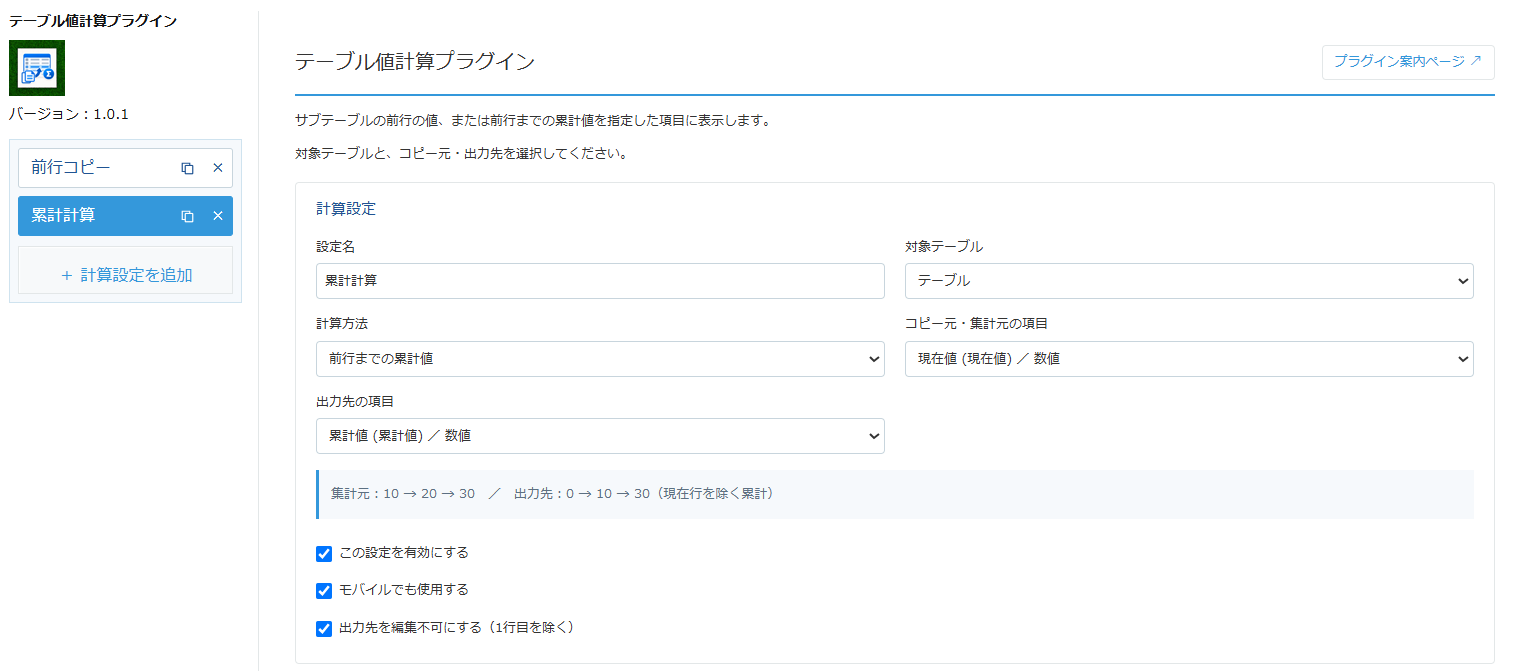
- 計算方法を「前行までの累計値」にします。
- 対象テーブルと、集計元・出力先の数値フィールドを選びます。
- 設定を保存してアプリを更新し、10・20・30など手計算できる少数の行で確認します。
- 値の変更と行の追加・削除を試し、保存後の結果も確認します。
空欄は0として扱い、負数や小数も計算できます。画面表示、対象値の変更、行の追加・削除、保存時に再計算します。累計は行の順番に意味があるため、明細を並べ替えた場合も確認してください。
前行コピーと累計を導入するときの確認点
- 出力先の種類:計算フィールド、添付ファイル、ルックアップとコピー先など、出力先にできない項目があります。
- 同じ項目への書き込み:ほかのプラグインと同じ出力先を更新する構成は避けて確認します。
- モバイル:設定で有効にし、実際に利用する端末で行の追加・削除・保存を確認します。
- CSV・API・一覧の直接編集:このプラグインの計算対象ではありません。追加・編集画面での動作と区別します。
「出力先を編集不可」は2行目以降に適用し、1行目は編集可能です。累計の1行目は再計算時に0になります。フィールド権限で編集できない項目を、編集可能に変える機能ではありません。
目的に合うテーブル処理から無料で試す
直前の行の値を引き継ぐなら前行コピー、条件に合う行だけを集計するならSUMIF・COUNTIFによる条件付き集計、定型の行を用意するなら初期表示、という順に目的を整理します。最初は検証用アプリで1つのルールだけを設定し、入力・計算・保存の結果を確認してください。