

kintoneで項目の多いレコードを編集した後、「今回どこを直したか」を保存前に見直したくなることはありませんか。変更箇所が分かると、意図しない修正がないか確認する場所を絞れます。
この記事では、保存後の変更履歴と、編集中の変更箇所をハイライトする無料プラグインの役割を分け、設定と確認の手順を紹介します。利用画面は公開済みプラグインの操作例で、実際の導入効果を示す事例ではありません。
保存後の変更履歴と、保存前の変更箇所は用途が違う
「いつ、誰が、どこを変更したか」を後から確認する場合は、kintone標準の変更履歴を使います。レコード詳細画面の変更履歴では、保存されたバージョンを確認できます。手順は公式ヘルプ「レコードの変更履歴を確認する」をご覧ください。
これに対して、今回の編集画面で入力を始める前と比べ、いま値が変わっている項目を確認したい場合が、レコード差分プラグインの用途です。監査ログを保存する機能や、別ユーザーの更新との競合を比較する機能ではありません。
- 過去の更新を調べる:標準の変更履歴。
- 今回の修正を保存前に見直す:編集画面の変更ハイライト。
- 金額などの条件で常に色分けする:条件付き入力制御・書式変更の対応範囲を確認します。
変更箇所をハイライトする設定手順
- 管理者が無料ZIPをkintoneへ読み込み、検証用アプリに追加します。
- 設定画面でハイライト色と、モバイルで使うかを選びます。
- 対象を「すべての対応項目」または「選択した項目のみ」から選びます。まず重要な項目に絞ると確認しやすくなります。
- 変更箇所数と、テーブル行の追加・削除・並べ替えの概要を表示するか、それぞれ設定します。
- 保存してアプリを更新し、実際の利用者の権限で編集画面を確認します。
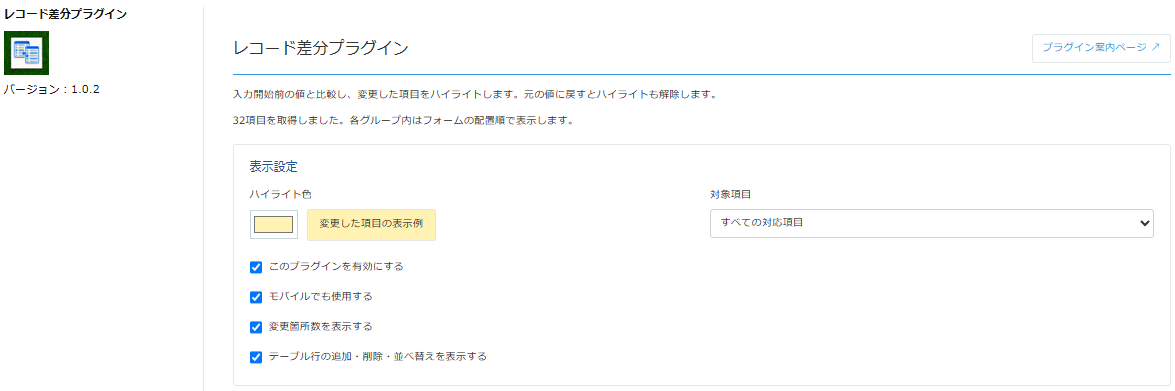
対応画面はPC・モバイルのレコード編集画面です。追加画面、詳細画面、一覧、印刷画面では今回の編集差分を表示しません。項目を追加したり配置を変えたりした場合も、設定を保存し直して確認してください。
操作例:変更する・元に戻す・テーブル行を増やす
公開動画では「確度」「商談フェーズ」「売上」を変更し、入力欄が黄色になる例を確認できます。その後、テーブルのセル変更や行追加も表示されます。動画内のタブはサンプルアプリの構成で、本プラグインがタブを追加する機能ではありません。
- 既存レコードの編集画面を開き、対象項目を1つ変更します。
- 変更した項目の色を確認し、元の値へ戻すとハイライトが解除されるか確認します。
- テーブルの既存セルを変更し、行を追加・削除して、着色と概要の対応を確認します。
- 必要な項目を見直して保存します。プラグインが値を修正したり、保存可否を判定したりするわけではありません。
比較の基準と、変更扱いにならない例
比較基準は入力開始前の表示値です。画面初期化中の自動設定・補正は基準へ含め、入力開始後にほかのプラグインの計算やコピーで変わった値は差分に含みます。「自分が直接触った項目だけ」の表示ではない点に注意してください。
数値の1と1.0、同じ時刻を表す日時、選択値の順序やユーザー表示名だけの違いなどは差分にしません。添付ファイルは取得できる情報で比較するため、同一情報しか取得できないファイルの中身の違いを検知できない場合があります。
テーブルは行IDで比較し、途中に行を追加しただけで後続の既存行を一律に変更扱いにはしません。ただし、列の非表示や行結合などで対象セルを特定できない場合は、着色せず注意を表示することがあります。
表示されないときに確認すること
- 編集画面を開いているか、対象項目とプラグインの有効化を確認する。
- 閉じたグループや非表示の項目を表示し、入力値を確定する。
- 実行ユーザーが対象項目を閲覧できるか確認する。
- 背景色を変える別のカスタマイズを外した検証用アプリで切り分ける。
複数行文字列・リッチエディター・添付ファイルなどは、入力の確定後に反映されます。比較情報は編集終了で破棄されるため、証跡として残したい変更は標準の変更履歴や業務ルールで管理します。
変更箇所の見直しを業務の確認手順に組み込む
案件金額や納期など、保存前に確認すべき項目を決めてから設定すると、表示を見て何を判断するかが明確になります。入力値自体の重複も確認したい場合は、重複候補を入力中に確認する方法もご覧ください。