

kintoneで会社名や案件名を入力するたびに、「同じ内容を前にも登録していないか」と一覧を検索していませんか。入力中に重複候補を確認できると、既存レコードを調べ直す操作や、名称の表記揺れを減らす判断がしやすくなります。
この記事では、重複登録を禁止する標準設定と、重複候補・入力候補を表示する無料プラグインを使い分けます。既存データの自動削除・統合は行わず、まず登録前の確認方法を整えましょう。
重複を禁止したいのか、重複候補を確認したいのかを決める
管理番号など、同じ値の登録を許可しない項目は、標準の「値の重複を禁止する」を検討します。文字列(1行)の対応範囲や文字数制限は、kintone公式ヘルプで確認できます。既存データが重複している場合は、設定変更前に整理が必要です。
一方、同名の案件が業務上あり得る場合は、一律に保存を禁止するより、重複候補のレコードを開いて内容を確認する運用が向いています。判断の単位を「名前」だけにせず、会社・担当・日付なども確認するルールを決めてください。
- 同じ管理番号を登録させない:標準の重複禁止を検討します。
- 入力中に既存レコードを確認する:重複チェックの警告と参照リンクを使います。
- 名称を既存の表記にそろえる:サジェストから候補を選びます。
入力中の重複候補を画面で確認する
「重複有無、サジェスト表示プラグイン」は、同じアプリに保存されている値を照会し、入力欄付近に重複警告や候補を表示します。重複チェックとサジェストは項目ごとに選べます。
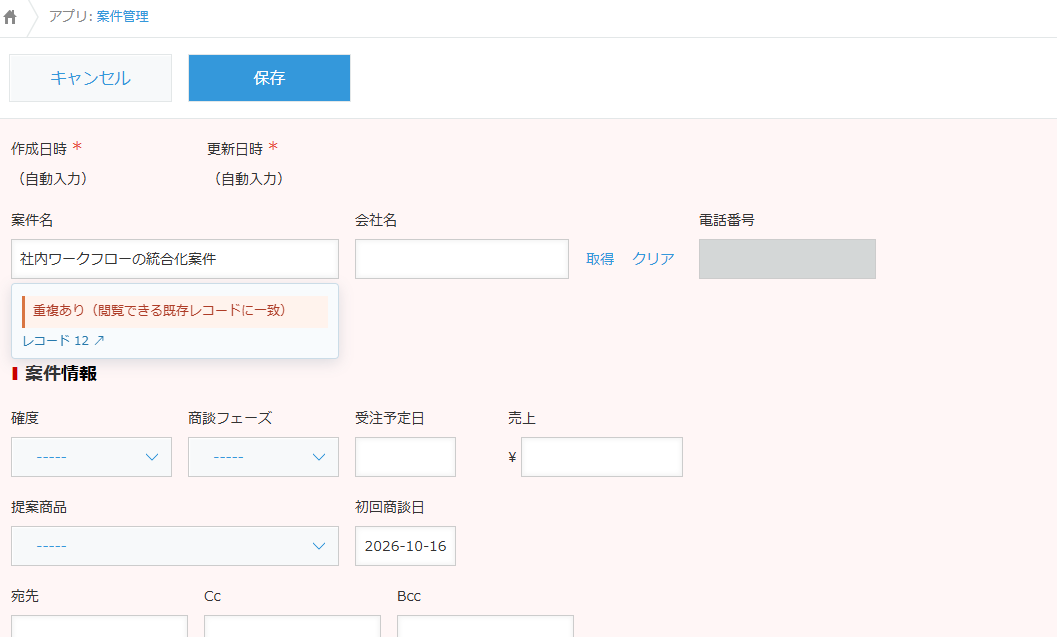
重複警告だけでは保存は止まりません。重複登録を確実に禁止する要件では、標準の重複禁止設定も確認してください。また、閲覧できないレコードや、ほかの人がまだ保存していないデータを含む全件確認を保証する機能ではありません。
設定手順:対象項目と候補の取得範囲を決める
- 詳細ページから無料ZIPを取得し、管理者がkintoneへ読み込んで検証用アプリへ追加します。
- プラグイン設定で対象項目を選び、「重複チェックを使用する」「サジェストを表示する」を目的に合わせて設定します。
- サジェストの開始文字数・表示件数・候補取得上限を決めます。まず少数の項目から試してください。
- 設定を保存してアプリを更新し、利用者の権限で追加・編集画面を確認します。
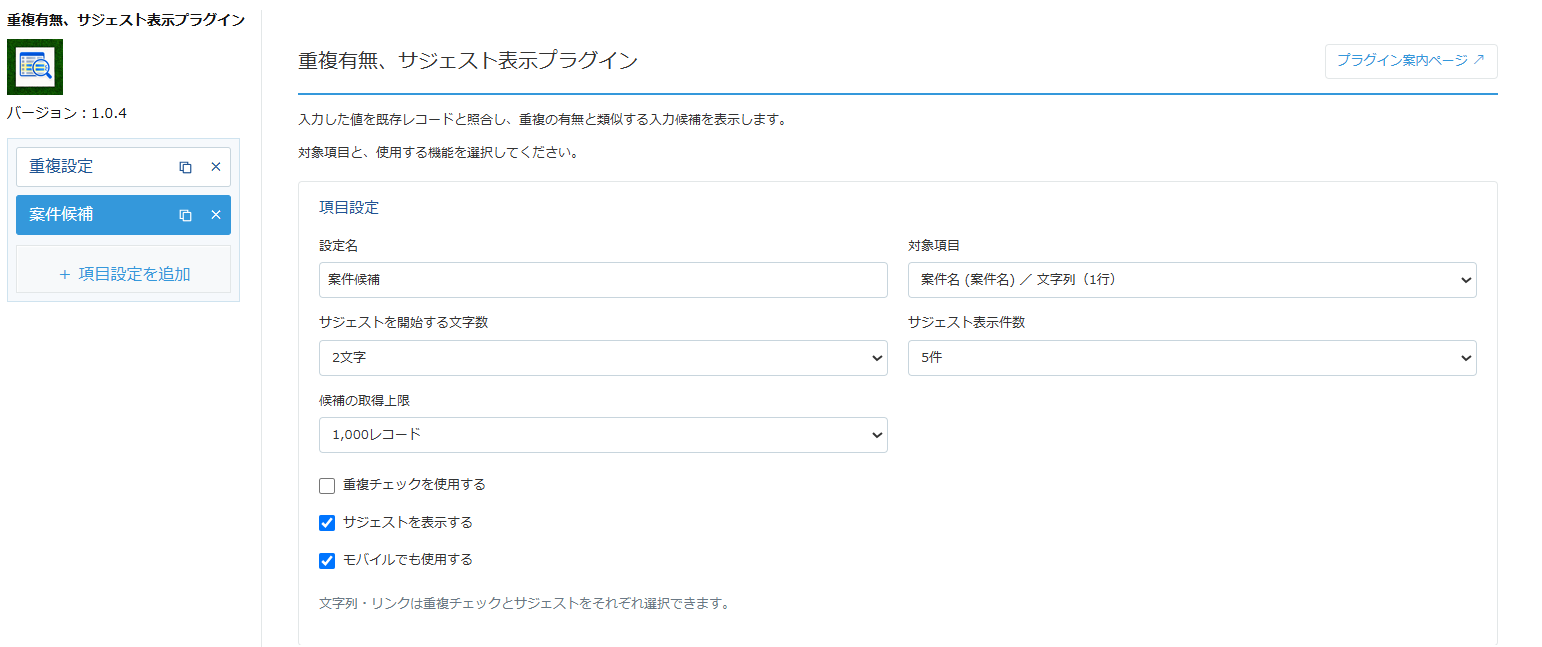
対象はテーブル外の文字列(1行)・リンク・数値です。数値は重複チェックのみで、サジェストは文字列とリンクに対応します。ルックアップやそのコピー先、自動計算の項目、テーブル内、別アプリ、複数項目を組み合わせた重複判定は対象外です。
候補から名称を選び、保存前に確認する
既存の名称を候補から選ぶと、対象項目へ値を入力できます。選択しただけでレコードが保存されることはありません。会社名だけが似ていて別の会社だった、という取り違えを避けるため、必要に応じて住所や管理番号なども確認します。
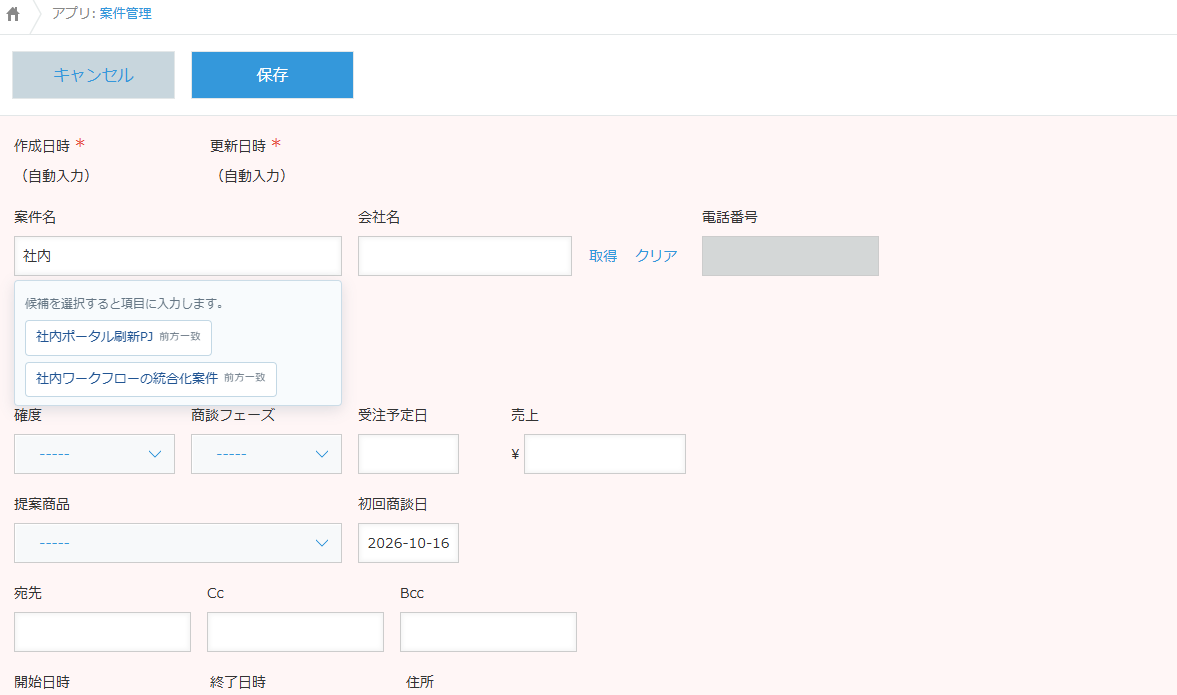
候補は閲覧可能なレコードをID順に設定上限まで取得した範囲です。上限に達すると全件が候補に含まれるとは限りません。サジェストの候補取得上限と、入力値に一致する重複チェックの照会は別です。また、意味や読みを推測するAI検索ではありません。
導入前に試しておきたい4つのケース
- 既存値と同じ値を入力し、重複候補の参照リンクを確認する。
- 似た名称を入力し、候補を選んだ後の値を確認する。
- 既存レコードの編集で、自分自身を重複と扱わないことを確認する。
- 一般利用者・モバイル・大量データの条件で、候補の範囲と表示を確認する。
通信・権限エラーは「重複なし」とは扱えません。候補が出ない場合も、対象項目・ラベル・取得上限・権限・画面の対応範囲を切り分けてください。
重複候補の確認から無料ダウンロードへ
入力中の確認と候補選択が要件に合う場合は、詳細ページの設定画面と対応範囲をご確認ください。保存前に今回の修正箇所も見直したい場合は、変更箇所を保存前に確認する方法も参考になります。