
kintoneで案件や問い合わせを管理していて、メールを送るたびに宛先・案件名・説明文をコピーしていませんか。件数が増えると、コピー元とメール画面を何度も行き来する作業が発生します。
メール作成プラグインを使うと、レコードの宛先・Cc・Bcc・件名・本文を引き継いで、端末のメールソフトで作成画面を開けます。送信前の確認と送信操作は利用者が行います。自動送信や一斉配信を行う機能ではありません。
標準機能でできることと、プラグインで補えること
宛先をクリックしてメールソフトを開くだけでよければ、標準の「リンク」フィールドが候補です。メールアドレス用のリンクからメールソフトを起動できることは、kintone公式ヘルプ「リンク」で確認できます。
一方、レコード内の件名や説明文、Cc・Bccもまとめて引き継ぎたい場合は、メール作成プラグインで対応するフィールドを指定します。kintoneの通知をメールで受け取る「メール通知」と、顧客向けのメールを作成する操作は目的が異なります。
活用例:案件名と説明文をメールへ引き継ぐ
ここでは、案件管理アプリを使った設定例を考えます。実際の導入事例や効果測定の結果ではなく、設定を検討するための例です。
- 宛先:顧客のメールアドレスを保存するフィールド
- Cc・Bcc:共有先のメールアドレスを保存するフィールド
- 件名:案件名やメール件名を保存するフィールド
- 本文:説明文や送信する文章を保存するフィールド
案件名をそのまま件名にしたくない場合は、送信用の件名フィールドを用意します。本文も、社内メモをそのまま外部へ送るのではなく、顧客向けの文章を入れる専用フィールドに分けると確認しやすくなります。
設定手順と実際の設定画面
- 無料ZIPをkintoneに取り込み、対象のアプリへメール作成プラグインを追加します。
- プラグイン設定を開き、宛先・Cc・Bcc・件名・本文に反映するフィールドを選びます。
- 設定を保存してアプリを更新します。
- 検証用のレコードに送信用の情報を入力し、詳細画面で「メールを作成」をクリックします。
- メールソフトに反映された宛先と文章を確認してから送信します。
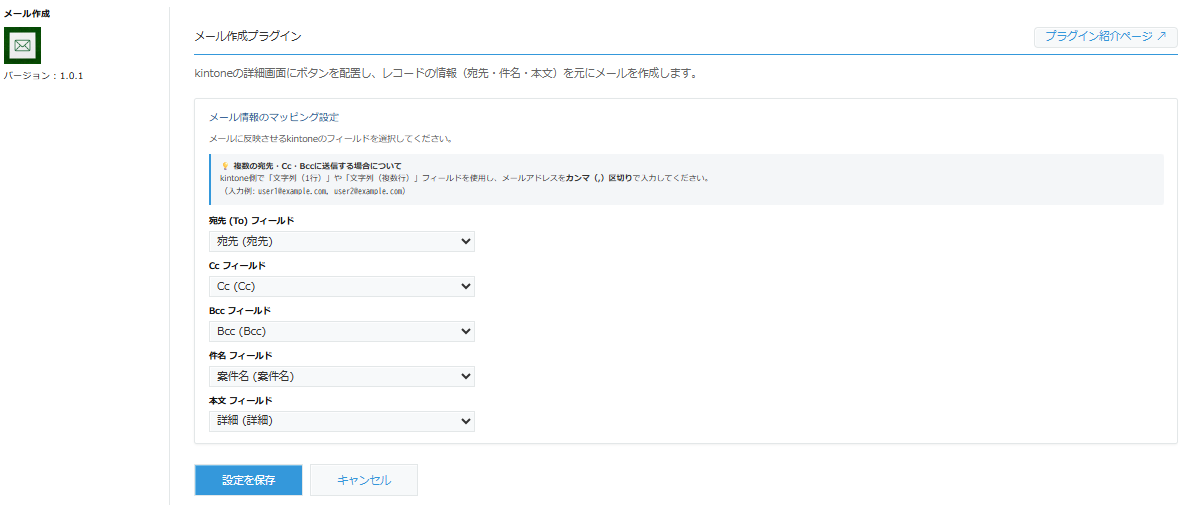
複数の宛先を使う場合は、設定画面の案内に従ってメールアドレスをカンマで区切ります。実際に使うメールソフトでも、複数宛先が正しく分かれるかを確認してください。
利用画面:レコードから「メールを作成」を開く
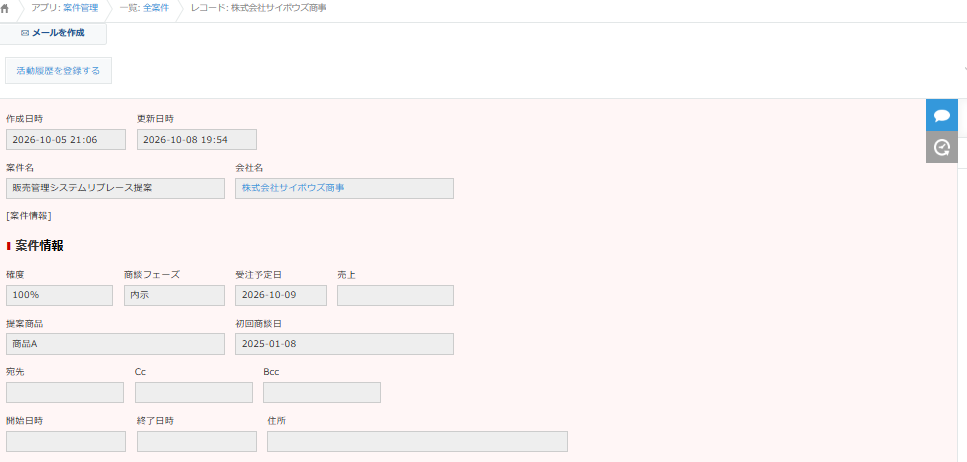
このボタンは、レコードの値を使ってメール作成画面を開く入口です。ボタンを押しただけで顧客へ送信されることはありません。送信内容を確認する工程を残しながら、転記作業を減らしたい運用に向いています。
メールソフトが開かない・内容が入らない場合
- メールソフトが開かない:端末の既定のメールアプリと、ブラウザーでメールリンクを開く設定を確認します。ブラウザー版のメールを使う場合も、その環境でメールリンクを処理できるか試します。
- 宛先や件名が空になる:プラグインで選んだフィールドと、対象レコードの保存済みの値を確認します。
- 長い本文や改行が期待どおりにならない:メール作成にはmailtoの仕組みを使います。メールソフト・ブラウザーによる扱いの違いがあるため、実際の文章で確認します。
よくある質問
見積書などの添付ファイルも自動で付けられますか?
このプラグインには添付ファイルをメールへ自動添付する機能はありません。必要なファイルはメール作成画面で添付してください。
送信履歴はkintoneに自動保存されますか?
メールの送信結果や送信履歴をkintoneへ自動記録する機能はありません。履歴管理まで必要な場合は、記録方法を含めて運用を設計する必要があります。
自動送信や大量配信にも使えますか?
利用者が内容を確認して送るためのメール作成機能です。自動送信・大量配信は別の要件として検討してください。
無料プラグインで試す
メール作成プラグインの仕様・設定方法を確認し、まずは検証用アプリとテスト用の宛先で試してください。プラグイン本体は無料です。
自社のメール業務に合わせた設定を相談する
「どの項目を件名・本文にすべきか整理したい」「複数アプリを含めて対応履歴を管理したい」など、設定と業務の整理を希望する場合は、伴走支援のサービス内容をご覧ください。実現したい運用と現在のアプリ構成を伺い、支援範囲を確認します。