
kintoneのアプリアクションなどで顧客コードを引き継いだ後、毎回ルックアップの「取得」を押していませんか? 無料の「自動ルックアッププラグイン」を使うと、レコード追加・編集画面を開いたときに、値の入っている対象ルックアップを自動取得できます。
この記事では、取得するタイミングと、既存データに与える影響を確認しながら設定する方法を紹介します。
ルックアップの基本:参照とコピーの違いを知る
ルックアップは、ほかのアプリの情報を取得してコピーする標準機能です。参照元のデータを変更しても、取得済みの値はそのまま維持されます。設定の詳細はkintone公式ヘルプ「ルックアップを設定する」でも確認できます。
参照先の現在の情報を取り直す場合は、再取得が必要です。ただし、受注時点の名称・単価などを履歴として残したいアプリでは、再取得による上書きが適切とは限りません。
自動取得プラグインが動くタイミング
- 設定で選んだレコード追加画面・編集画面を開いたときに実行します。
- 対象として指定したルックアップに、取得のキーとなる値が入っている場合に取得します。
- 通常のルックアップに加え、テーブル内のルックアップも対象にできます。
画面を開いた時点でキーが空欄なら、この処理では取得されません。画面を開いた後にキーを入力・変更した場合は、標準の「取得」操作などで確認してください。
参照元アプリの変更をきっかけに、保存済みレコードを一括で更新する機能ではありません。
マスタを変更しても反映されないときは、更新のきっかけで選ぶ
「ルックアップの自動取得」には、画面を開くときの入力補助と、マスタの保存後に参照先を更新する運用があります。どのアプリで、いつ動かしたいかを先に決めると選びやすくなります。
- 案件の追加・編集画面で取得したい:この記事で紹介している自動ルックアッププラグインを、案件などの入力先アプリに追加します。画面を開いた時点でキーに値があるレコードが対象です。
- 顧客マスタの保存後、既存の案件にも反映したい:ルックアップ先更新プラグインを、顧客マスタなどの元アプリに追加します。同じコピー元キーを参照する案件のうち、日付やステータスなどの条件に合うレコードを再取得できます。
例えば、進行中の案件には新しい電話番号を反映し、過去の見積単価は発行時点のまま残す、といった区別が必要です。再取得は標準ルックアップのコピー設定に影響するため、更新してよい情報と対象レコードを確認してください。CSV取込・外部API更新は、いずれのプラグインでも自動同期の対象外です。
マスタの変更が保存済みの案件へ反映されない場合の確認順は、ルックアップ先に変更が反映されない原因と対処法で詳しく解説しています。手動取得・コピー設定・更新条件の切り分けと、マスタ保存後に再取得する設定画面をご覧いただけます。
設定例:顧客コードを引き継いだ活動記録で使う
以下は運用の検討例です。実際のお客様の導入事例ではありません。
顧客管理アプリから活動記録アプリへ、アプリアクションで顧客コードを引き継ぐ運用を想定します。活動記録側には、そのコードをキーに顧客名などをコピーするルックアップを用意します。
活動記録の追加画面を開いたときに自動取得する設定にすれば、引き継いだ顧客コードに対応する情報を確認してから記録を入力できます。まず手動の「取得」で正しい顧客を参照できる状態にしておくことが前提です。
無料プラグインの導入・設定手順
- 自動ルックアッププラグインの詳細ページからZIPをダウンロードし、kintoneシステム管理で読み込みます。必要な権限がなければ管理者へ依頼します。
- 対象アプリにプラグインを追加し、設定画面を開きます。
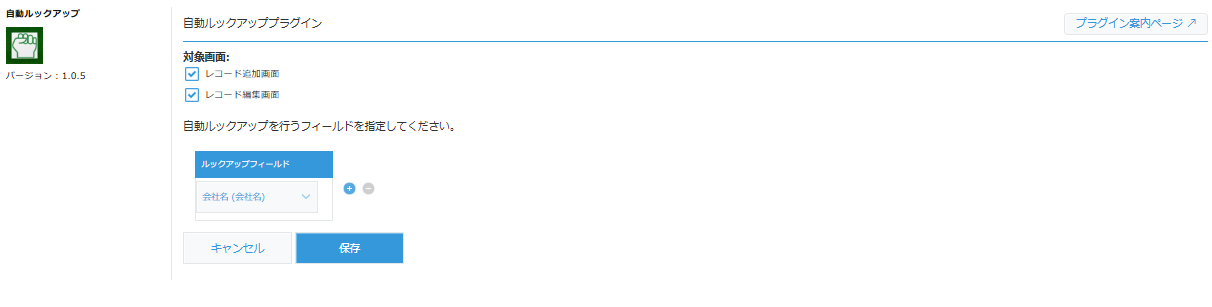
- 「対象画面」で「レコード追加画面」「レコード編集画面」から、自動取得を行う画面を選択します。
- 「ルックアップフィールド」で対象フィールドを指定します。複数ある場合は「+」で行を追加します。
- 「保存」を押し、アプリの設定に戻って「アプリを更新」を実行します。
設定画面の例
自動取得の操作例
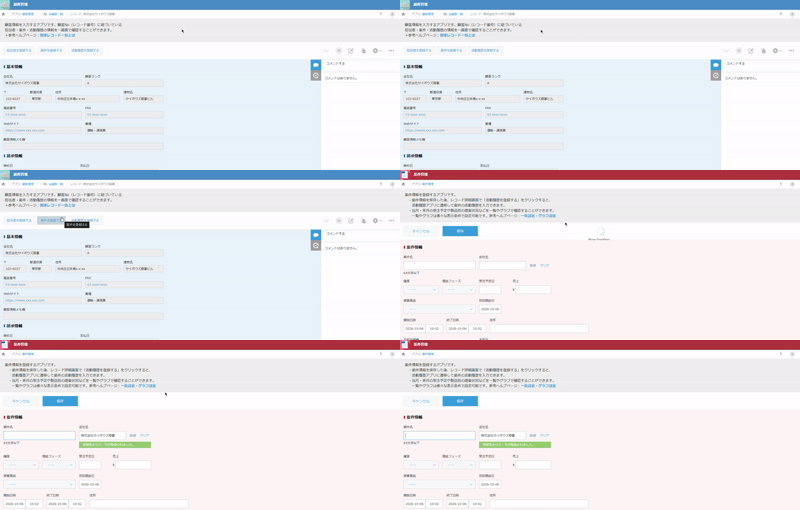
転記元のレコードでアプリアクションを実行し、転記先の追加画面を開きます。引き継いだキーで取得された情報を確認してから保存します。
追加画面だけにするか、編集画面でも使うか
追加画面だけにする場合
新しい記録の作成時に情報を取り込み、保存後は当時の情報を残したい運用で検討します。過去の受注・見積などを扱う場合は、まずこちらから検証すると判断しやすくなります。
編集画面も対象にする場合
編集画面を開くたびに対象ルックアップを再取得するため、コピー先の名称・単価などが参照元の現在の値に変わる可能性があります。画面の内容を確認してから保存し、過去の値を残すべきレコードには適用しない運用を検討してください。
単価を上書きしないか、保存前の値で確かめる
以下は検証用データで行う確認例です。導入効果を測定した事例ではありません。顧客名だけでなく、ルックアップのコピー先をすべて確認します。
- 変更前を控える:過去の見積レコードで、キー「C001」、顧客名「旧名称」、単価「1,000円」を控えます。参照元には新名称・新単価を用意します。
- 編集画面を開く:編集時の自動取得を有効にした検証用アプリで、どのコピー先が現在のマスタ値に変わるか確認します。意図しない値なら保存せずキャンセルします。
- 設定を決める:発行済み見積の単価を残すなら、編集時の自動取得を外す、またはコピーする項目を分ける運用を検討します。設定変更後も同じ手順で確認してください。
画面上での取得結果と、保存済みレコードの値を区別することがポイントです。手動で取得する基本操作はkintone公式のルックアップ操作手順で確認できます。
うまく取得できないときの確認項目
- 画面を開いた時点でルックアップのキーに値が入っているか
- プラグイン設定の対象画面・対象フィールドが合っているか
- 設定保存後にアプリを更新したか
- 同じ値で標準の「取得」を押した場合にも取得できるか
- 利用者が参照元アプリ・レコードを閲覧できるか
- コピー元のキーが重複していないか、想定のレコードを取得できるか
管理者のアカウントだけでなく、実際の利用者で確認しましょう。ほかのカスタマイズもある場合は、検証用アプリで組み合わせを確認します。
よくある質問
キーを入力した瞬間にも自動取得されますか?
このプラグインの自動取得は、対象画面を開いたタイミングです。入力途中の変更に連動させたい場合は、別の対応を検討してください。
参照元を変更したら、全レコードが自動更新されますか?
全レコードを自動で更新する機能ではありません。選択した追加・編集画面を開いたレコードが対象です。
編集時に過去の単価を残せますか?
自動再取得で変わる可能性があるため、履歴として残す必要があるフィールドは対象から外すか、編集画面での自動取得を無効にしてください。
検証用アプリで無料プラグインを試す
キーに値がある場合・空欄の場合、追加・編集画面、参照元を変更した場合を確認してから本番に適用しましょう。
自社のアプリでどの項目を再取得すべきか迷う場合は、サービス案内もご覧ください。設定支援・運用相談の対応範囲は個別に確認します。