


kintoneのレコード詳細画面のURLから即座にQRコードを生成!
生成したQRコードはワンクリックでクリップボードにコピーできるほか、添付ファイルフィールドへ直接保存することも可能です。
設定・活用例:設備台帳のレコードをQRコードから開く
以下は設定を考えるための例です。実際の導入実績や効果測定の数値ではありません。
設備ごとに1レコードを用意し、その詳細画面のURLをQRコードへ変換する例です。現場で読み取って台帳を確認するなど、同じレコードを開く操作の入口として利用できます。
- 詳細画面からQRコード生成ボタンを操作します。
- 画像をコピーして資料などへ貼り付けます。添付保存を使う場合は、プラグイン設定で対象の添付ファイルフィールドを指定します。
- 画像が正しいレコードへつながるか、実際の読み取り端末で確認します。
- 配布前に、利用者のログイン状態と対象アプリ・レコードの閲覧権限を確認します。
QRコードがあれば誰でもレコードを見られますか?
QRコードはレコードURLへの入口です。ログインやアクセス権を省略する機能ではありません。社外公開用のページを作る機能とも異なります。
添付ファイルへ保存するときの注意点は?
指定した添付フィールドへQR画像を保存します。現在の実装ではそのフィールドの値をQR画像で置き換えるため、既存資料を保存するフィールドとは分け、専用の保存先を用意してください。操作する利用者には更新権限も必要です。
関連する機能の選び方
実際の設定画面・利用画面
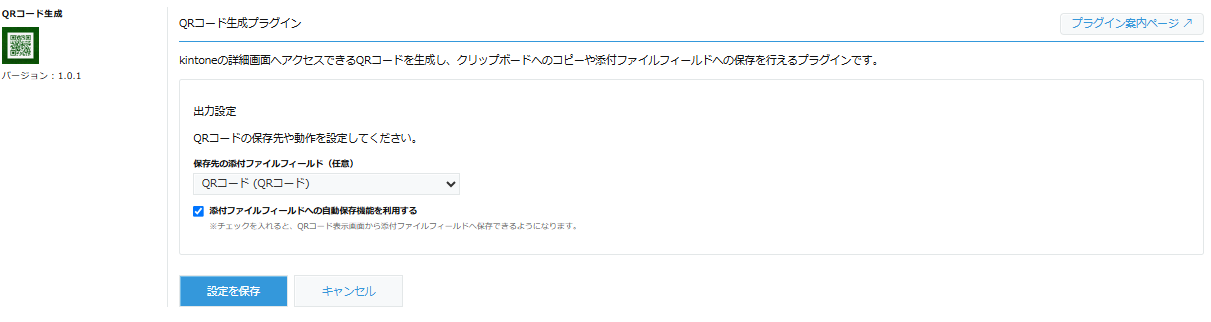
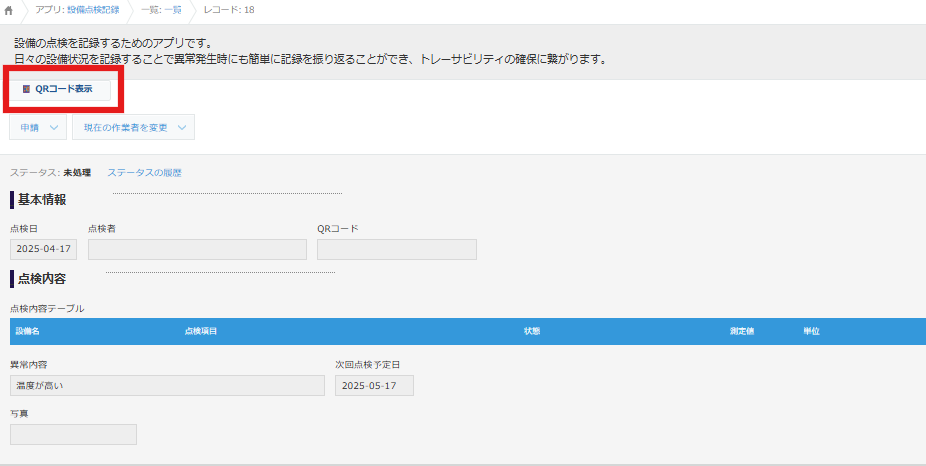
設定項目とkintoneでの表示例を確認できます。画像をクリックすると拡大してご覧いただけます。
設定画面
利用画面
無料ZIPと導入手順は、このページのダウンロード案内で確認できます。設定に迷う場合は、このプラグインの設定・運用を相談するから対象アプリと実現したい操作をお知らせください。
本プラグインの強みと特徴
ワンクリックで高精細なQRコードを生成
詳細画面のヘッダーメニューに配置されたボタンを押すだけで、現在開いているレコードURLのQRコードをポップアップ表示します。
クリップボードへの直接コピー機能
生成されたQRコード画像はワンタップでクリップボードへコピー可能。資料作成やチャットツールへの貼り付けがスムーズに行えます。
添付ファイルフィールドへの自動保存
設定により、生成したQRコード画像(PNG形式)をkintone内の添付ファイルフィールドへ直接保存・レコード更新することができます。
主な仕様・動作環境
| プラグイン名 | QRコード生成プラグイン |
|---|---|
| 価格 | 無料(0円) |
| 対象画面 | レコード詳細画面 |
| 主な機能 |
・レコード詳細画面URLのQRコード生成・ポップアップ表示 ・QRコード画像のクリップボードコピー ・添付ファイルフィールドへの画像自動アップロード・レコード保存 |
| 保存フォーマット | PNG形式(画像ファイル) |
| 対象フィールド | 添付ファイルフィールド |
設定ステップ
-
01
添付ファイル保存先の設定(任意)
QRコードをレコード内に保存したい場合は、プラグイン設定画面で保存先の「添付ファイルフィールド」を選択します。
-
02
自動保存機能の有効化
「添付ファイルフィールドへの自動保存機能を利用する」にチェックを入れ、「設定を保存」ボタンをクリックします。
-
03
アプリの更新と動作確認
アプリの設定画面に戻って「アプリを更新」を実行し、レコード詳細画面の「📱 QRコード表示」ボタンから動作を確認します。
無料利用時の案内バナーについて
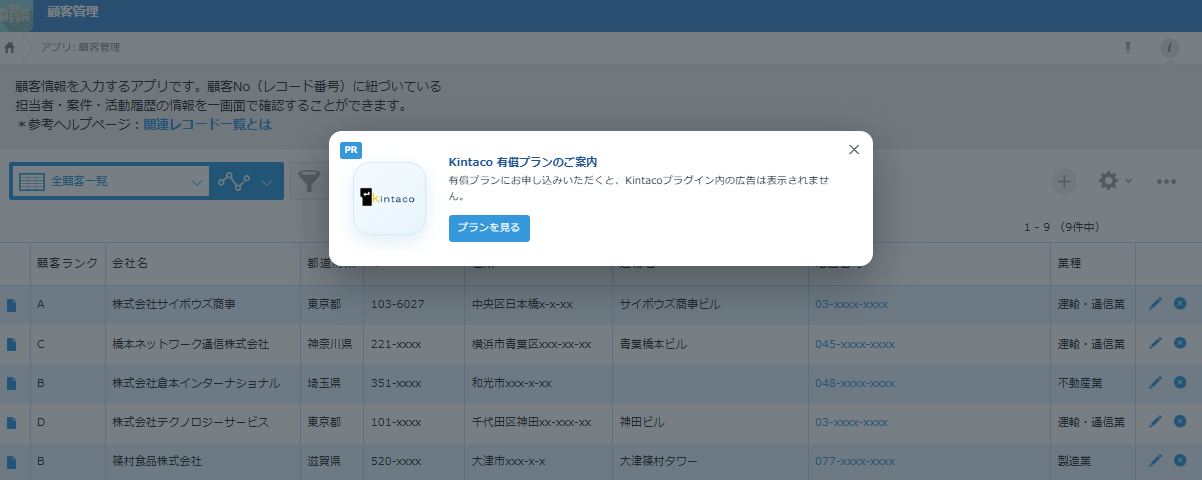
無料でご利用の場合、Kintacoの有償プランをご案内する広告バナーが表示されることがあります。
- 表示画面:PC・モバイルの一覧画面
- 出現確率:30%(毎回必ず表示されるものではありません)
- 契約済みドメイン:案内バナーは表示されません。
- 閉じた後:同じブラウザー・同じkintoneドメインでは、全Kintacoプラグイン共通で24時間非表示になります。
広告を非表示にして利用したい場合は、有償プランの内容・お申し込み方法をご確認ください。
無料ダウンロード
以下のボタンより最新版(zip)をダウンロードしていただけます。
アップデート・リリース情報
本プラグインの最新のアップデート情報やバージョン履歴、更新内容は以下よりご確認いただけます。



自社に合わせたカスタマイズや開発のご相談
「プラグインの設定を自社環境に合わせてサポートしてほしい」「標準機能や市販プラグインでは実現できない独自の機能を追加したい」など、kintoneの導入・開発に関するご相談や伴走サポートを行っております。
お問い合わせ・ご相談
プラグインの導入方法についてのご不明点や、貴社仕様に合わせた個別カスタマイズ・追加機能の開発ご要望などがございましたら、お気軽にお問い合わせください。