
Googleカレンダー予定作成プラグイン
kintoneの情報をGoogleカレンダーへ引き継ぐ、無料の予定作成プラグインです。レコード詳細画面から予定作成画面を開き、件名・日時・場所・説明文を転記できます。
最後にGoogleカレンダー側で内容と保存先を確認し、保存してください。ただし、登録後の変更・削除は自動同期されません。
本プラグインの強みと特徴
ワンクリックで予定作成画面を開く
レコード詳細画面のヘッダーメニューに「Googleカレンダーに追加」ボタンを自動配置。手入力なしでスムーズに登録を開始できます。
柔軟なフィールドマッピング設定
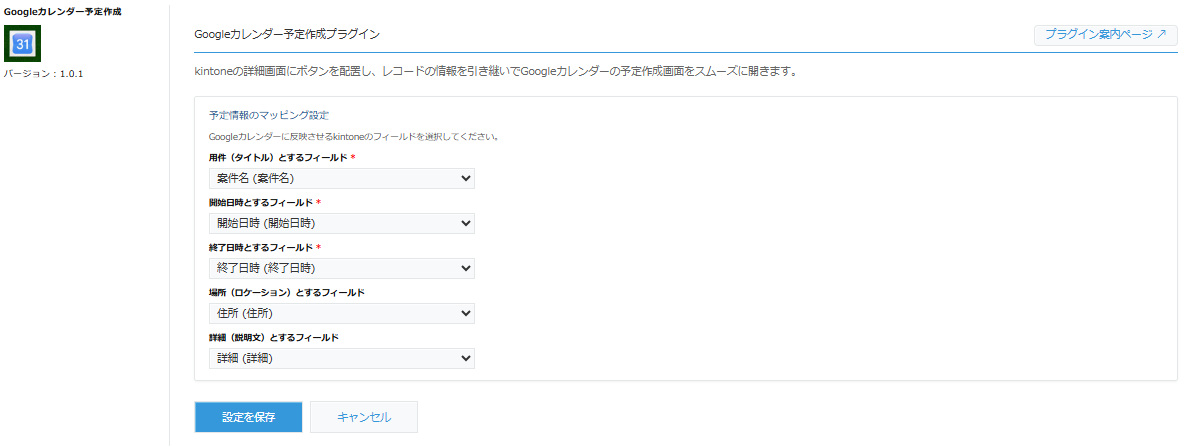
「タイトル」「開始日時」「終了日時」に加え、「場所(ロケーション)」や「詳細(説明文)」の引き継ぎフィールドを自由にマッピング可能です。
PC・スマホアプリの両対応
PC表示のメニューバーボタンだけでなく、モバイル表示では画面上部に追従する専用ボタンを自動生成。外出先のスマホ操作でも便利に使えます。
主な仕様・動作環境
| プラグイン名 | Googleカレンダー予定作成プラグイン |
|---|---|
| 価格 | 無料(0円) |
| 対応環境 | PC(デスクトップWeb)、モバイル(スマホWebブラウザ / kintoneモバイルアプリ) |
| 対象画面 | レコード詳細画面(PC:`app.record.detail.show` / モバイル:`mobile.app.record.detail.show`) |
| 引き継ぎ可能な項目 |
・用件(タイトル) ・開始日時 ・終了日時 ・場所(ロケーション) ・詳細(説明文) |
| 対応フィールド |
・タイトル/場所/詳細:文字列(1行/複数行)、リッチテキスト ・日時:日時、日付、時刻 |
設定ステップ
予定登録の流れや、自動同期との違いを知りたい方は、kintoneからGoogleカレンダーに予定を登録する方法をご覧ください。
-
01
必須フィールドのマッピング設定
まず、予定作成プラグインの設定画面を開きます。次に、件名・開始日時・終了日時へ引き継ぐフィールドを選んでください。
-
02
任意項目の設定(場所・説明文)
必要に応じて、Googleカレンダーの「場所」や「説明欄」に流し込みたいフィールド(場所・備考など)を選択します。
-
03
設定の保存とアプリ更新
「設定を保存」をクリックし、アプリの設定画面に戻って「アプリを更新」を実行します。
こんな業務で使えます
- 顧客訪問・商談:案件レコードに入れた件名、日時、訪問先を予定作成画面へ引き継ぎます。
- 作業・打ち合わせの予定:kintoneに記録した説明文を予定に転記する手間を減らせます。
導入前によくある質問
ボタンを押すと予定が自動で保存されますか?
Googleカレンダーの予定作成画面が開きます。内容と保存先のカレンダーを確認し、Googleカレンダー側で保存してください。
登録後の予定も自動で同期されますか?
登録後の変更・削除は自動同期されません。kintoneとGoogleカレンダーのどちらを正とするか、更新時の運用を決めておくと安心です。
設定方法を順番に確認できますか?
kintoneからGoogleカレンダーへ予定を登録する手順をご覧ください。下の設定画面では、引き継ぐフィールドの指定方法を確認できます。
設定画面・利用画面
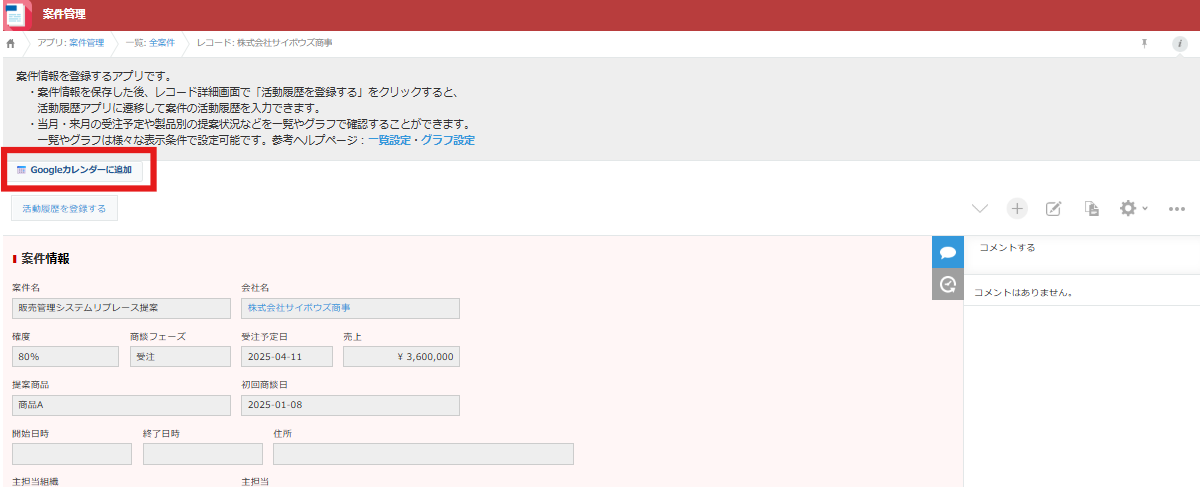
Googleカレンダー側で内容・保存先を確認して保存してください。登録後の変更・削除の自動同期は行いません。
無料利用時の案内バナーについて
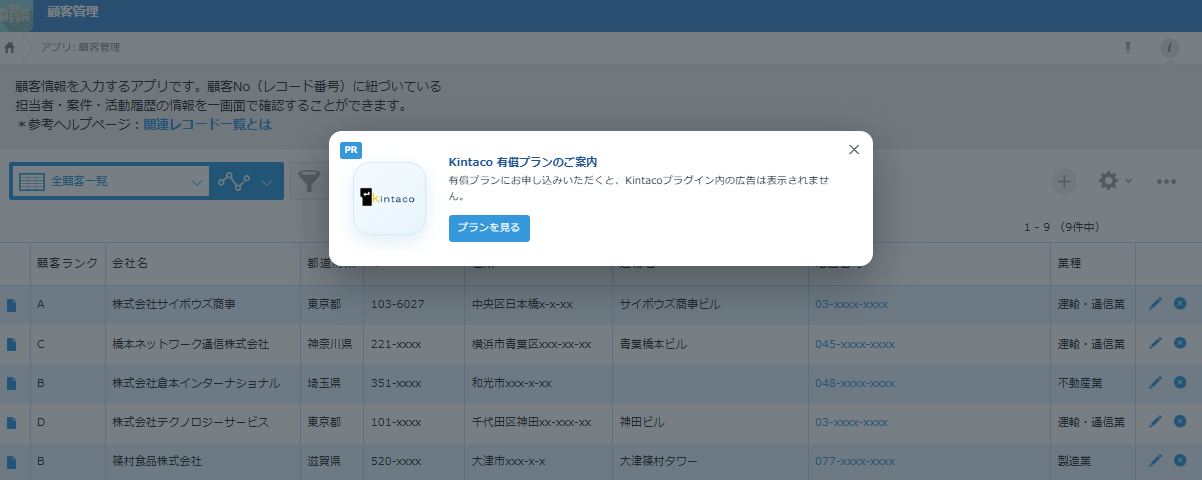
無料でご利用の場合、Kintacoの有償プランをご案内する広告バナーが表示されることがあります。
- 表示画面:PC・モバイルの一覧画面
- 出現確率:30%(毎回必ず表示されるものではありません)
- 契約済みドメイン:案内バナーは表示されません。
- 閉じた後:同じブラウザー・同じkintoneドメインでは、全Kintacoプラグイン共通で24時間非表示になります。
広告を非表示にして利用したい場合は、有償プランの内容・お申し込み方法をご確認ください。
予定作成が進まない・日時が違うときの確認点
- 予定作成画面が開かない:詳細画面で操作しているか、設定後にアプリを更新したか、端末で新しいタブを開けるかを確認します。
- 件名や日時が入らない:プラグイン設定で選んだフィールドと、対象レコードに入力した値を確認します。まず件名・開始日時・終了日時が入った1件で試します。
- 予定の時間が意図と違う:元の日時とGoogleカレンダーの表示時刻・タイムゾーンを照合し、保存前に確認します。
- 予定が見つからない:ボタンを押すだけでは保存されません。Googleカレンダー側で保存したか、保存先カレンダーとログイン中のGoogleアカウントが正しいかを確認します。
- 同じ予定が複数できる:再度ボタンを押すと新しい予定作成になります。登録済みの予定を直す場合はGoogleカレンダー側で編集し、kintone側との変更ルールを決めてください。
業務で登録後の自動更新が必要な場合は、まず予定登録と自動同期の違いを確認してください。連携の設計・設定支援についてはサービス案内をご覧いただけます。
無料ダウンロード
以下のボタンより最新版(zip)をダウンロードしていただけます。
アップデート・リリース情報
本プラグインの最新のアップデート情報やバージョン履歴、更新内容は以下よりご確認いただけます。



自社に合わせたカスタマイズや開発のご相談
「プラグインの設定を自社環境に合わせてサポートしてほしい」「標準機能や市販プラグインでは実現できない独自の機能を追加したい」など、kintoneの導入・開発に関するご相談や伴走サポートを行っております。
お問い合わせ・ご相談
プラグインの導入方法についてのご不明点や、貴社仕様に合わせた個別カスタマイズ・追加機能の開発ご要望などがございましたら、お気軽にお問い合わせください。